

Cómo ver las bases de datos de tu aplicación
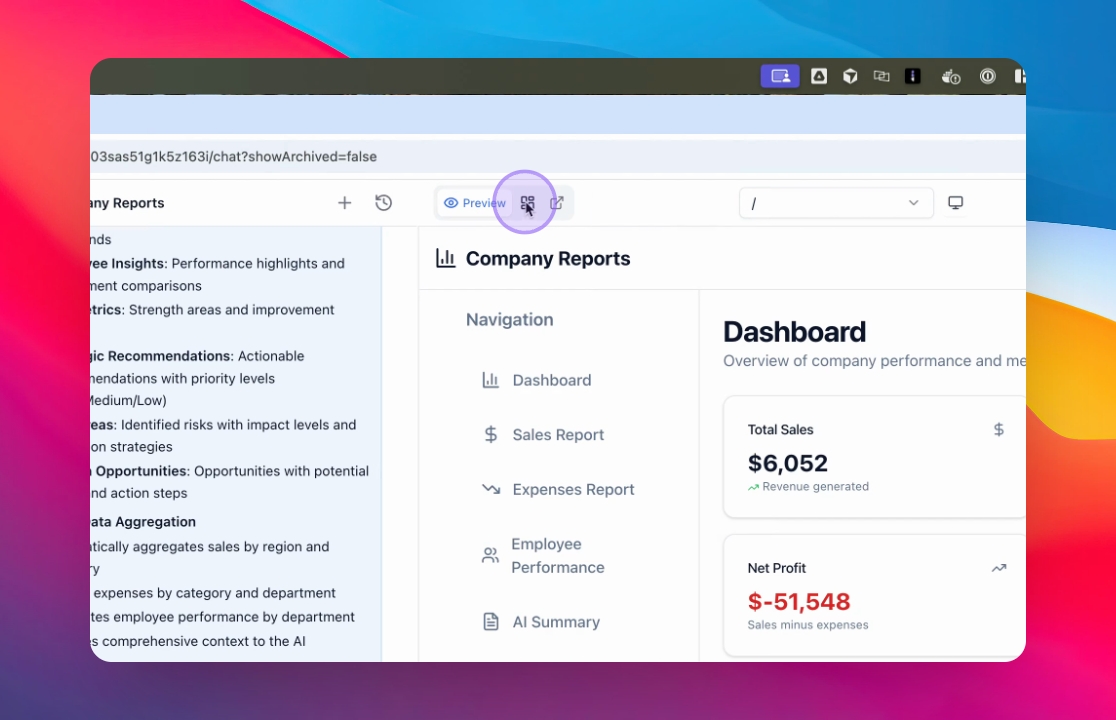
Paso 1: Haz clic en el ícono del panel
Se muestra la vista del Panel.
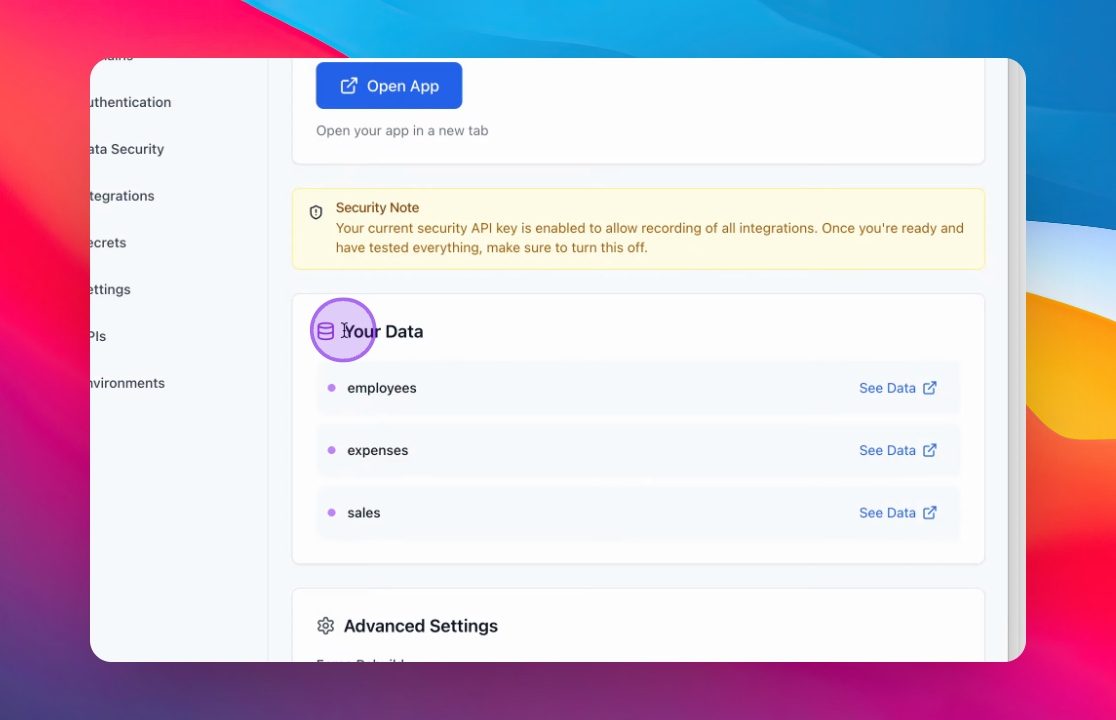
Paso 2: Tus tablas de datos aparecerán en la sección Tus Datos.
Las tablas de base de datos en uso son visibles.
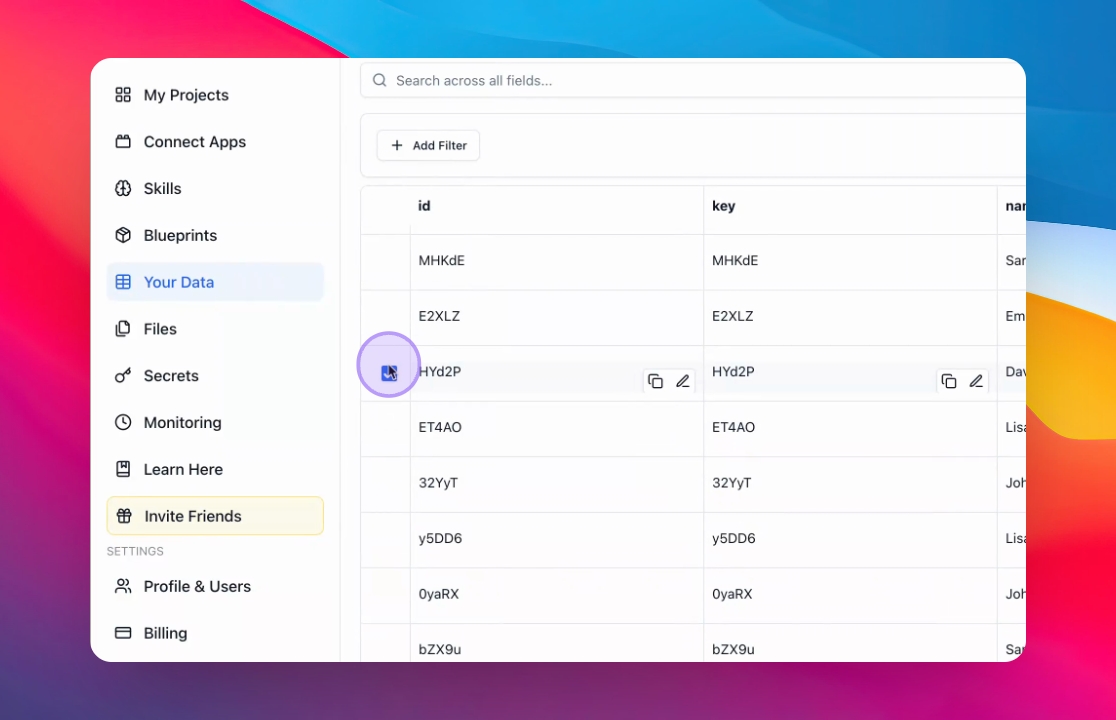
Paso 3: Selecciona una tabla
Haz clic en ver datos para visualizar sus datos.
Aparecen los datos de la tabla seleccionada.

Cómo eliminar una fila
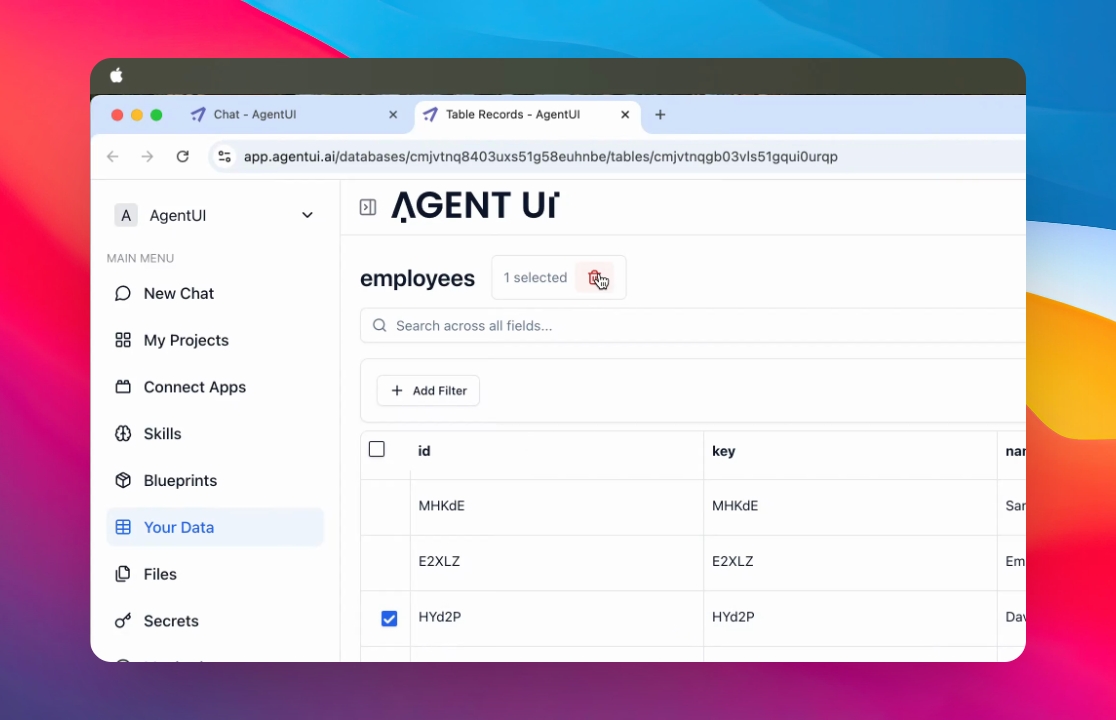
Elimina una fila específica si es necesario.
Eliminar la fila
Haz clic en el botón eliminar y luego haz clic en aplicar
Cómo filtrar datos
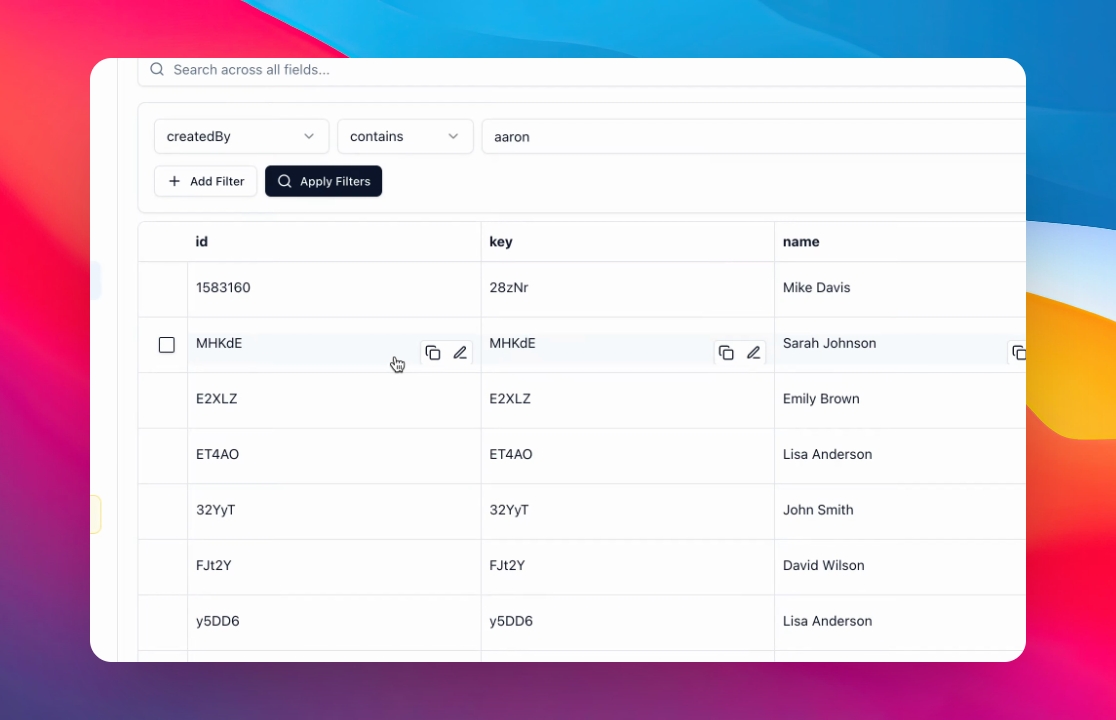
Filtra los datos por un campo específico, como el correo electrónico.
Paso 1: Haz clic en agregar filtro
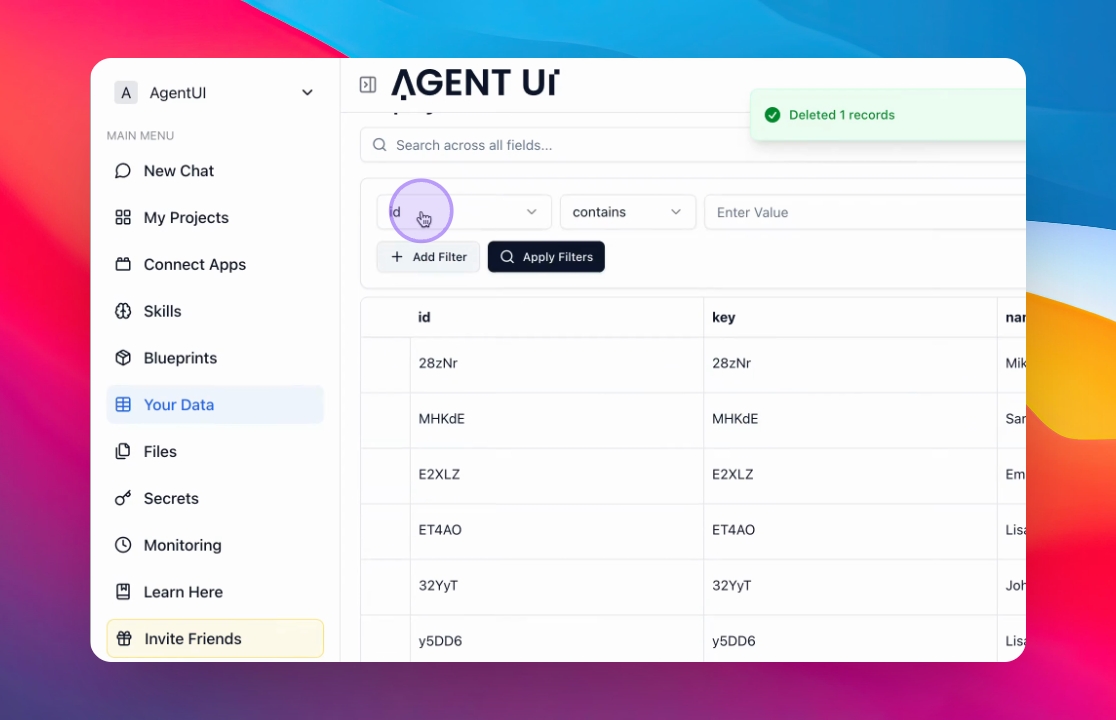
Paso 1: Ingresa tu consulta de búsqueda
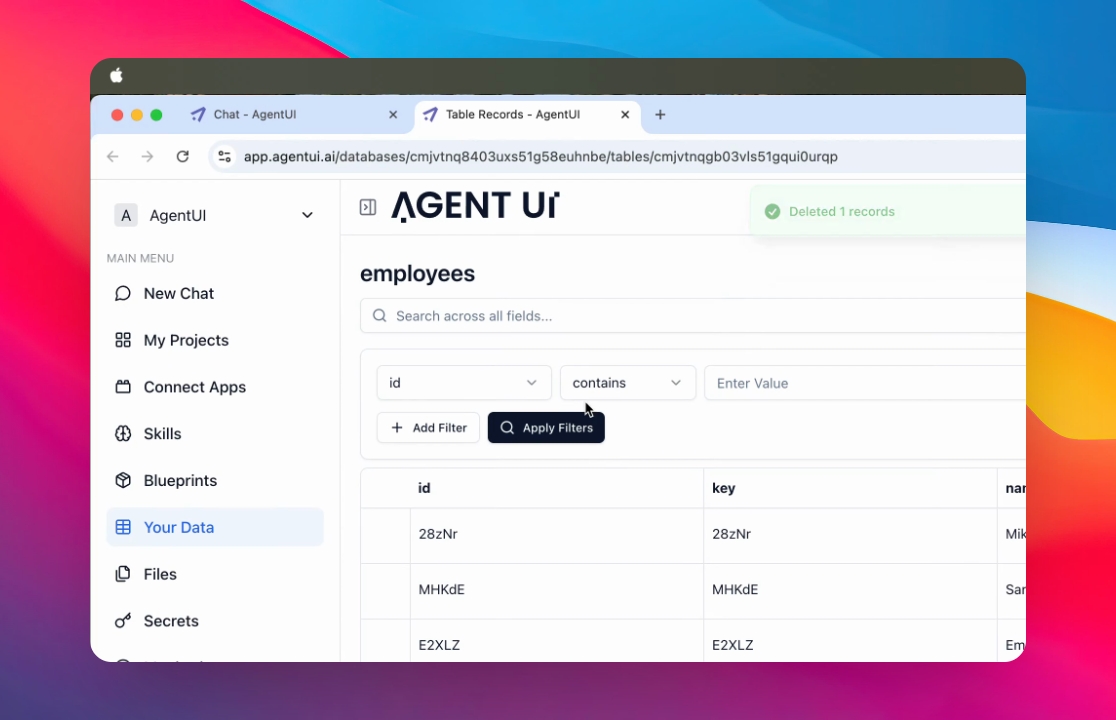
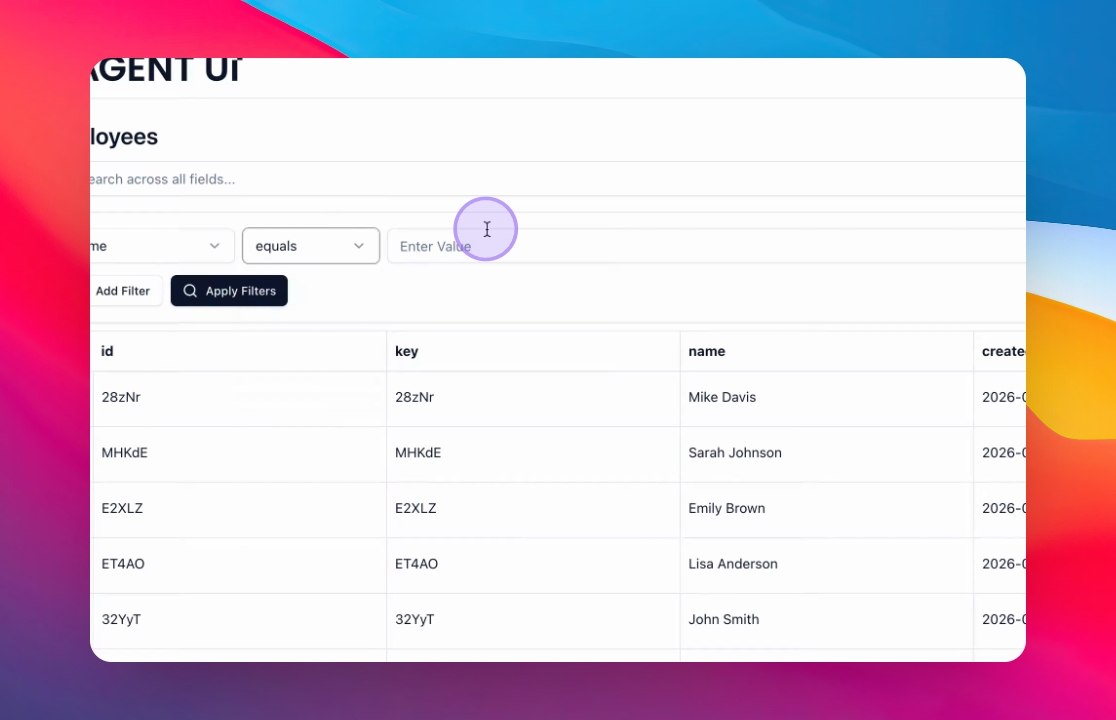
Haz clic en la columna que deseas buscar, selecciona una condición de filtro e ingresa el valor que deseas encontrar.
Se muestran los resultados que coinciden con los criterios de búsqueda.
Cómo modificar un campo
Haz doble clic en el valor que deseas modificar e ingresa el valor
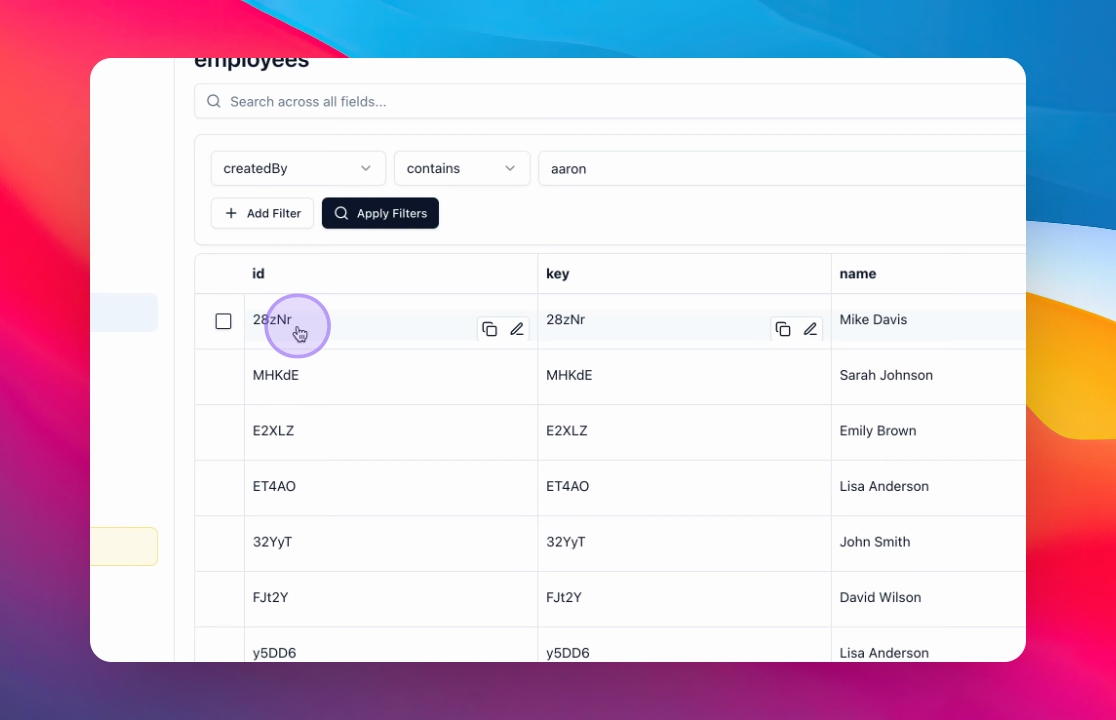
Cómo copiar un valor
Haz clic en el ícono de copiar
Cómo reutilizar la base de datos en una automatización o en otra aplicación
Haz clic en Agregar otras bases de datos para integrar fuentes de datos adicionales.
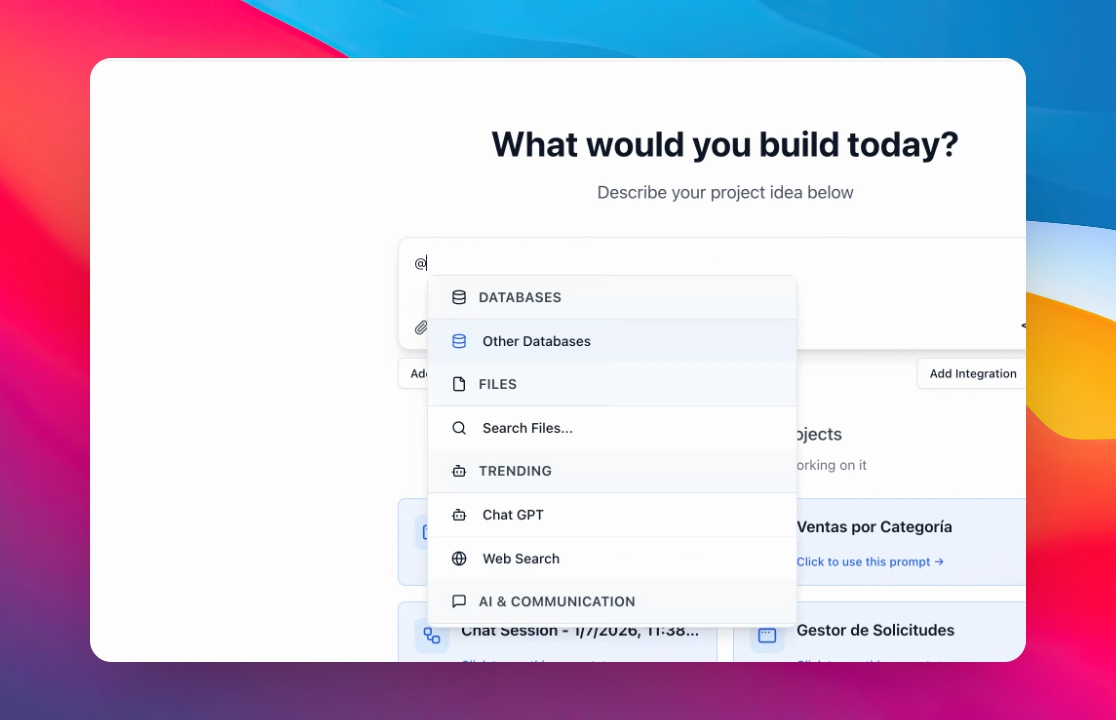
Paso 1: Selecciona @ y luego selecciona otras bases de datos o bases de datos compartidas para ver todas las bases de datos
Encuentra y selecciona la base de datos que deseas usar.
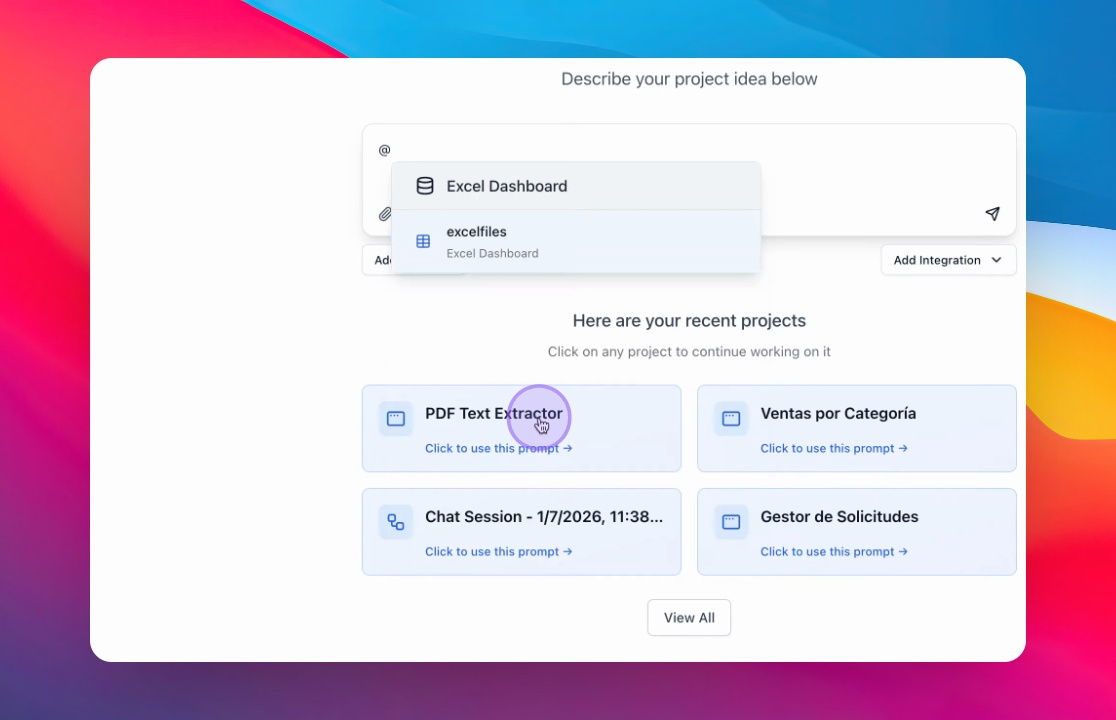
Paso 2: Selecciona una base de datos y una tabla
Encuentra y selecciona la tabla que contiene los datos que deseas usar.
Dile a la IA cómo quieres usar la base de datos en la automatización
Configura tareas de automatización—como enviar correos electrónicos diarios—explicando qué datos usar, cuándo debe ejecutarse la automatización y qué acción debe tomar la IA.