

Guía paso a paso
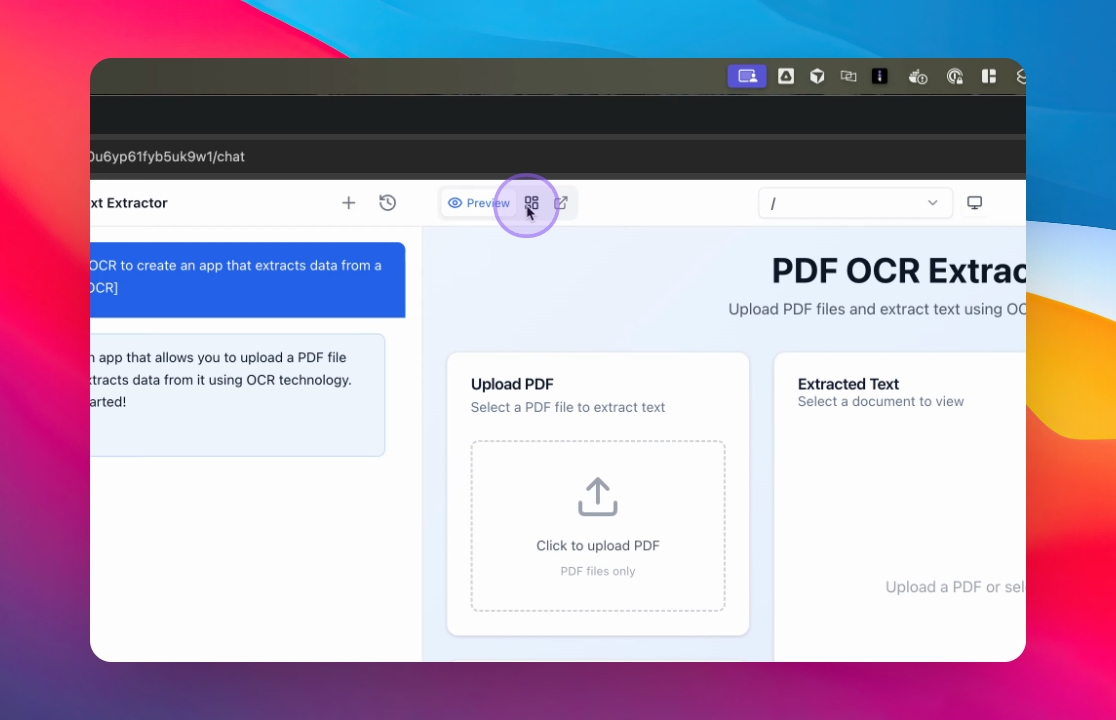
Paso 1: Abrir el Panel de Control
Se abre el Panel de Control.
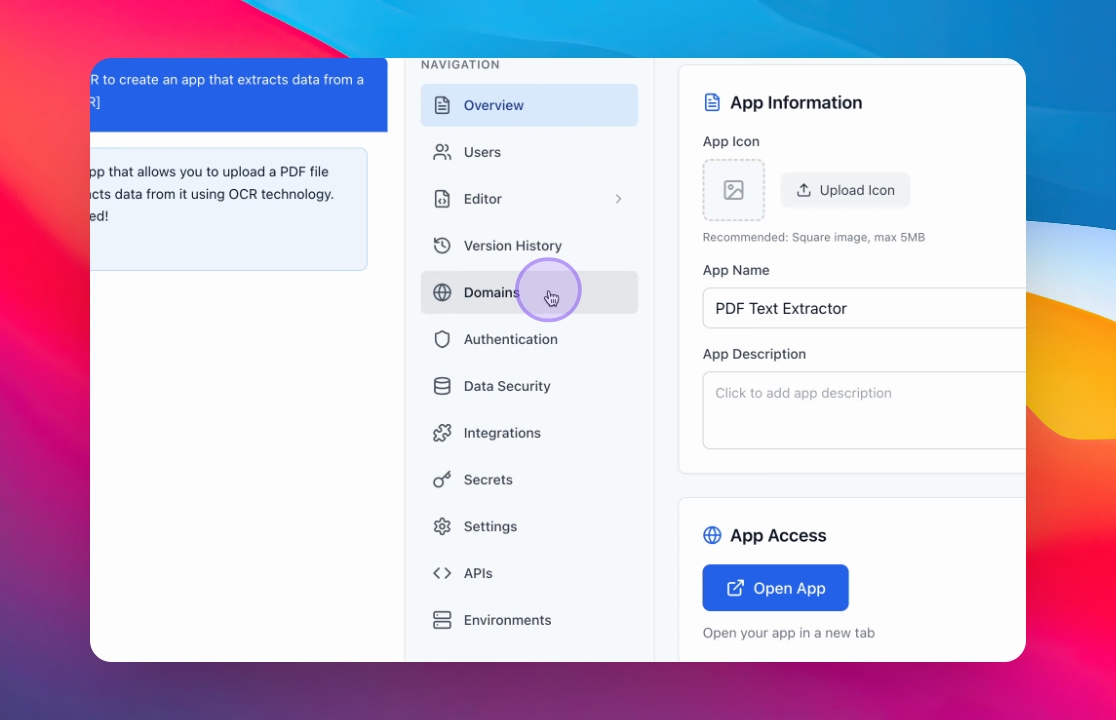
Paso 2: Navegar a Dominios
Accedes a la sección de Dominios.
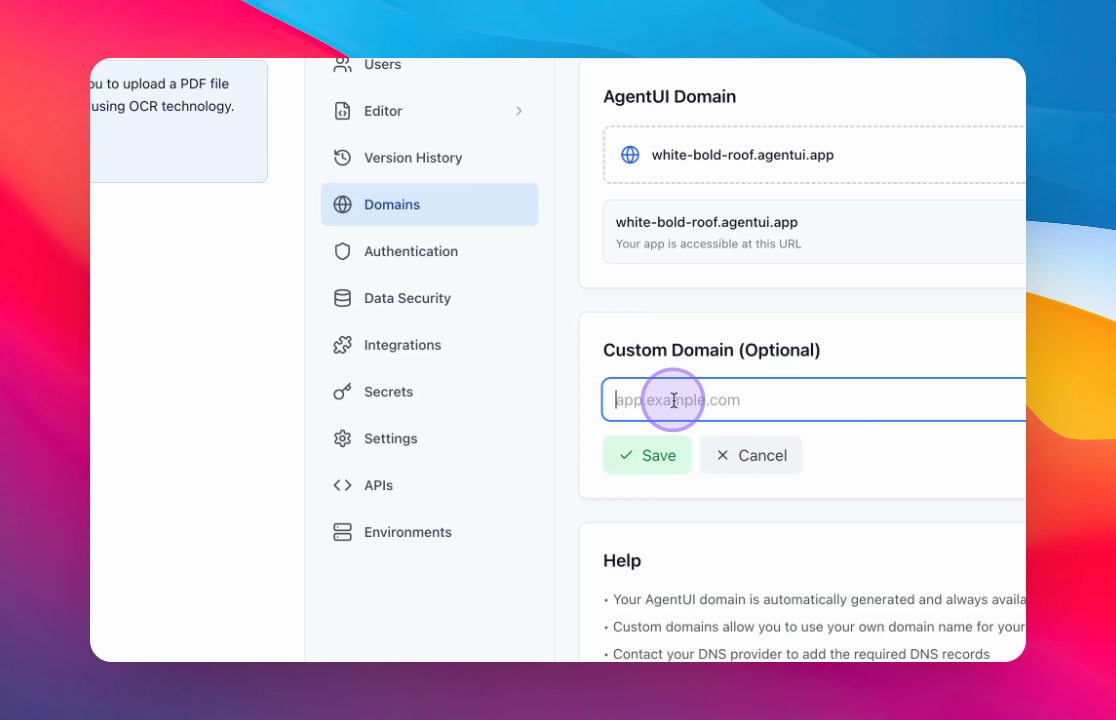
Paso 3: Ingresar Tu Dominio
Ingresa tu dominio en el campo proporcionado.
Tu dominio se ingresa exitosamente.
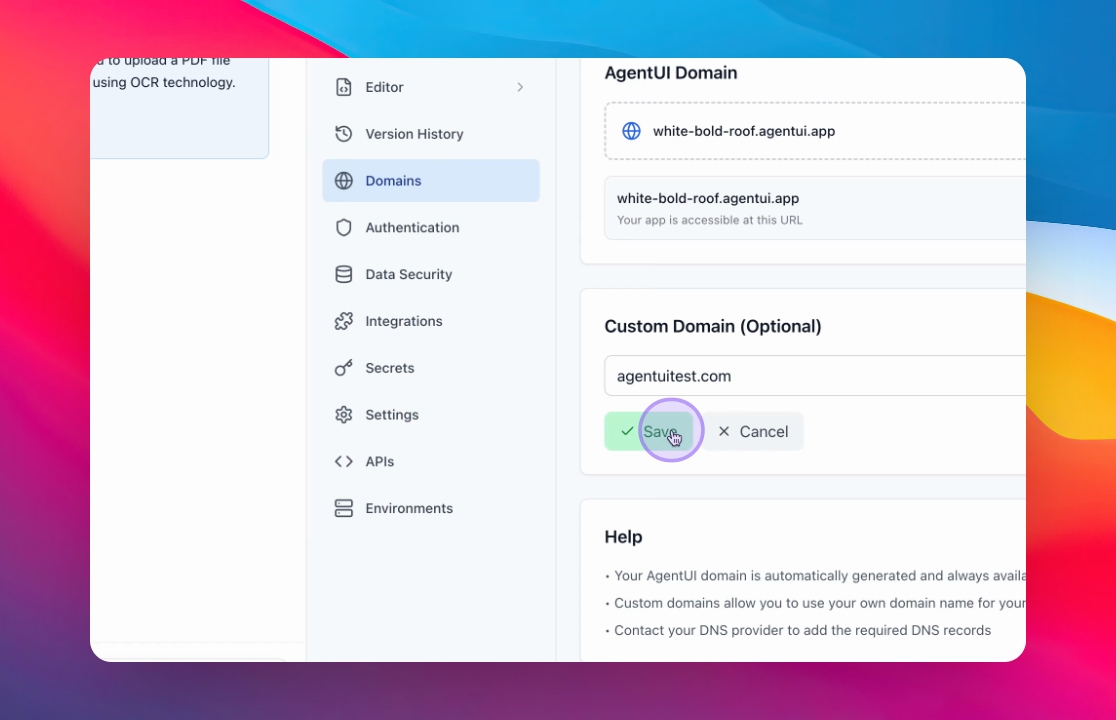
Paso 4: Guardar Cambios
Tu dominio se guarda.
Paso 5: Obtener Registro A
Recibirás un registro A para tu dominio.
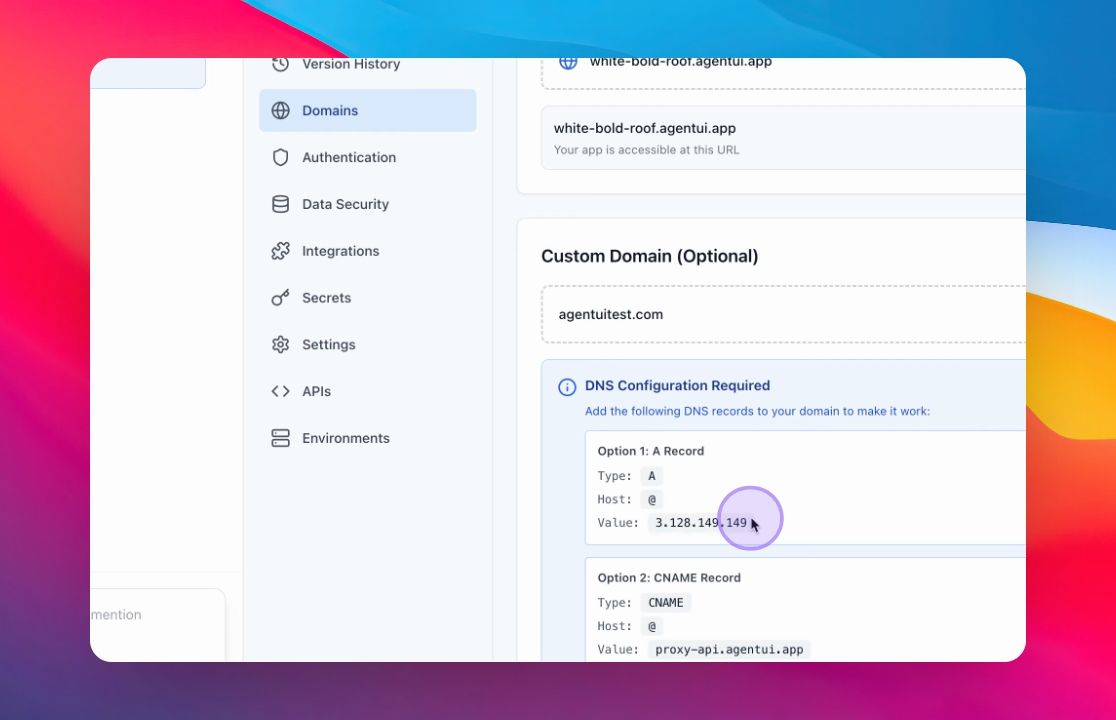
Paso 6: Agregar Registro A al Proveedor
Ve a tu proveedor de dominio.
Agrega el dominio tipo A donde compras el dominio
🌐 Cómo agregar tu dominio en tu proveedor de dominios
GoDaddy
🔗 GoDaddy — Agregar un registro A (soporte oficial)
https://www.godaddy.com/help/add-an-a-record-19238
Namecheap
🔗 Namecheap — Cómo configurar un registro A (dirección)
https://www.namecheap.com/support/knowledgebase/article.aspx/319/2237/how-can-i-set-up-an-a-address-record-for-my-domain/
Name.com
🔗 Name.com — Agregar un registro A
https://www.name.com/support/articles/115004893508-adding-an-a-record Name.com
Google Domains / Google Cloud DNS
🔗 Google Cloud DNS — Configurar registros DNS para un nombre de dominio
https://docs.cloud.google.com/dns/docs/set-up-dns-records-domain-name
Hostinger
🔗 Hostinger — Cómo administrar registros DNS (incl. registros A)
https://www.hostinger.com/support/1583249-how-to-manage-dns-records-at-hostinger/
🔗 Qué es un Registro A y Cómo Agregarlo (tutorial genérico)
https://easydmarc.com/blog/what-is-dns-a-record-and-how-to-add-an-a-record-to-dns/ EasyDMARC