TL;DR
Configurar la autenticación
Haz clic en Autenticación en el menú lateral para configurar los requisitos de inicio de sesión de tu aplicación. Encontrarás dos secciones.
Visibilidad de la aplicación
Aquí controlas si las personas necesitan iniciar sesión antes de poder usar tu aplicación. Tienes dos opciones:
Requerir inicio de sesión
Activa esta opción si quieres que toda tu aplicación sea privada. Cada visitante verá una pantalla de inicio de sesión y deberá ingresar sus credenciales antes de poder acceder a cualquier contenido. Es ideal para herramientas internas, paneles de administración o cualquier aplicación destinada a un grupo específico de personas.
Algunas partes requieren inicio de sesión
Activa esta opción si quieres que la mayor parte de tu aplicación sea accesible públicamente, pero ciertas funciones o páginas solo estén disponibles para usuarios registrados. Por ejemplo, una tienda en línea donde cualquiera puede ver los productos, pero solo los usuarios registrados pueden realizar compras o guardar artículos en su lista de deseos.
Estas dos opciones son mutuamente excluyentes: activar una desactiva automáticamente la otra. Si ambas están desactivadas, tu aplicación es completamente pública y cualquier persona con el enlace puede acceder.
Registro
Permitir registro propio
Cuando esta opción está activada, los visitantes pueden crear sus propias cuentas a través de un formulario de registro en tu aplicación. Es útil cuando quieres que las personas se registren por su cuenta, como en una aplicación orientada al cliente.
Cuando está desactivada, solo tú (el administrador) puedes crear cuentas de usuario manualmente desde el panel de Usuarios. Esto te da control total sobre quién tiene acceso y es más adecuado para aplicaciones internas o de acceso restringido.
Como Crear un Usuario
Paso 1: Abrir Sección de Usuarios
Navegar a la sección Usuario en su aplicación.
Ahora está en la sección de Usuarios.
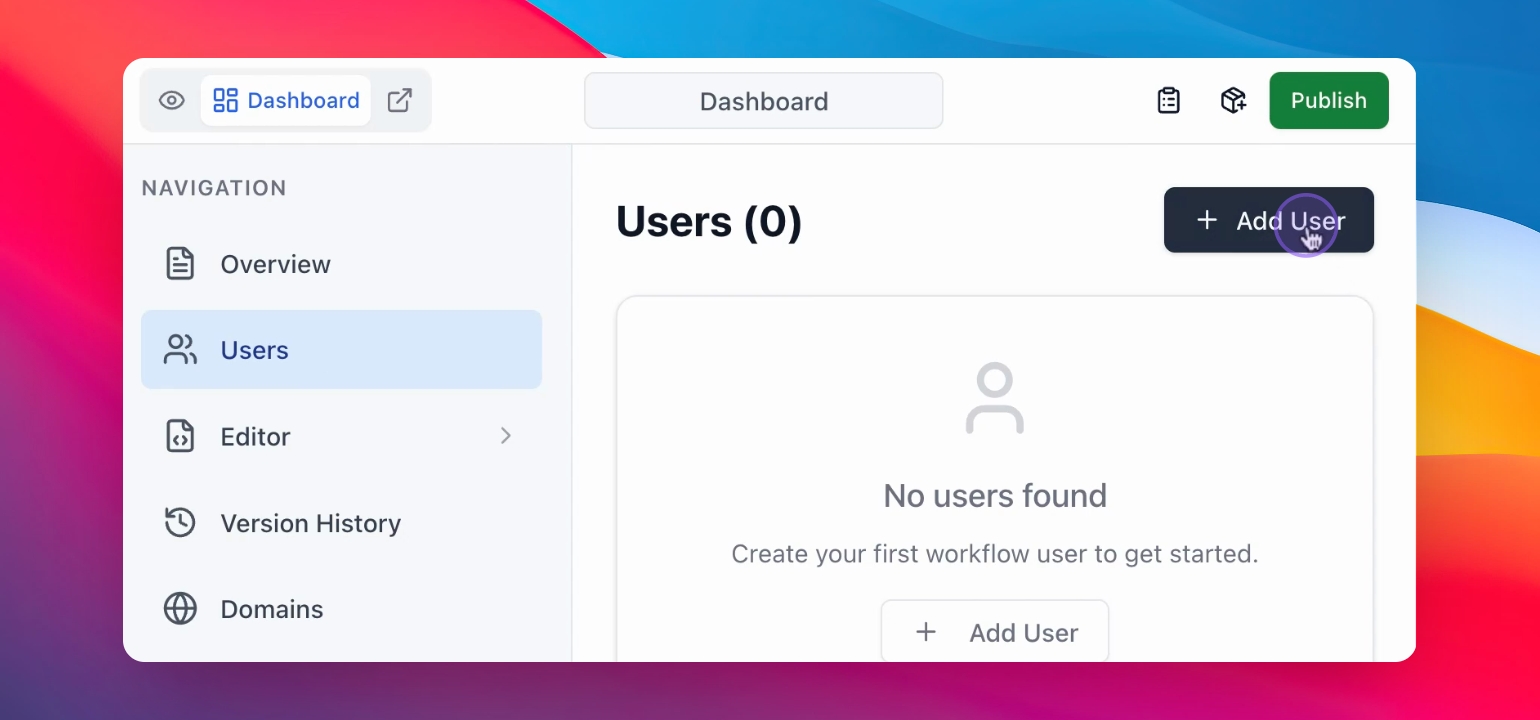
Paso 2: Hacer Clic en Agregar Usuario
Presionar el botón Agregar Usuario.
Verá un formulario para ingresar los detalles del usuario.
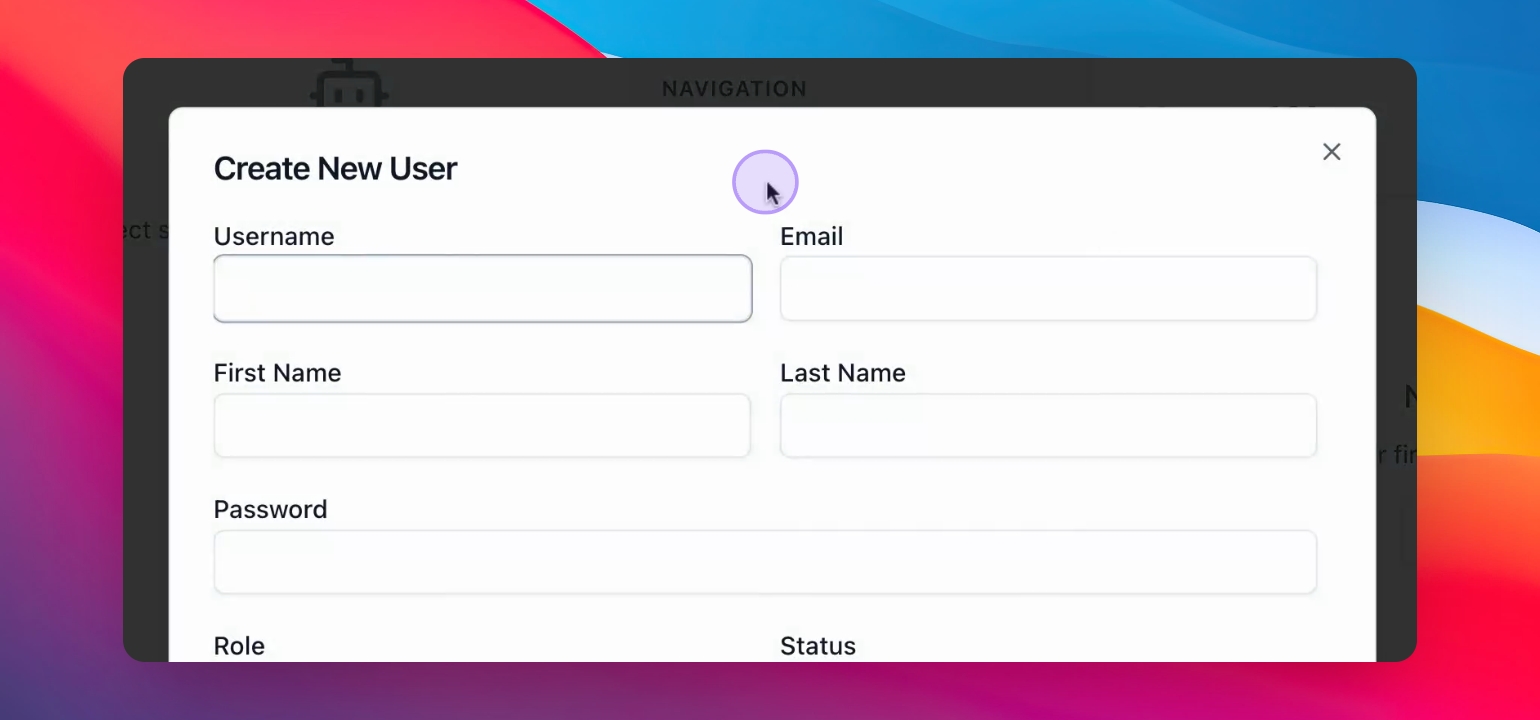
Paso 3: Ingresar Detalles del Usuario
Completar los detalles del usuario incluyendo nombre de usuario, correo electrónico, nombre, y contraseña.
Si tu aplicación tiene campos personalizados de usuario (por ejemplo, departamento, número de teléfono o nivel de suscripción), estos aparecerán en la parte inferior del formulario. Complétalos según sea necesario.
Paso 4: Establecer Rol del Usuario
Determinar el rol del usuario y gestionar la configuración de acceso.
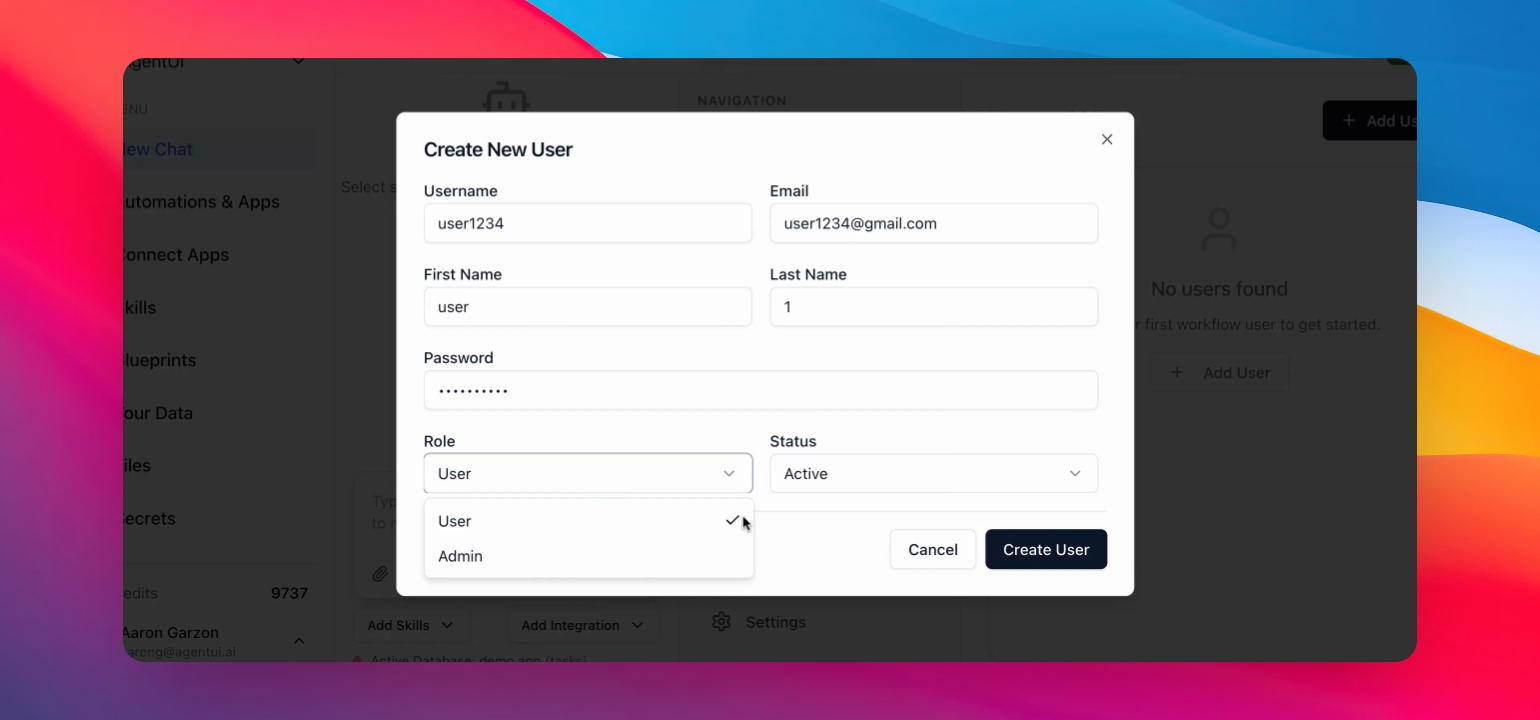
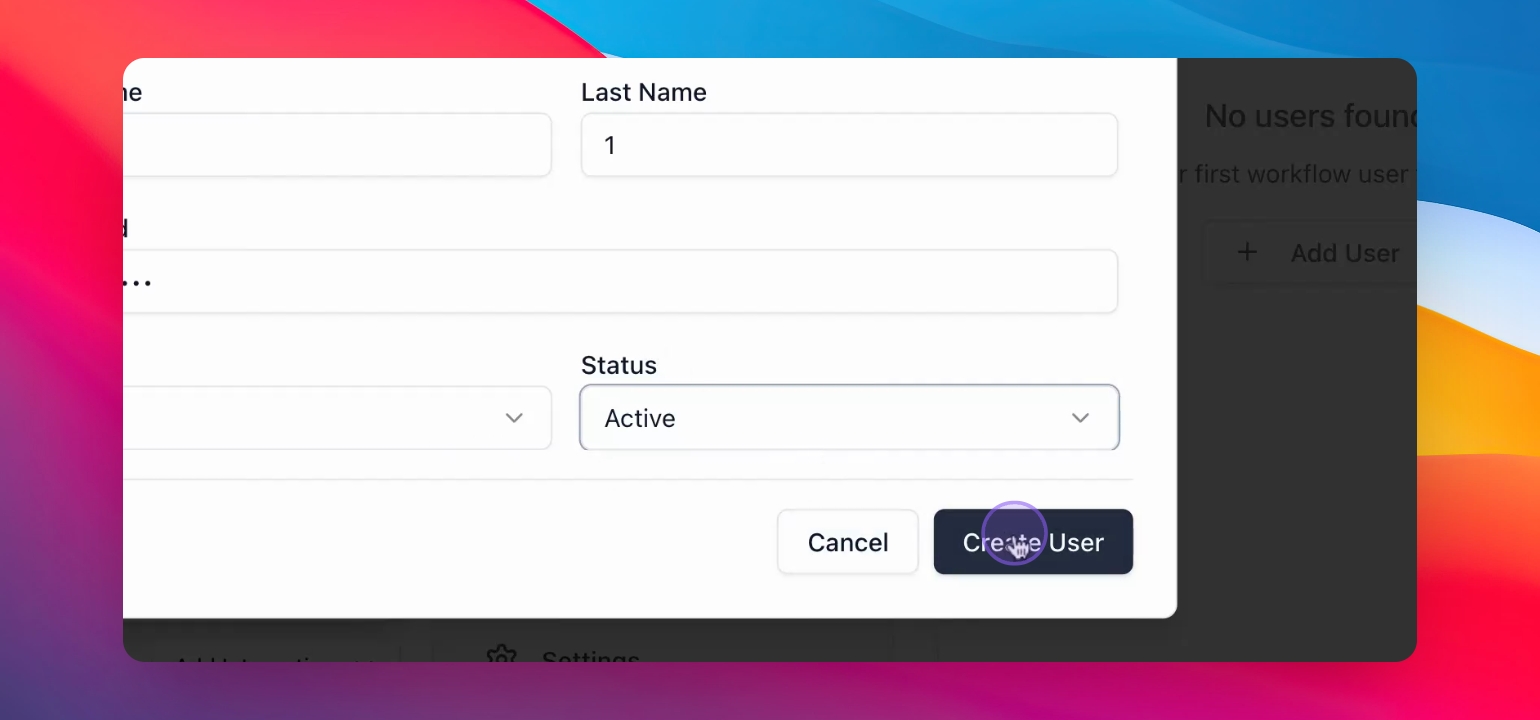
Paso 5: Crear Usuario
Presionar el botón Crear Usuario.
Su nuevo usuario ha sido creado exitosamente.
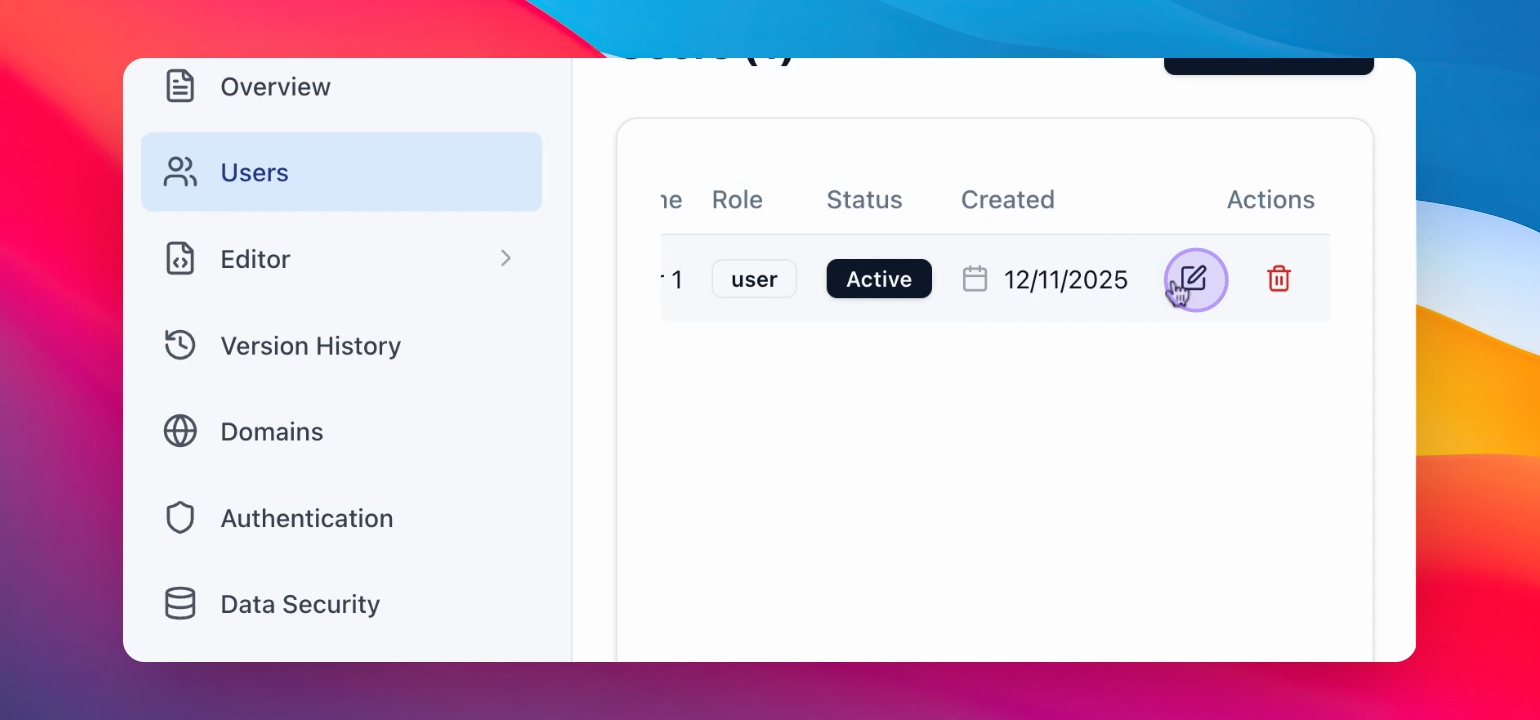
Paso 6: Editar Detalles del Usuario
Presionar el botón Editar para modificar los detalles del usuario.
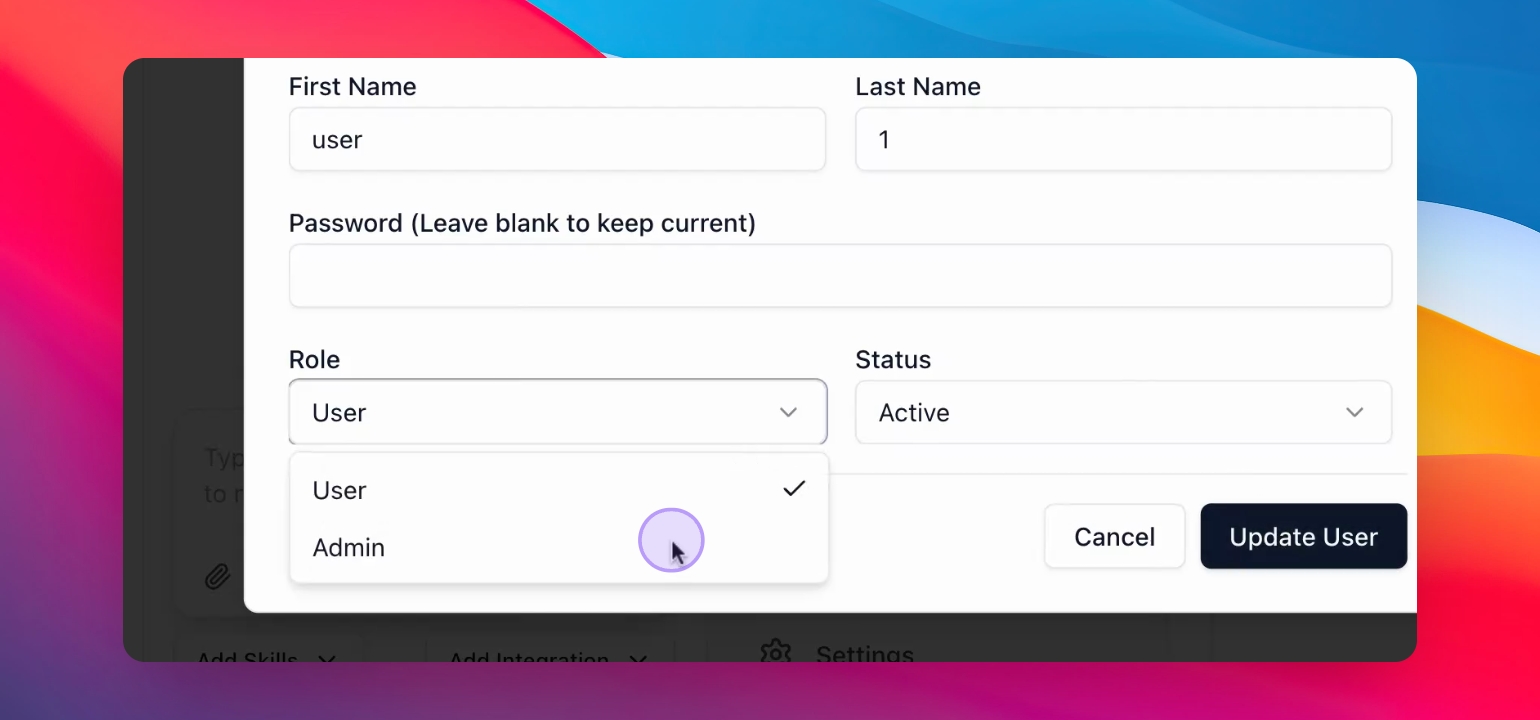
Paso 7: Actualizar Información del Usuario
Cambiar el departamento u otros detalles según sea necesario.
Presionar Actualizar usuario para guardar los cambios.
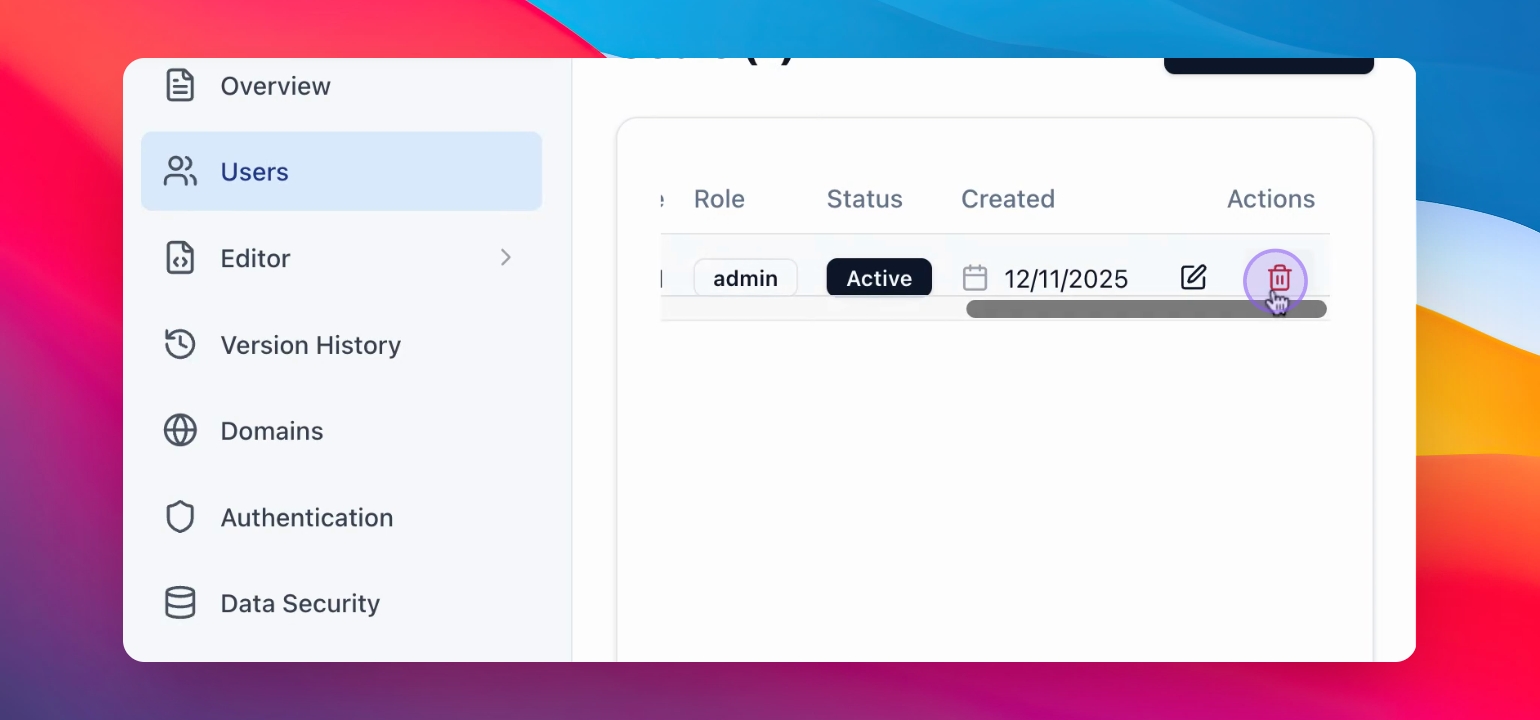
Eliminar Usuario
Si es necesario, eliminar el usuario de su aplicación.