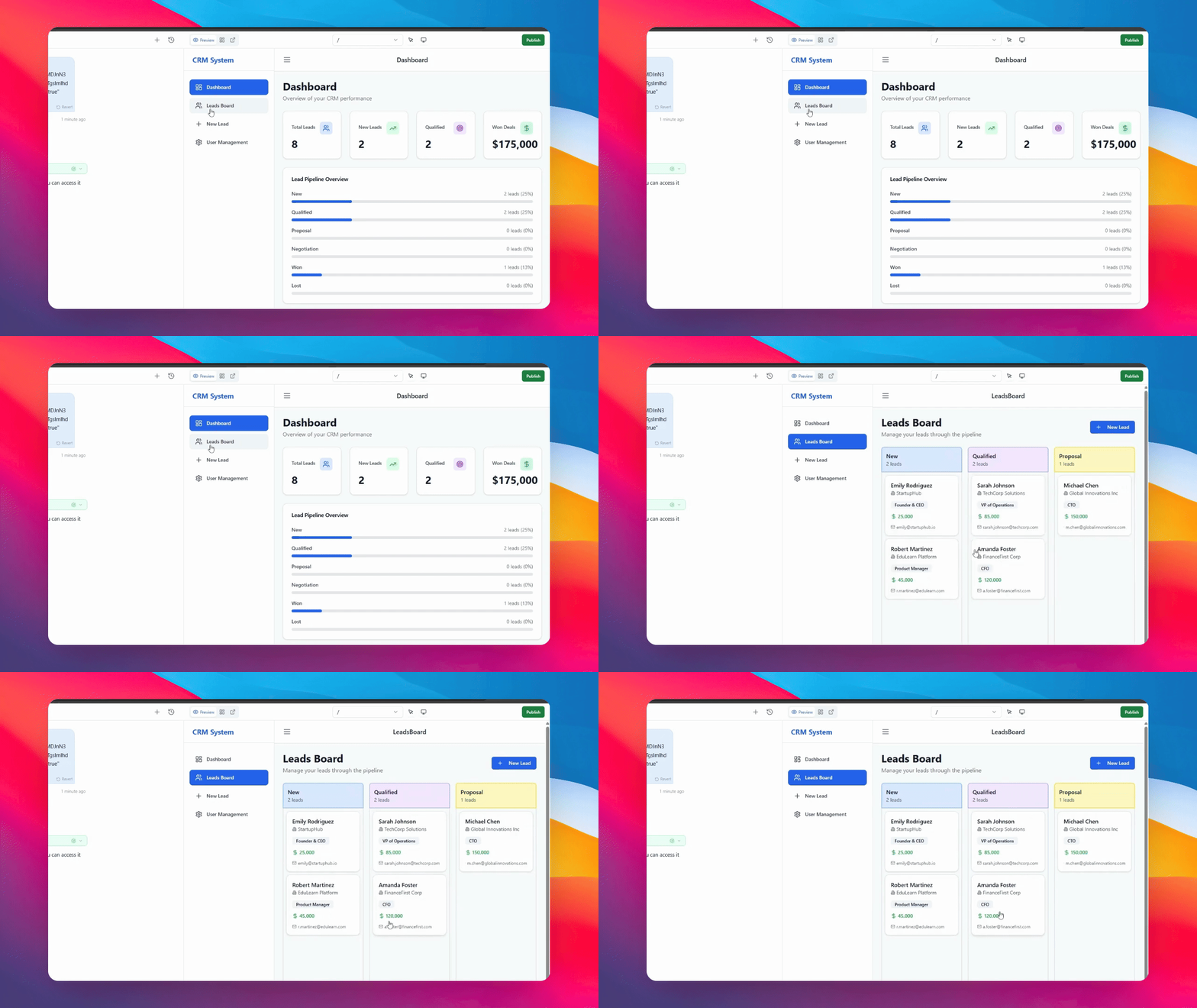
Passo 1: Configurar o Parâmetro “Embed”
No chat do seu aplicativo, diga à IA para configurar a tela que você deseja compartilhar. Seja claro sobre o que ocultar e para onde ir. Por exemplo, diga: “Quando o parâmetro embed = true, oculte o menu e vá para a tela de contas se eu não estiver lá.”
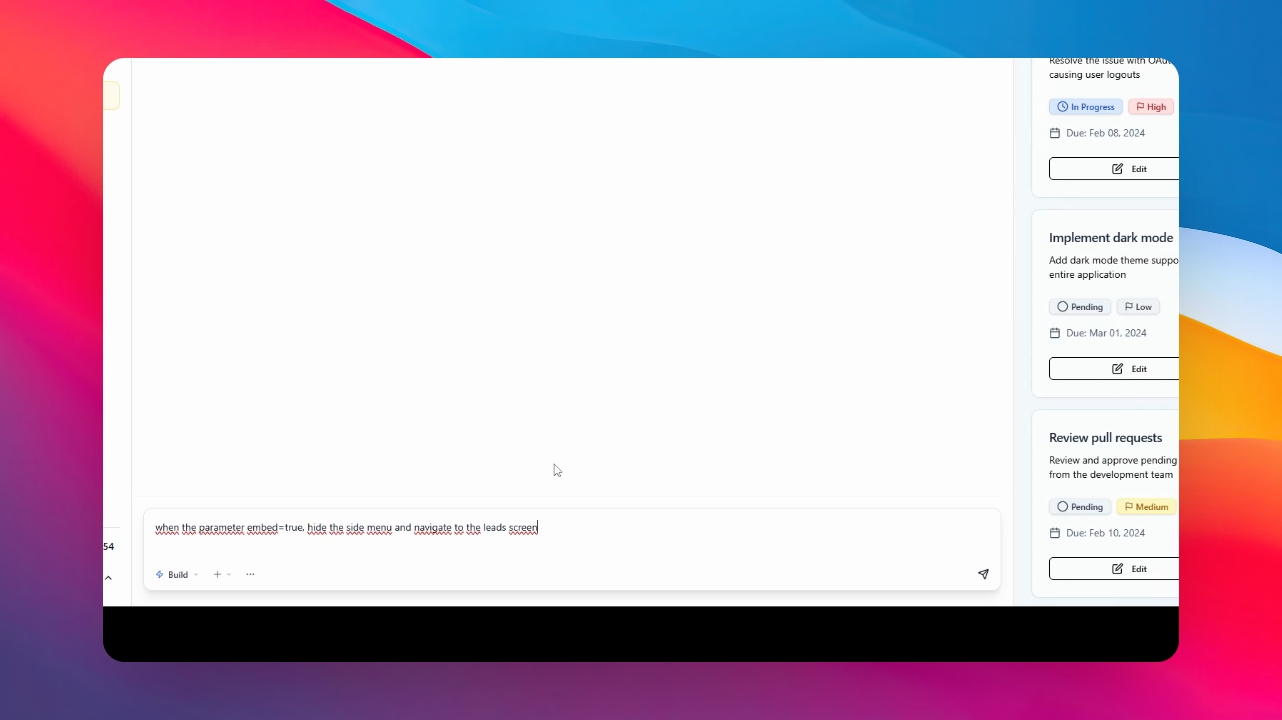
Passo 2: Verificar o Nome da Tela
Certifique-se de fornecer à IA o nome exato da tela que você deseja incorporar. Você pode encontrar os nomes das telas no topo da interface, como “dashboard” ou “leads”
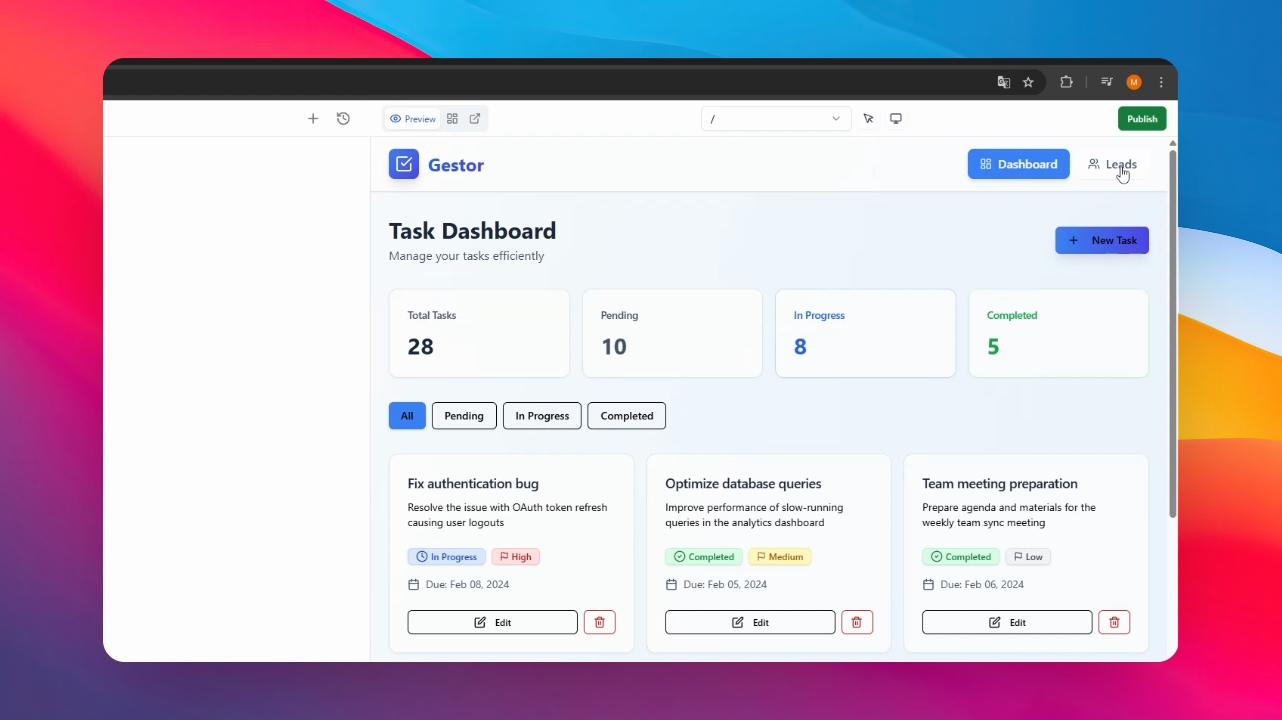
Passo 3: Enviar a Mensagem e Aguardar
Envie sua solicitação para a IA. Ela alterará o layout do aplicativo para ocultar menus e ajustar a visualização para compartilhamento. Aguarde um momento para que ela conclua as alterações.
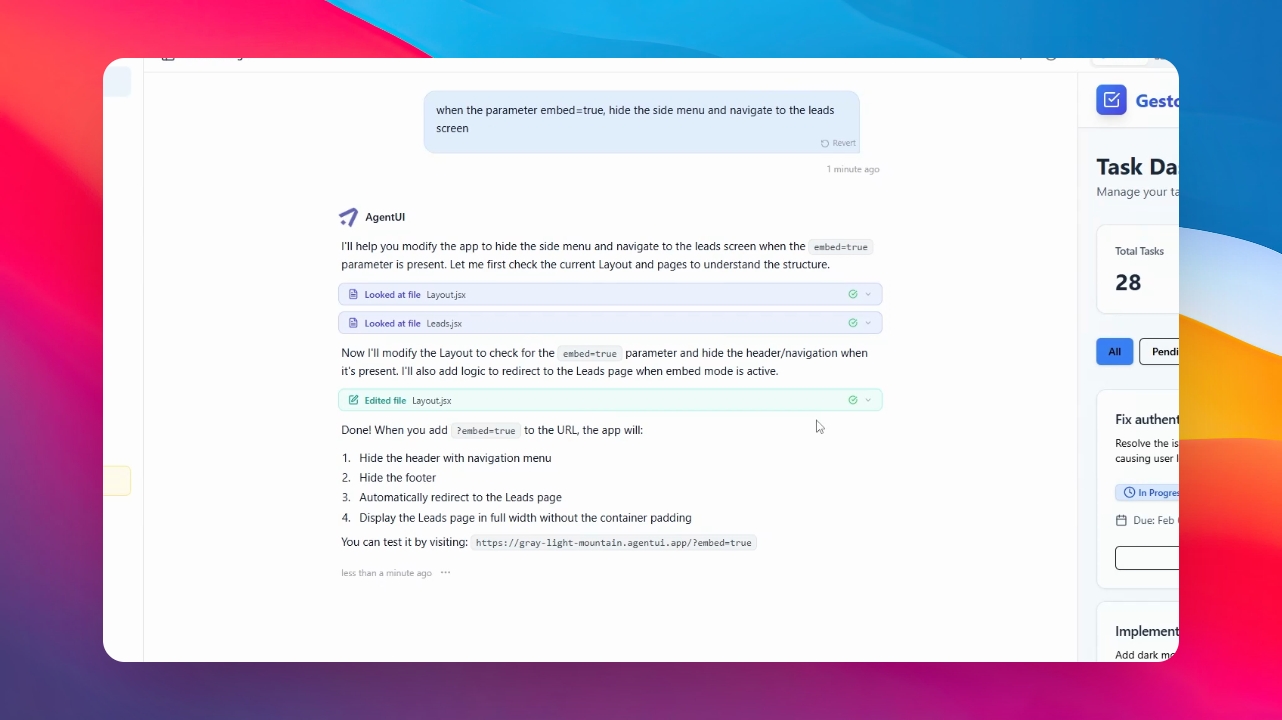
Passo 4: Publicar o Aplicativo
Depois que a IA terminar de aplicar as alterações e o layout estiver bom, clique no botão “Publish” no topo.
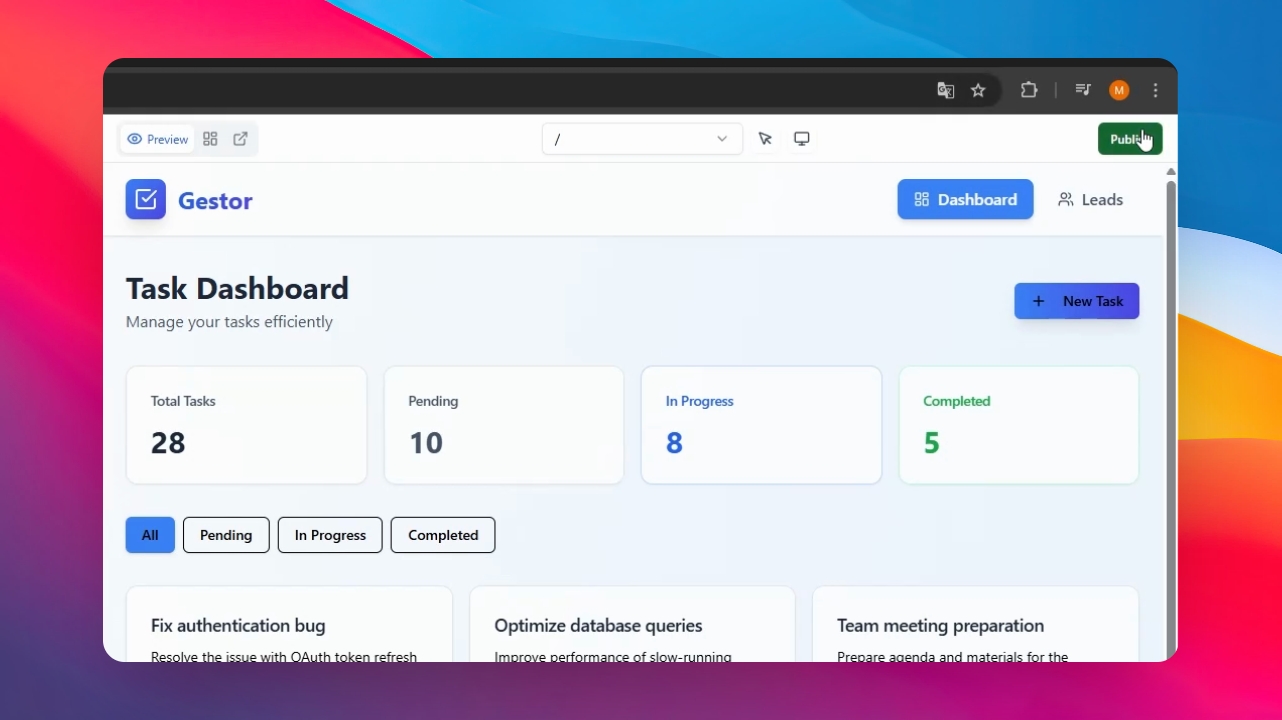
Passo 5: Copiar o Código Gerado
Quando você publicar, a plataforma criará automaticamente um código seguro e pronto para uso para essa tela. Basta copiar este código.
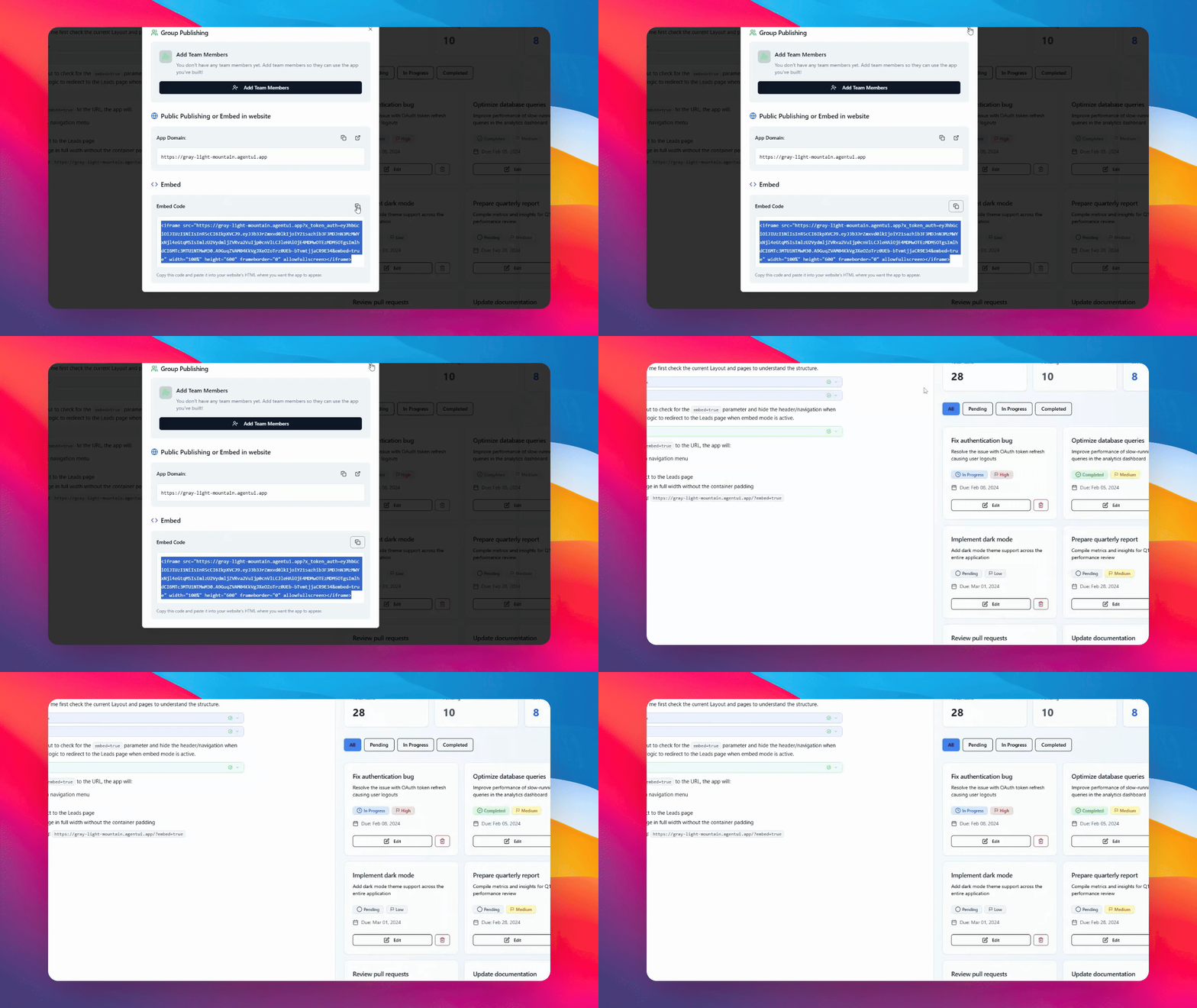
Passo 6: Ir para o Aplicativo de Destino
Vá para o outro aplicativo Agent UI onde você deseja integrar a tela que acabou de configurar.
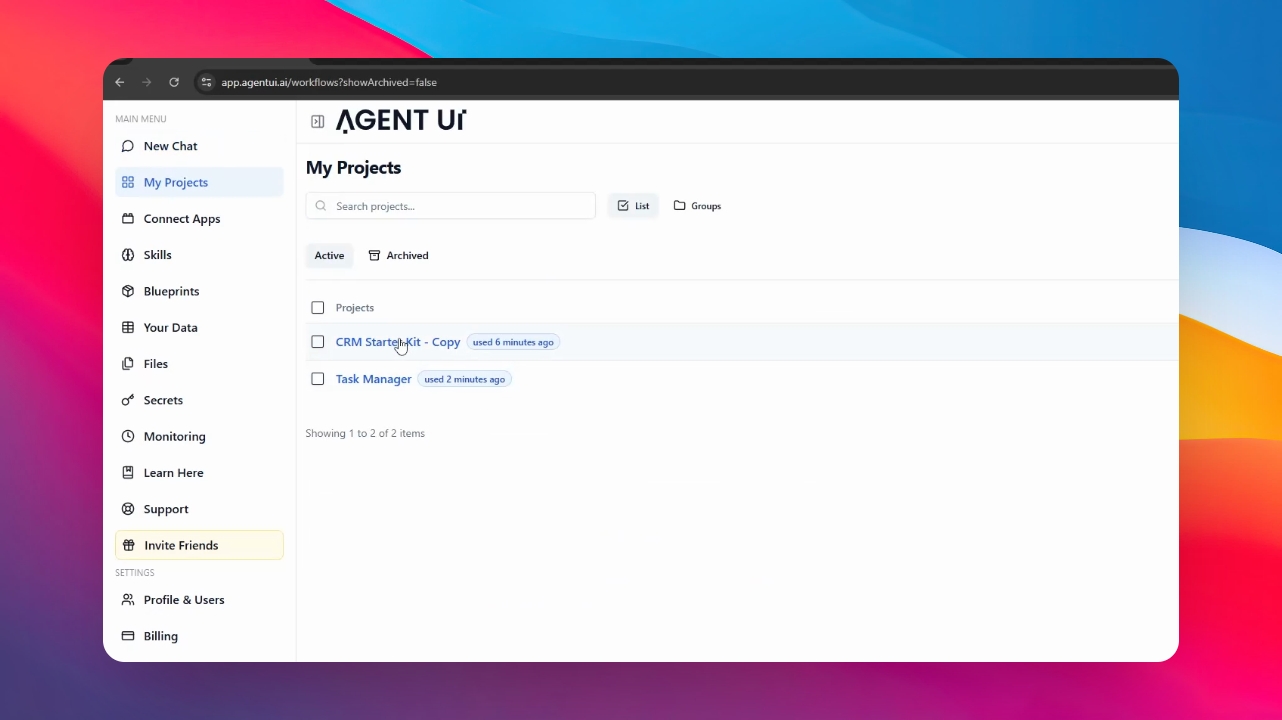
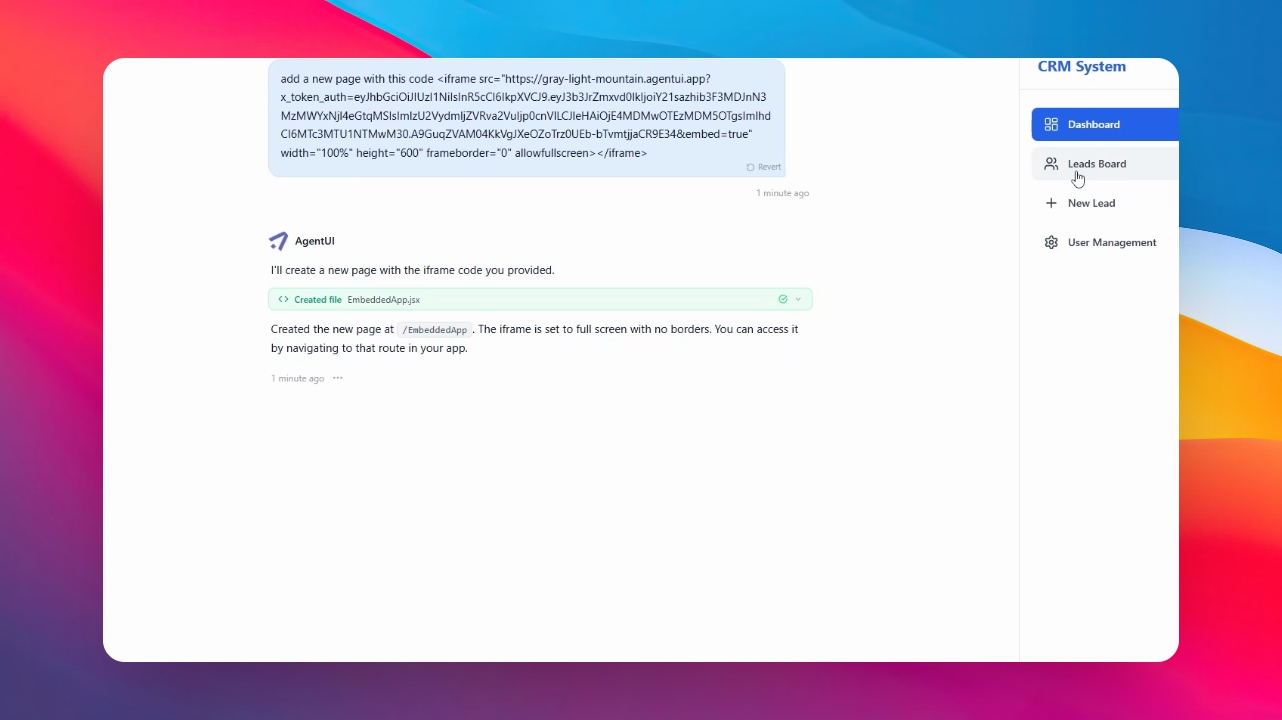
Passo 7: Pedir à IA para Adicionar o Código
Abra o chat no seu aplicativo de destino e diga à IA para implementar o recurso. Por exemplo, diga: “Adicione uma nova página com este código” e cole o código que você copiou no Passo 5.
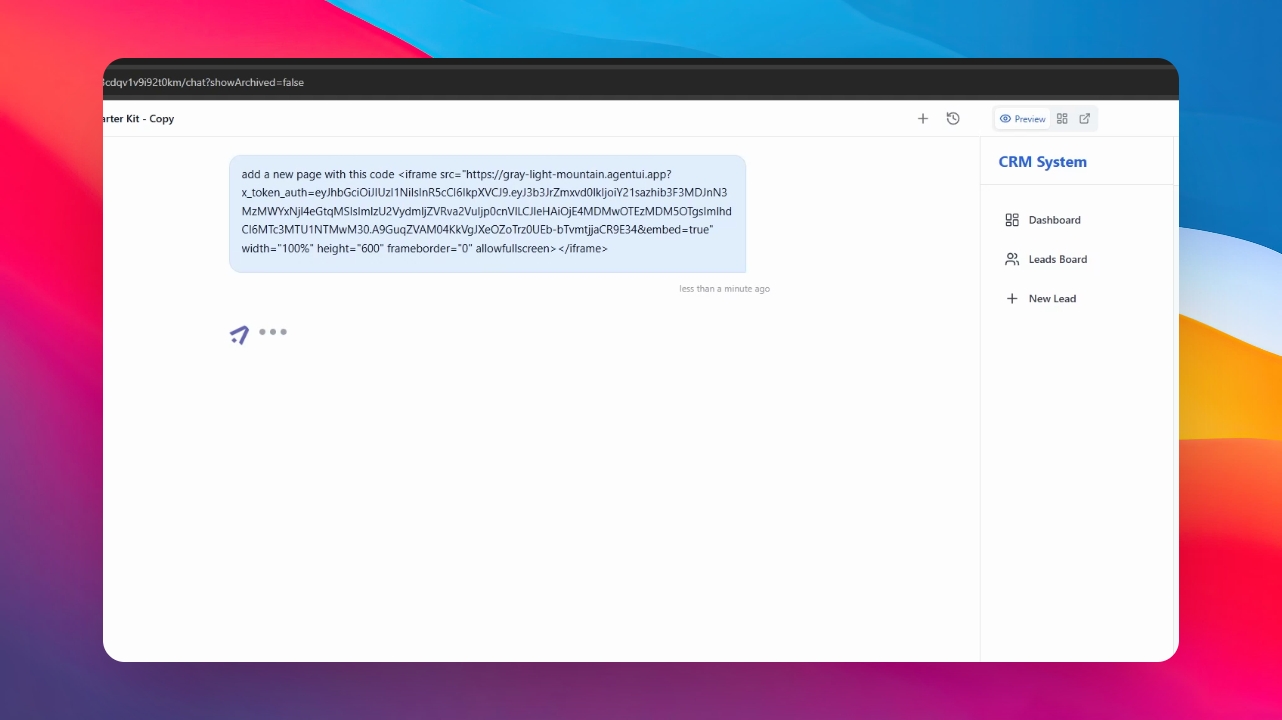
Passo 8: Aguardar a Integração
A IA processará o código e criará a nova tela incorporada. Aguarde alguns minutos para que isso seja concluído.
Passo 9: Visualizar o Resultado
Quando estiver pronto, você verá seu aplicativo atualizado com a tela incorporada totalmente funcional.