

Como visualizar os bancos de dados da sua aplicação
Passo 1: Clique no ícone do painel
A visualização do Painel é exibida.
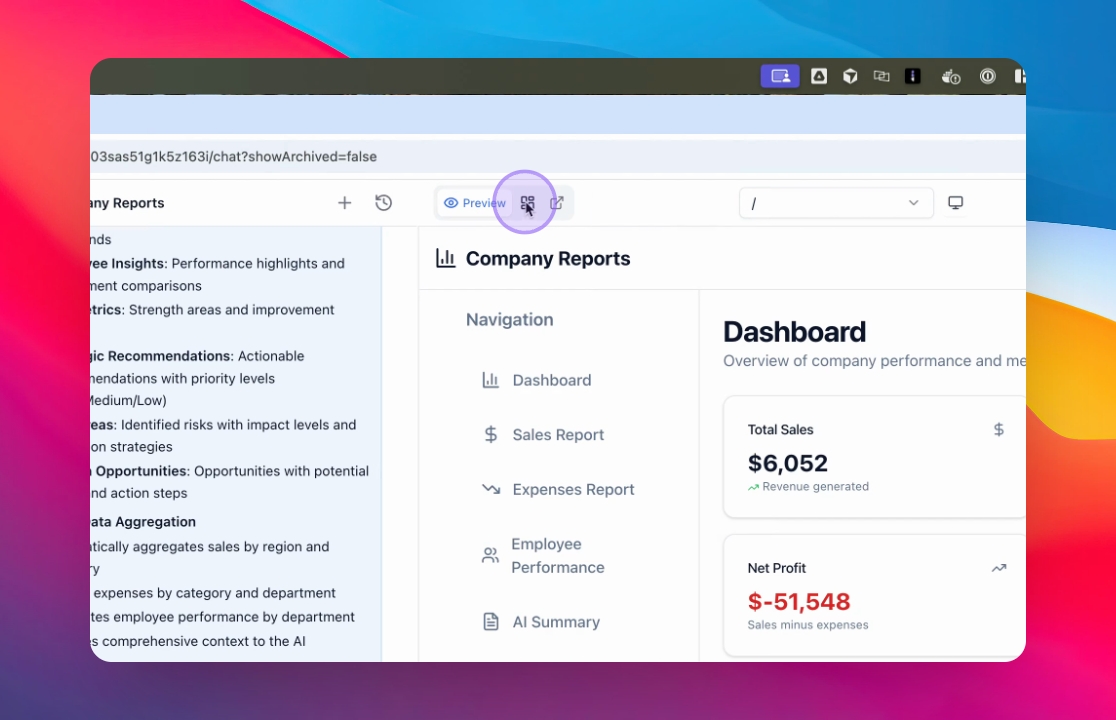
Passo 2: Suas tabelas de dados aparecerão na seção Seus Dados.
As tabelas de banco de dados em uso estão visíveis.
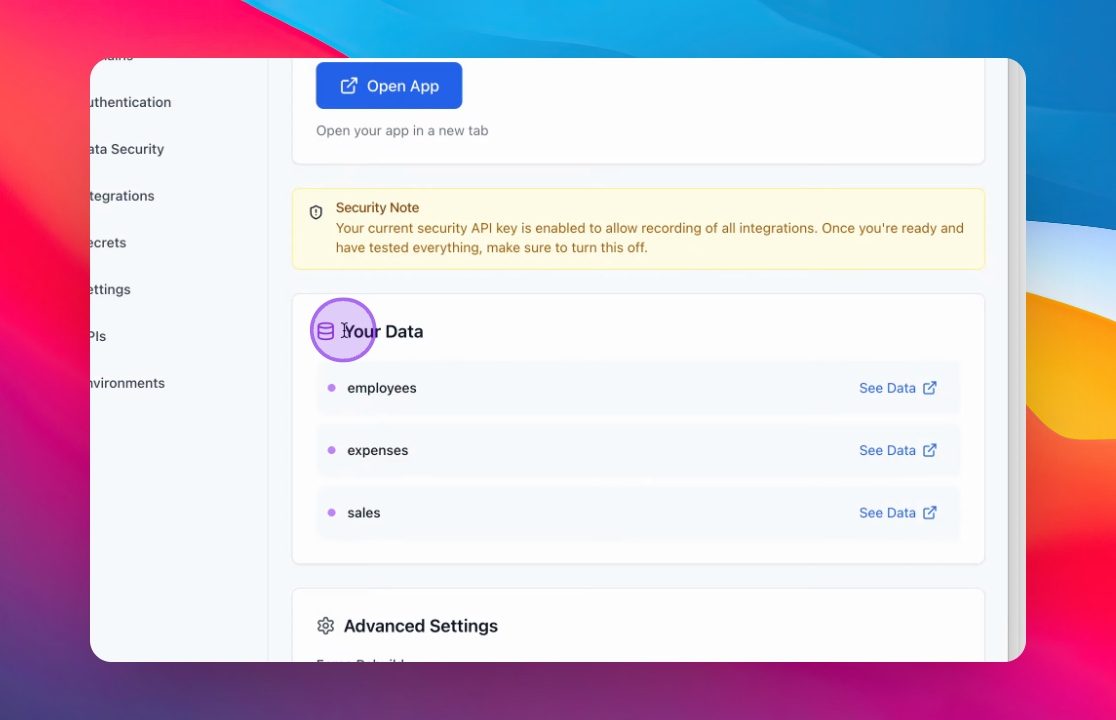
Passo 3: Selecione uma Tabela
Clique em ver dados para visualizar seus dados.
Os dados da tabela selecionada aparecem.

Como Excluir uma Linha
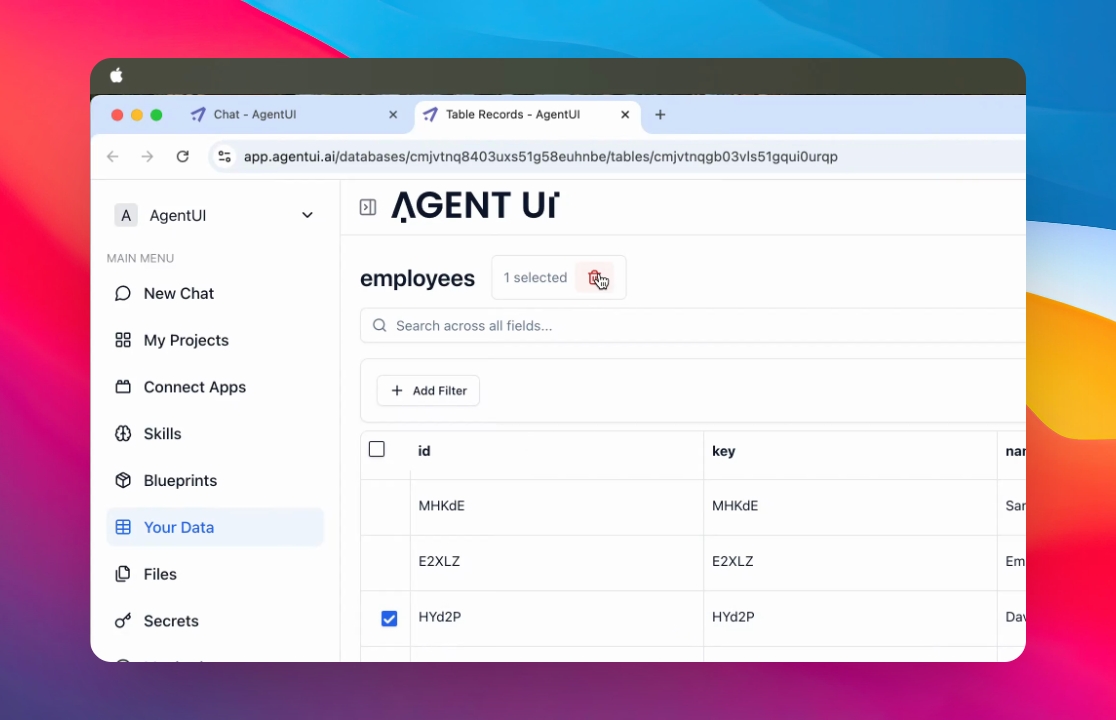
Exclua uma linha específica se necessário.
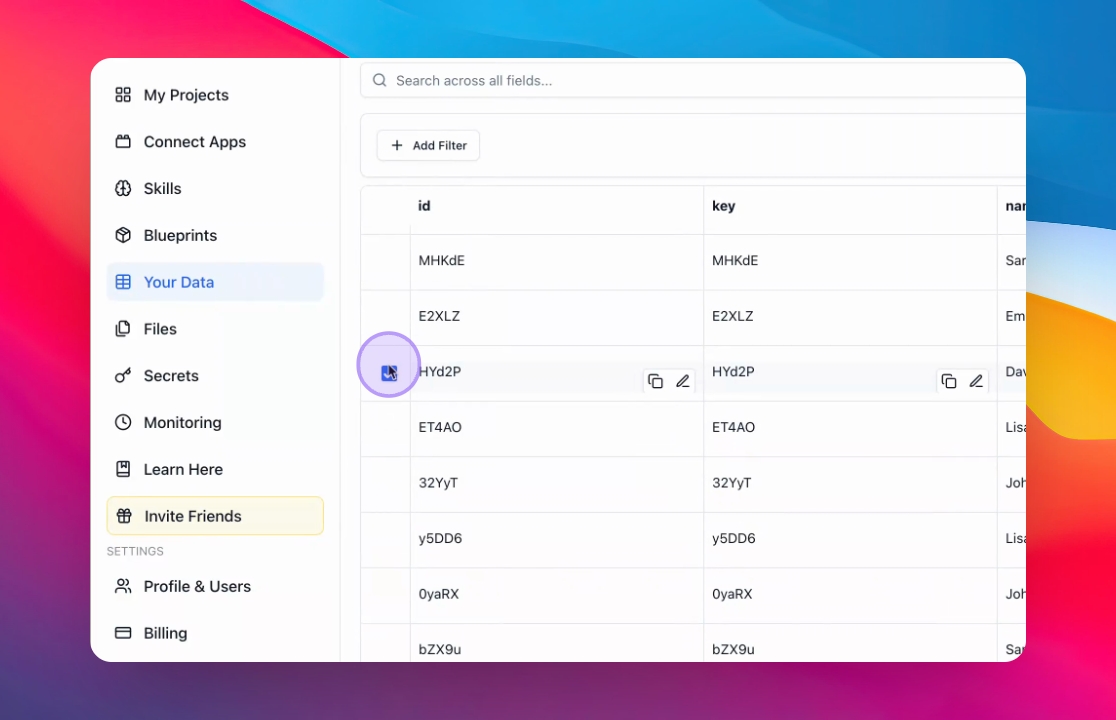
Excluir a linha
Clique no botão excluir e depois clique em aplicar
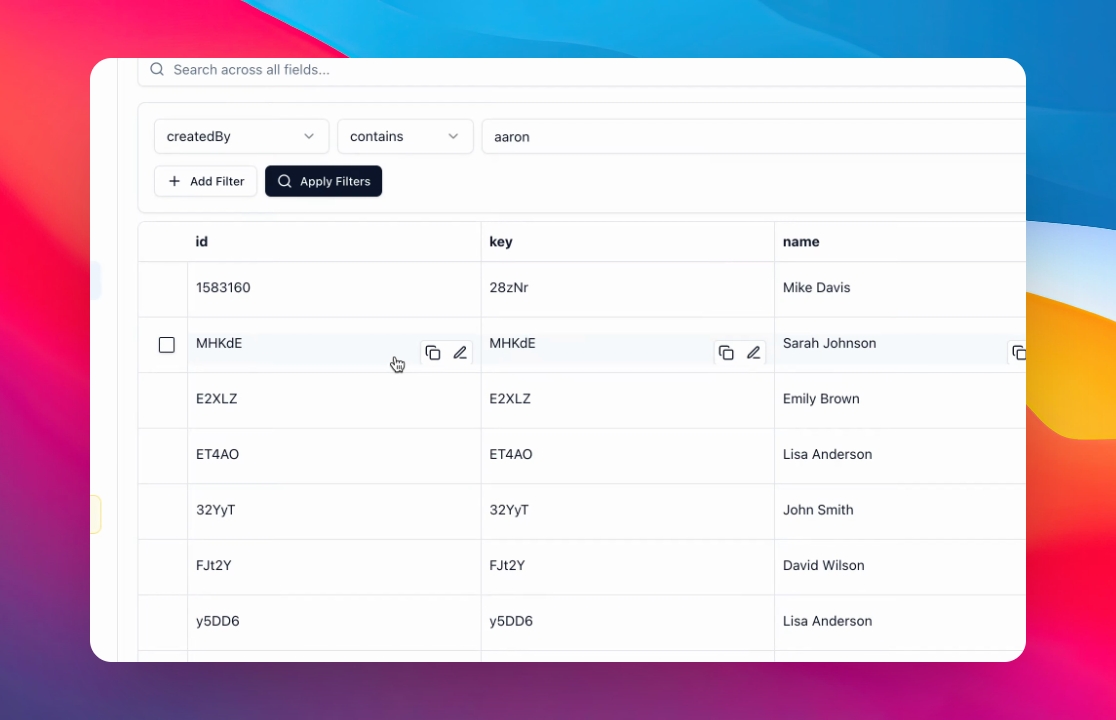
Como Filtrar Dados
Filtre os dados por um campo específico, como email.
Passo 1: Clique em adicionar filtro
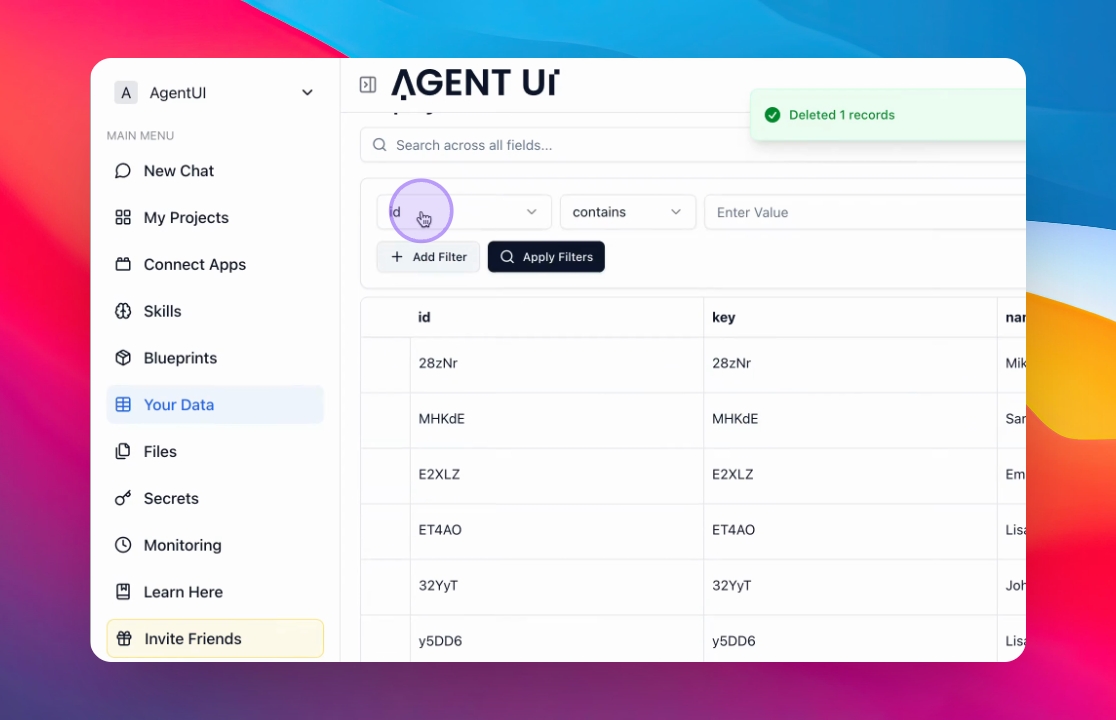
Passo 1: Insira sua consulta de pesquisa
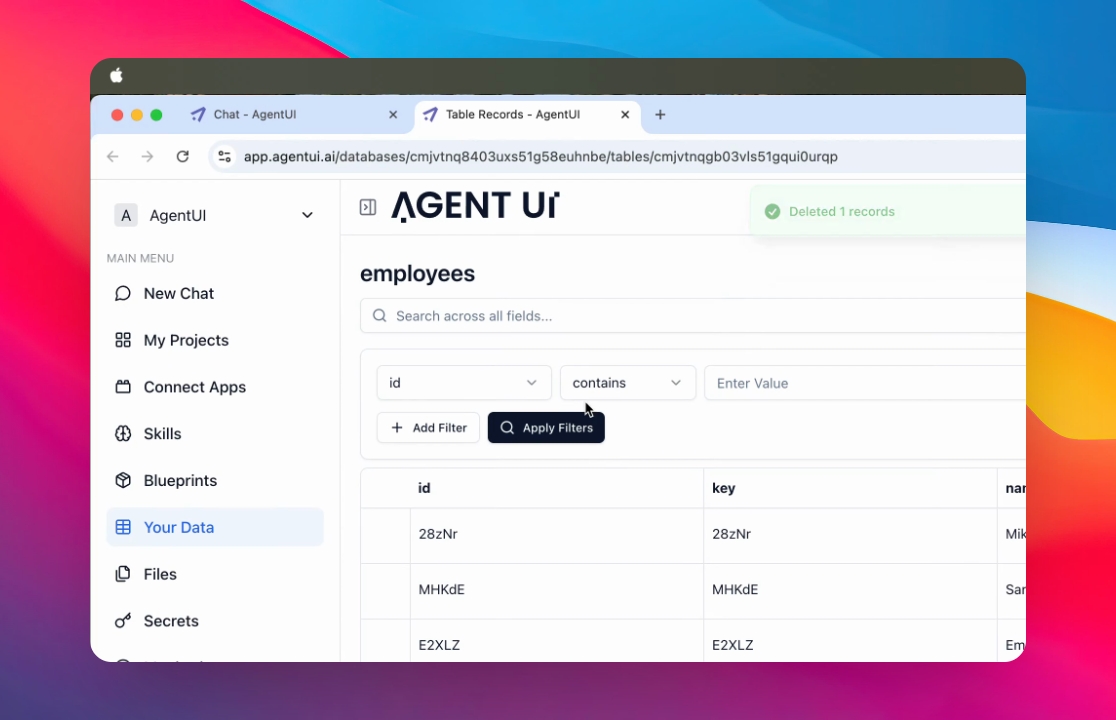
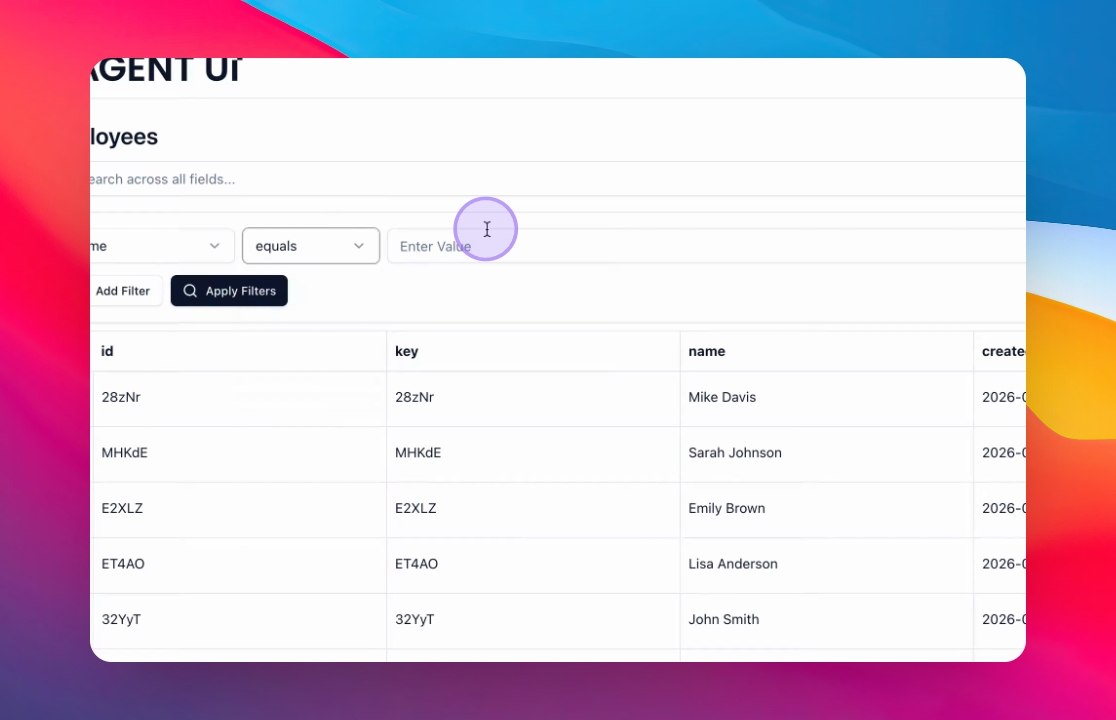
Clique na coluna que deseja pesquisar, selecione uma condição de filtro e insira o valor que deseja encontrar.
Resultados correspondentes aos critérios de pesquisa são exibidos.
Como Modificar um Campo
Clique duas vezes no valor que deseja modificar e insira o valor
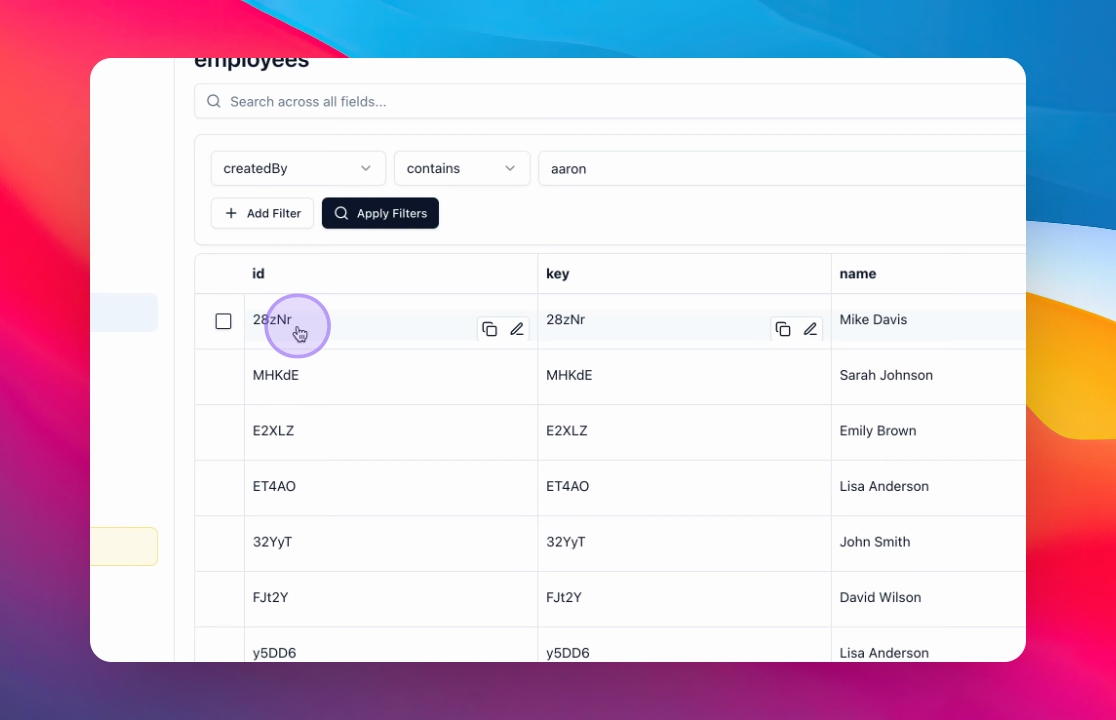
Como Copiar um Valor
Clique no ícone de copiar
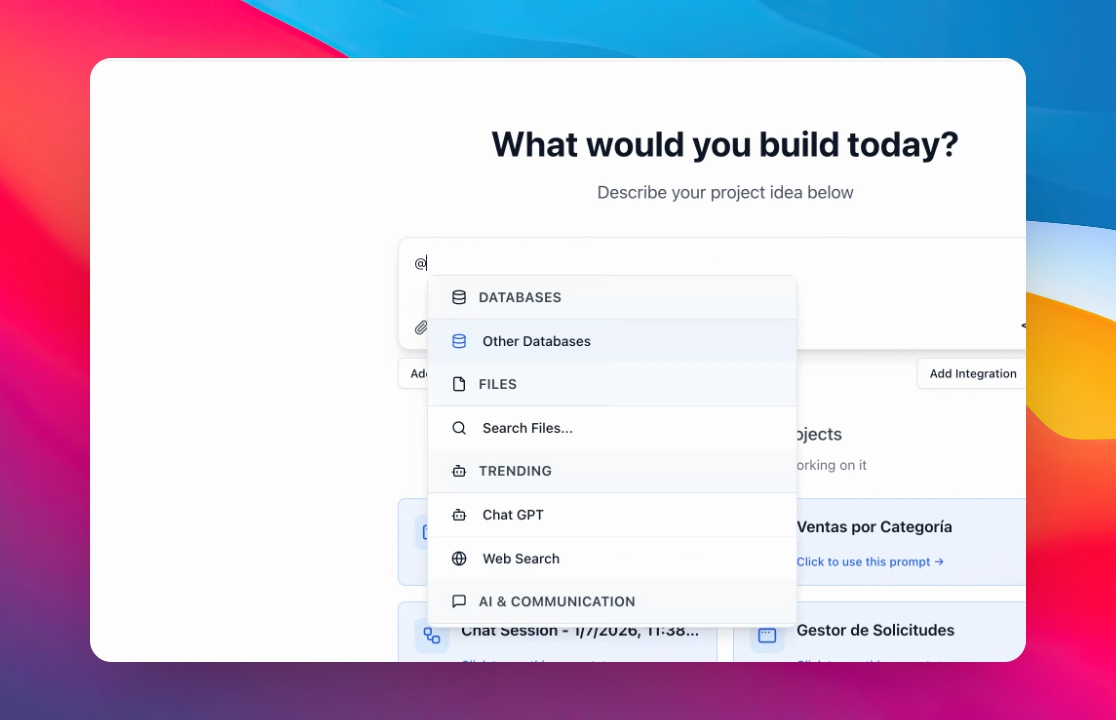
Como reutilizar o banco de dados em uma automação ou em outro aplicativo
Clique em Adicionar outros bancos de dados para integrar fontes de dados adicionais.
Passo 1: Selecione @ e depois selecione outros bancos de dados ou bancos de dados compartilhados para visualizar todos os bancos de dados
Encontre e selecione o banco de dados que deseja usar.
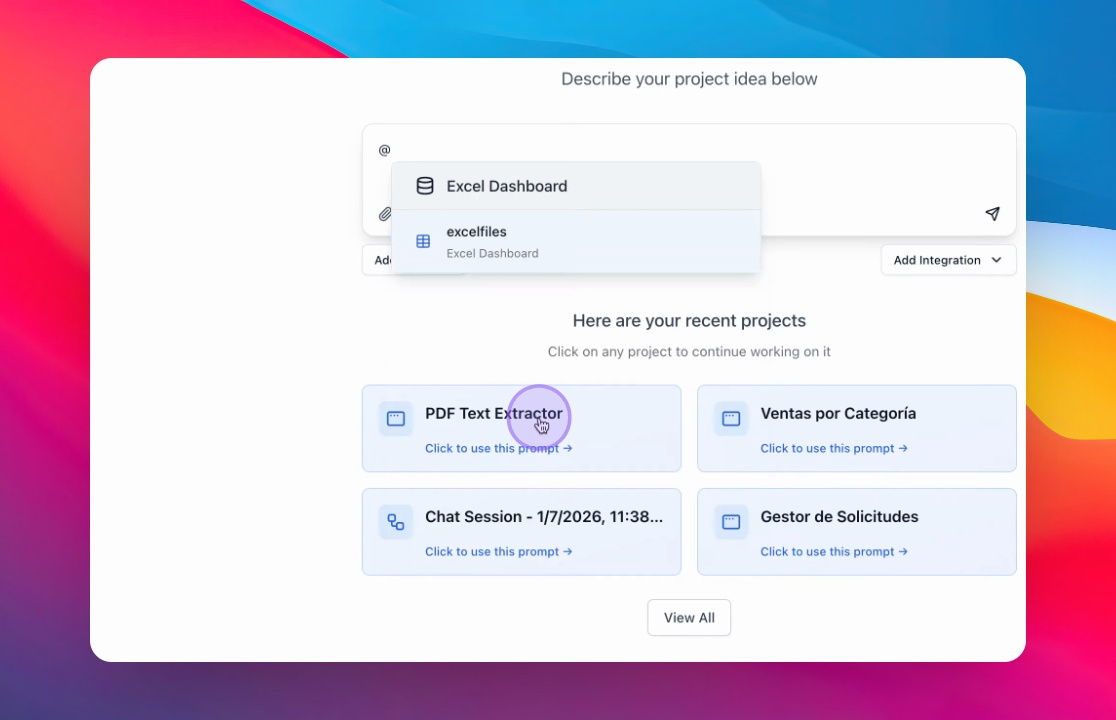
Passo 2: Selecione um Banco de Dados e uma Tabela
Encontre e selecione a tabela que contém os dados que deseja usar.
Diga à IA como você deseja usar o banco de dados na automação
Configure tarefas de automação—como enviar emails diários—explicando quais dados usar, quando a automação deve ser executada e qual ação a IA deve realizar.