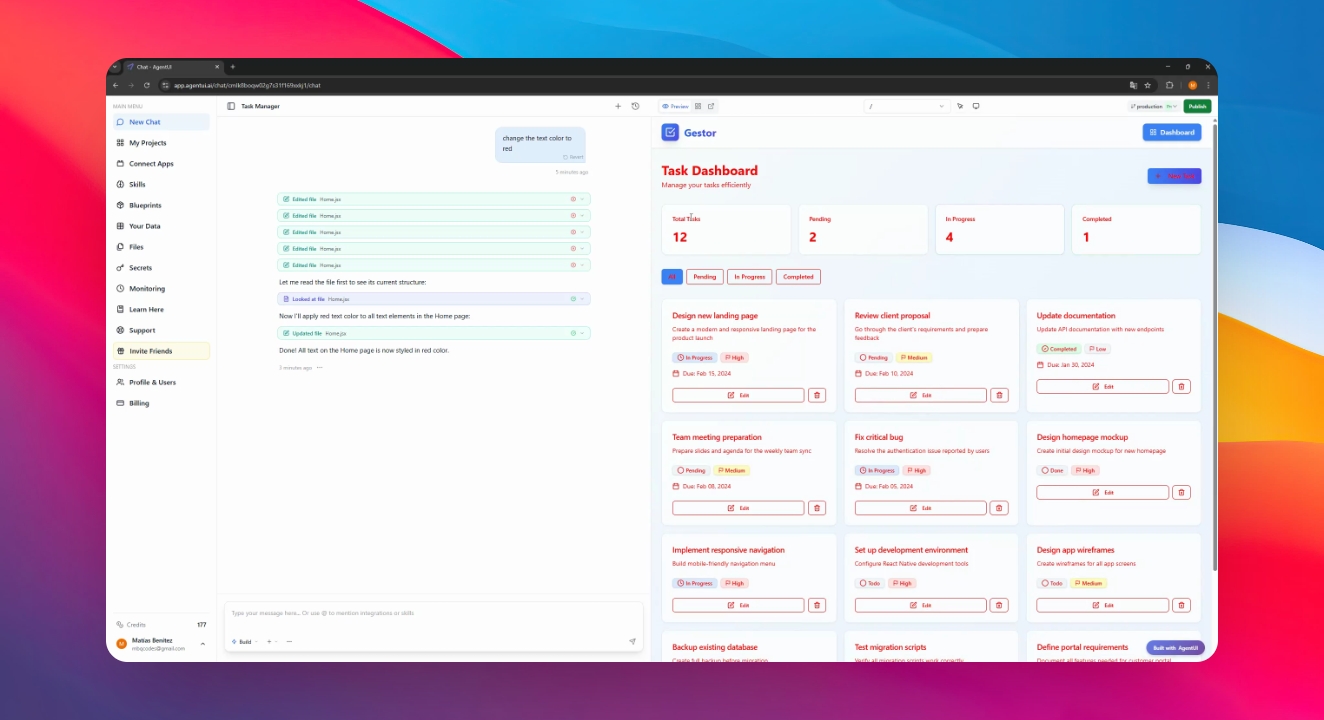
Vamos fazer isso juntos!
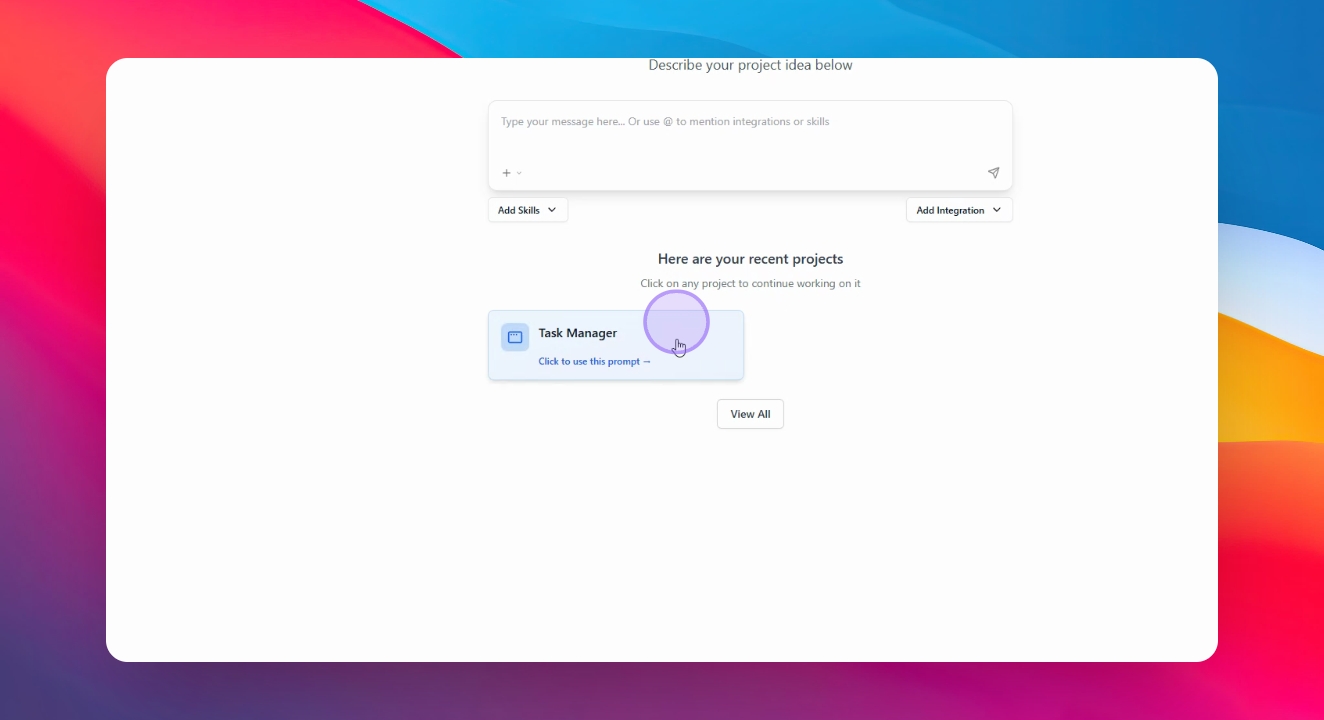
Passo 1: Selecionar Projeto
Selecione seu projeto para começar a gerenciar ambientes.
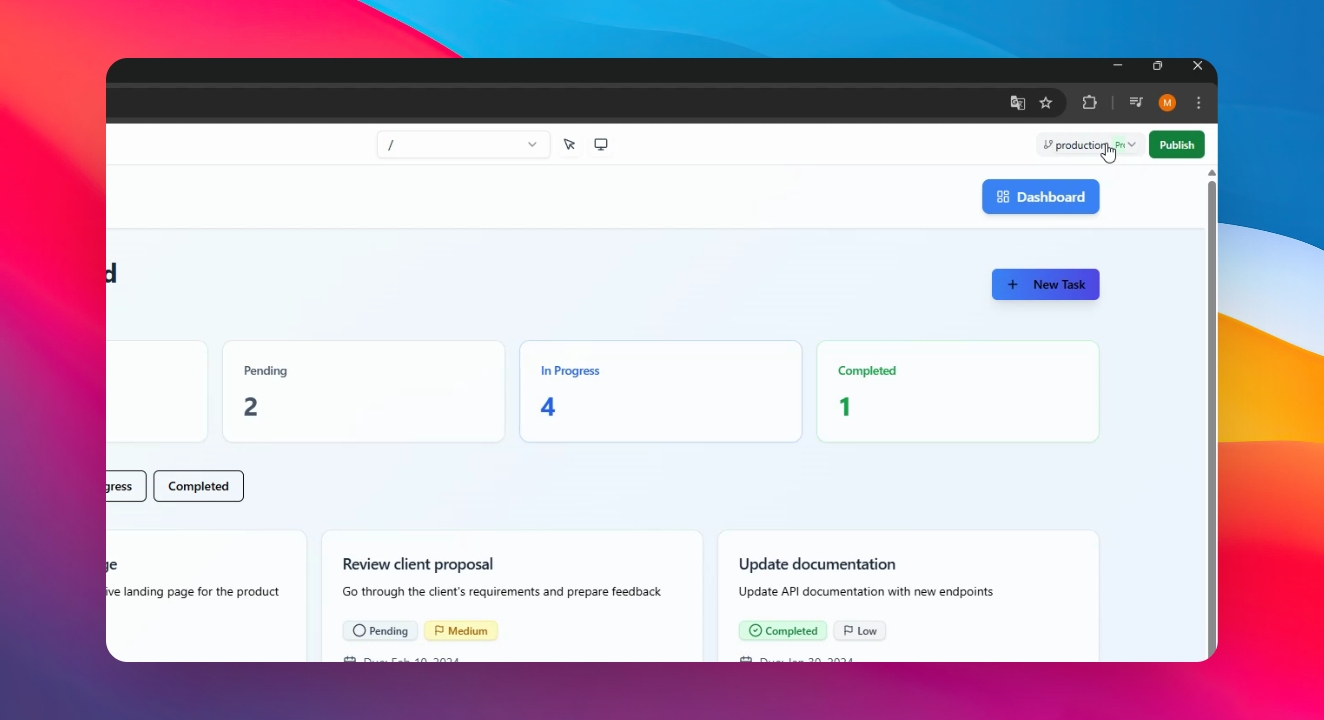
Passo 2: Entender os Ambientes
Aprenda que os ambientes permitem executar múltiplas aplicações simultaneamente. Você pode ver seu ambiente atual na seção superior direita da sua aplicação. Por padrão, é “Production”. Production é o ambiente para usuários; Crie Development para alterações.
Passo 3: Criar Ambiente
Clique no seu ambiente e selecione Create Environment. Nomeie seu novo ambiente e clique em Create.
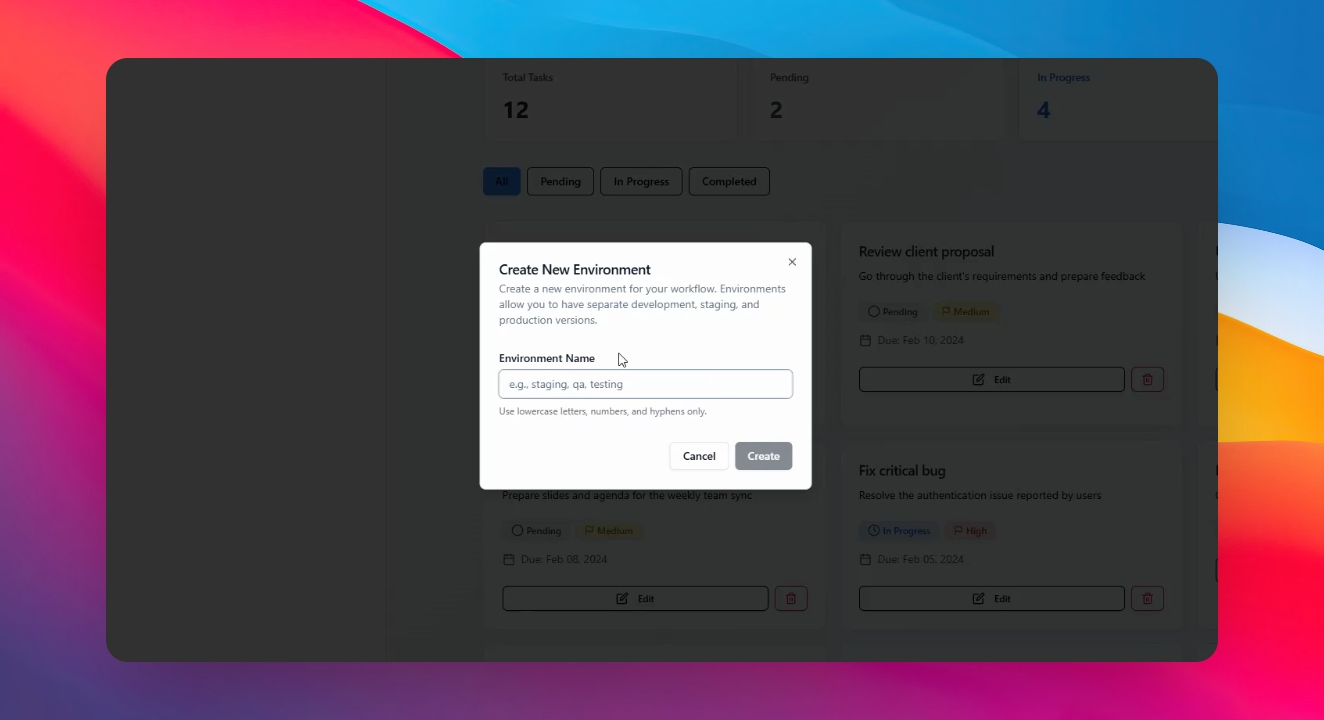
Após alguns segundos, o sistema cria uma cópia exata da sua aplicação, incluindo o banco de dados.
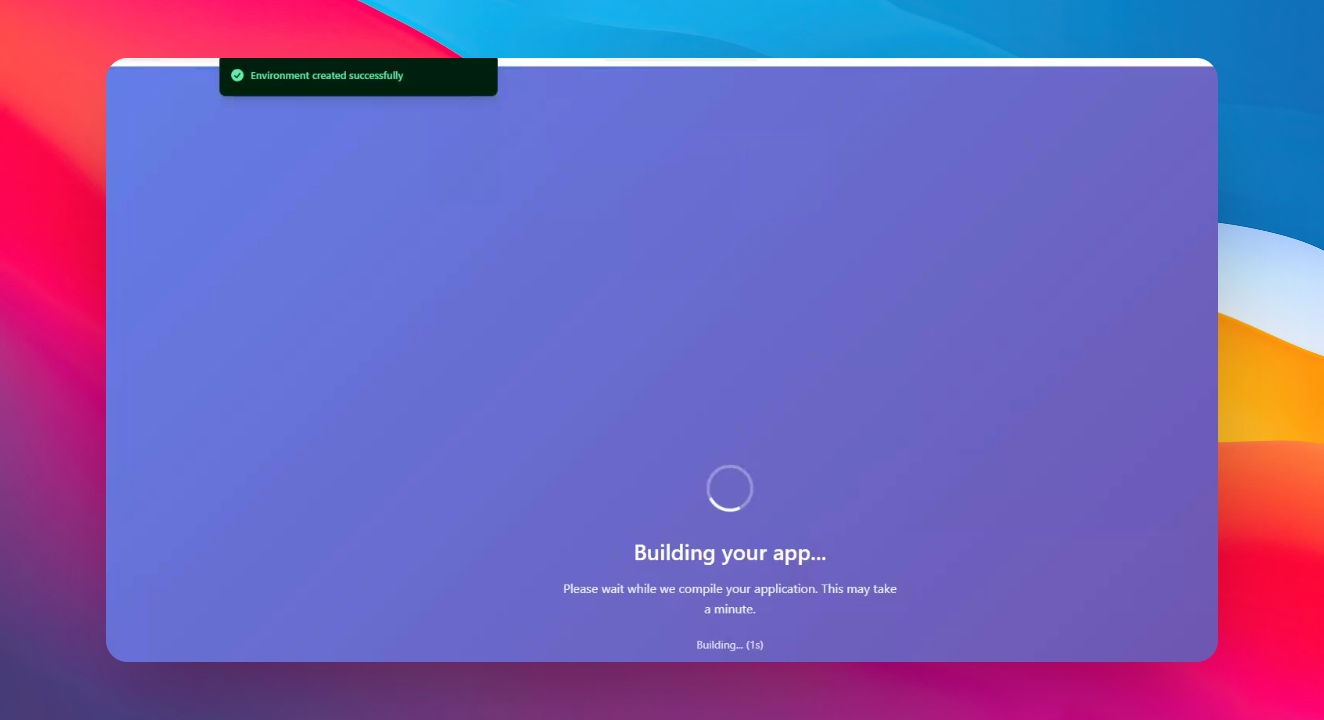
Passo 5: Fazer Alterações
Selecione seu novo ambiente e interaja com a IA para fazer as alterações desejadas. Por exemplo, faça com que eles mudem a cor do texto para vermelho.
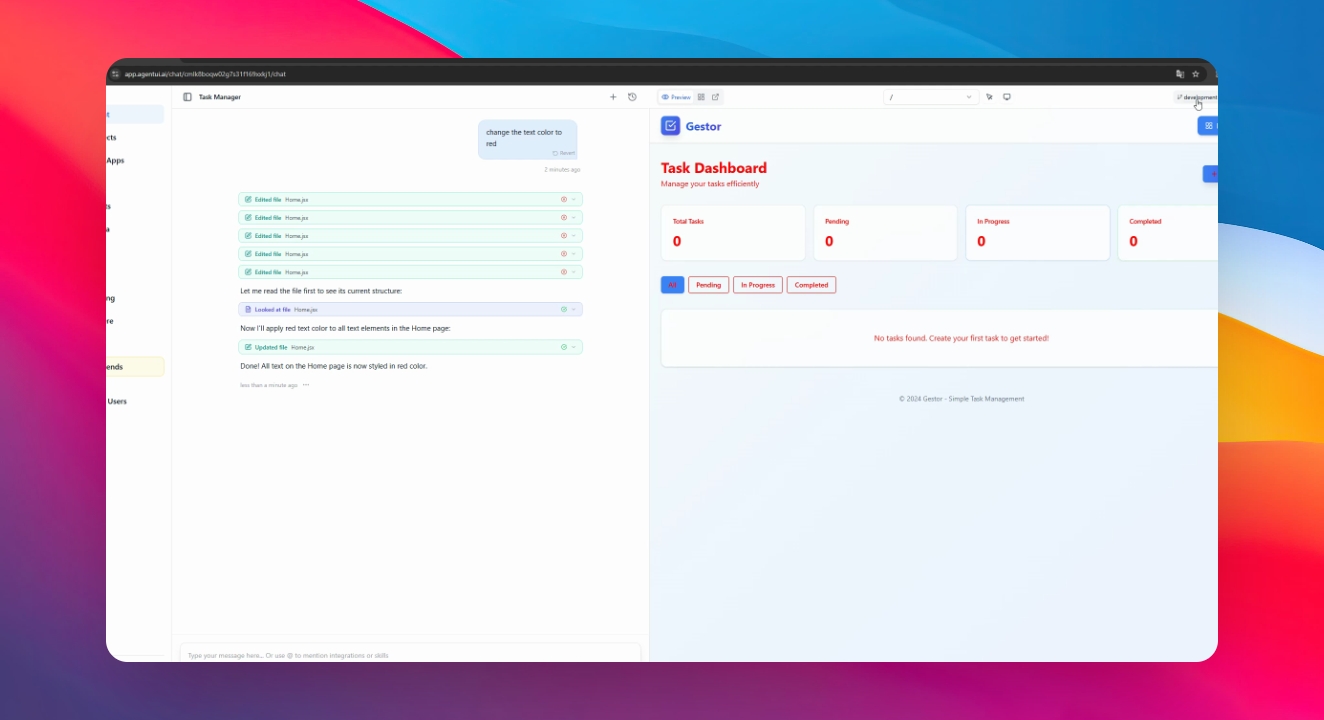
Passo 6: Verificar Alterações
As alterações serão exibidas apenas no novo ambiente; Production permanece inalterado.
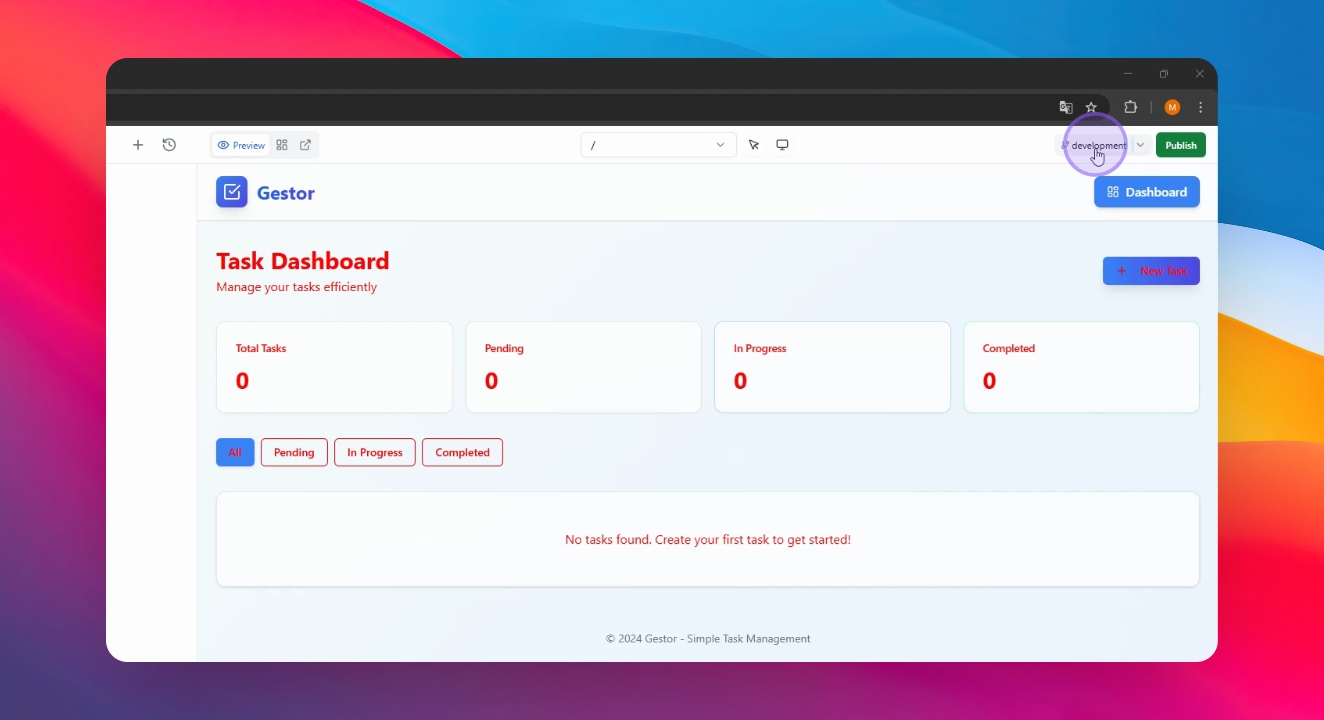
Passo 7: Verificar Histórico de Versões
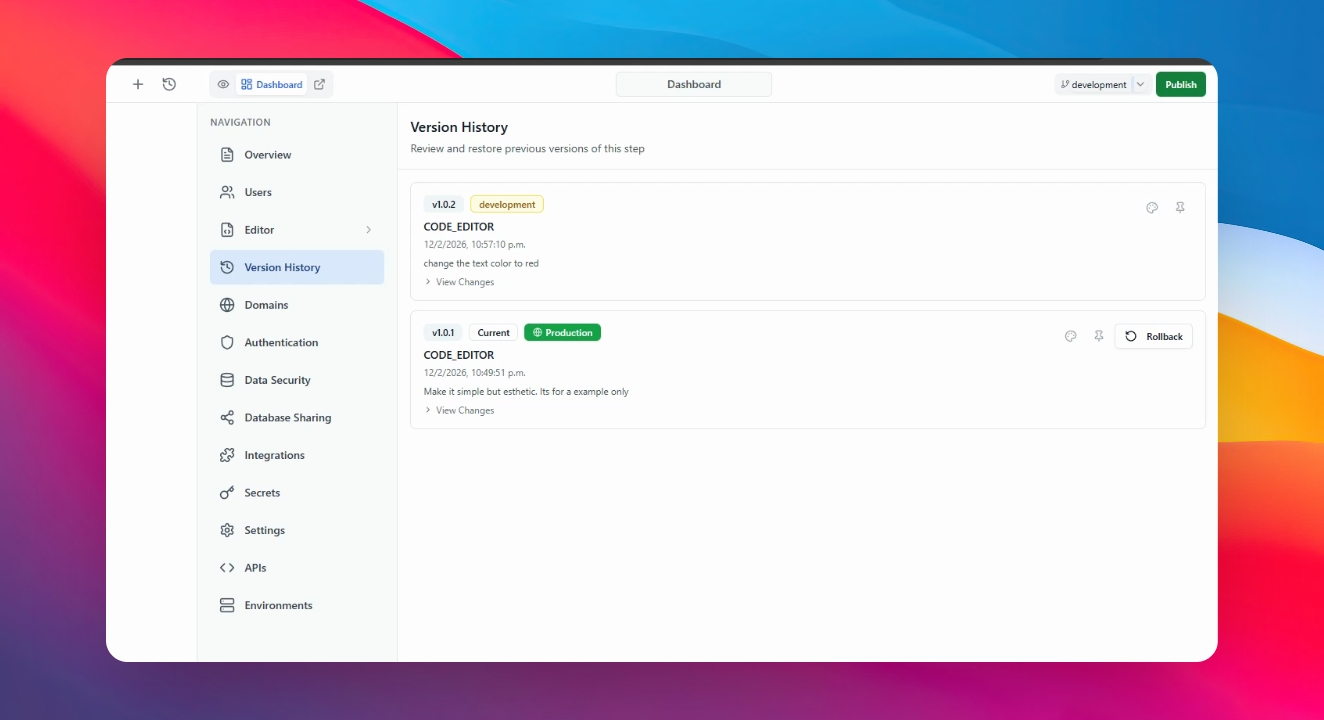
Se necessário, vá para Dashboard e depois Version History para visualizar as versões atuais.
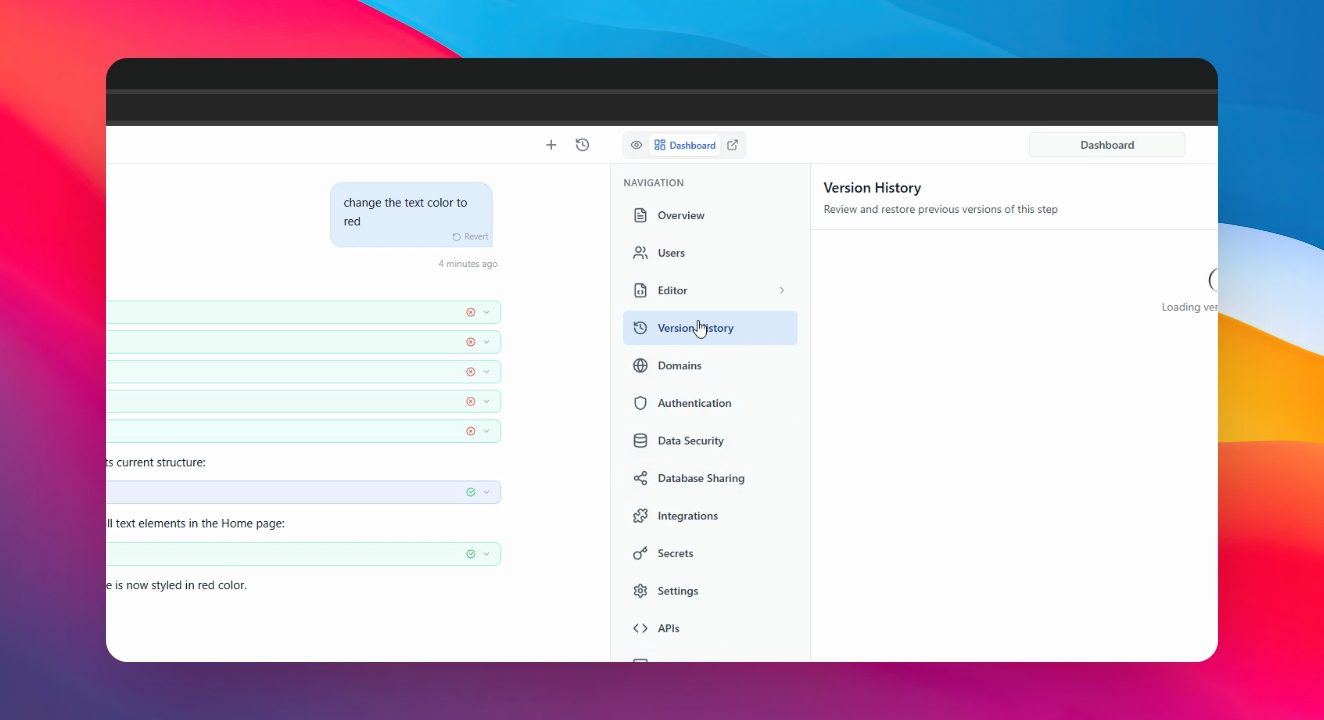
Passo 8: Reverter Alterações
Clique em Rollback para reverter para a versão anterior, se necessário.
Passo 9: Promover para Production
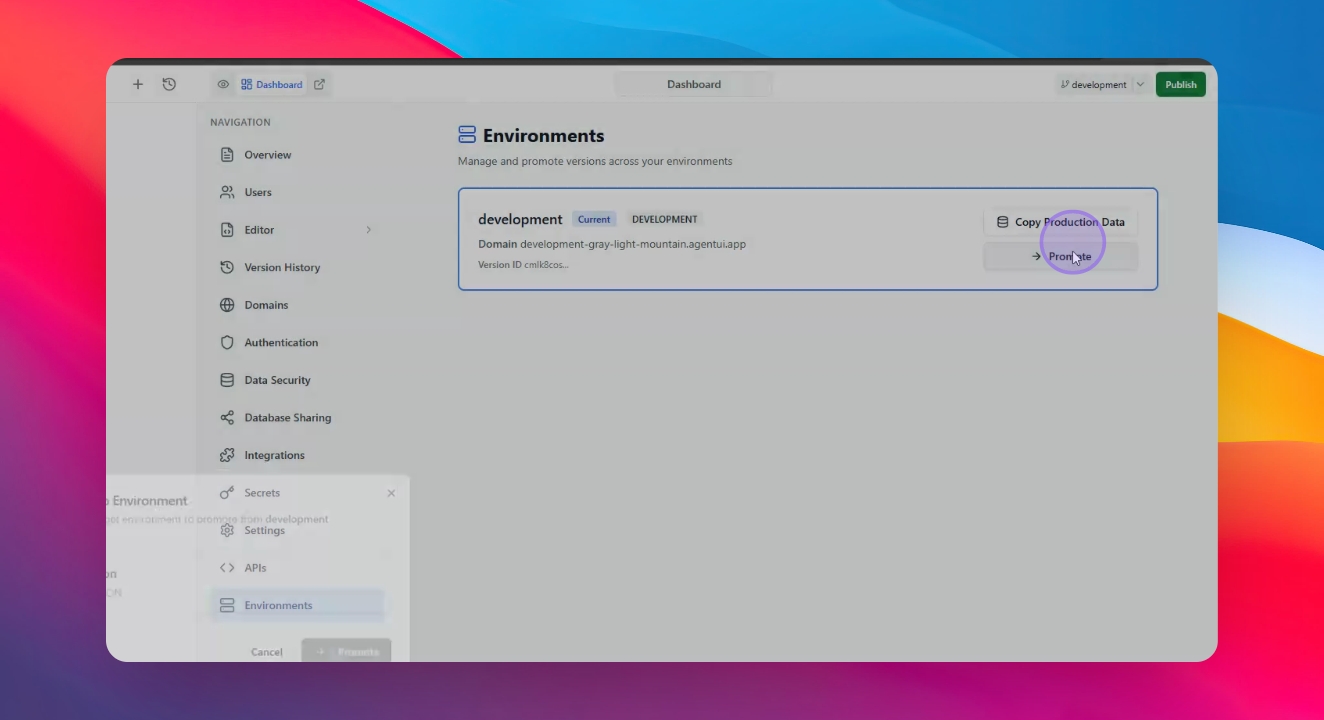
Para enviar alterações para Production, navegue até o menu de ambientes e clique em Promote.
Passo 10: Confirmar Novos Recursos
Todos os usuários agora verão os novos recursos após a promoção.