Guia passo a passo
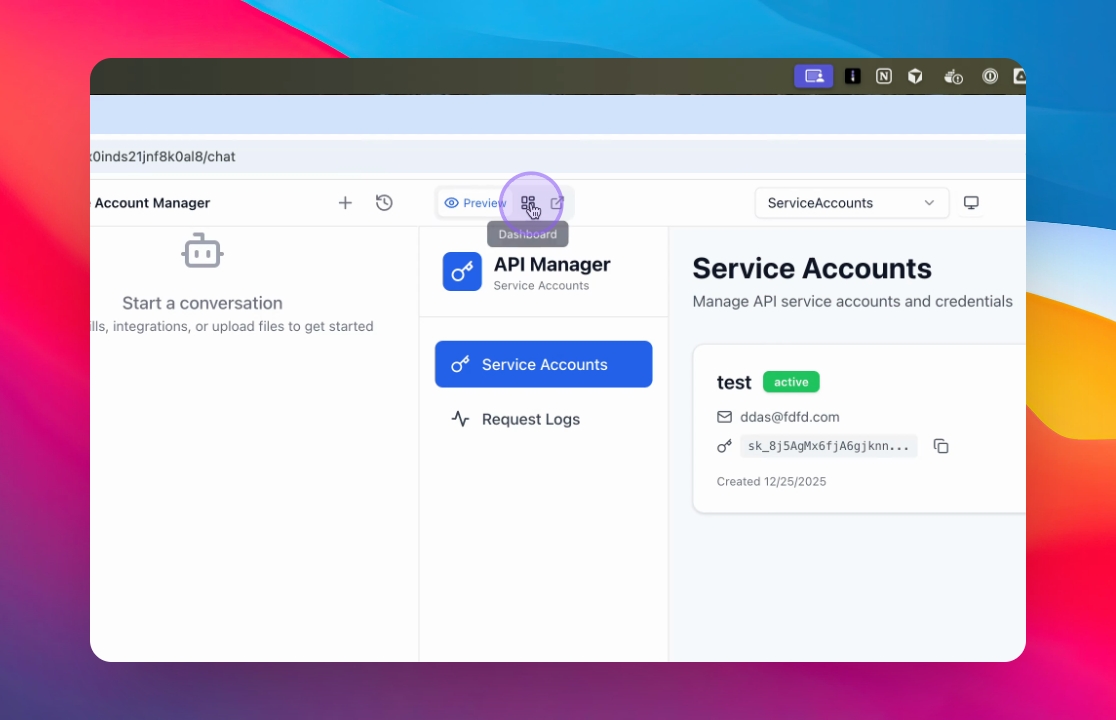
Passo 1: Acesse as Configurações do Dashboard
Abra o Dashboard do seu aplicativo e navegue até Settings.
Agora você está visualizando as opções de configuração do dashboard.
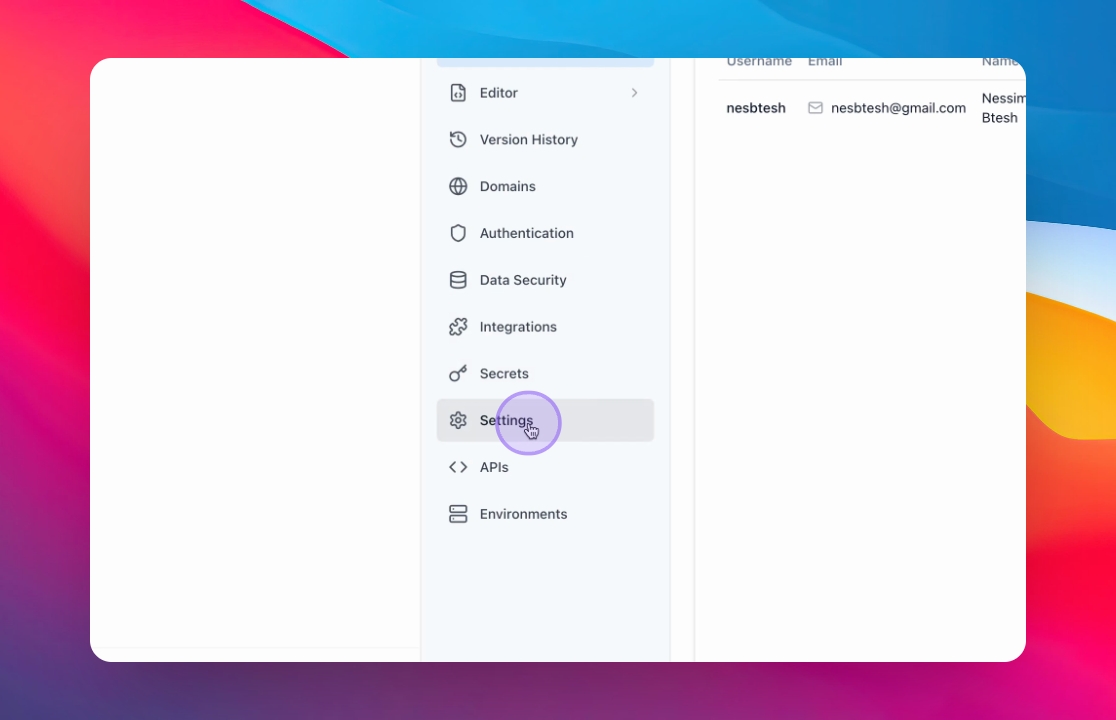
Passo 2: Navegue até Settings
No dashboard, abra o menu Settings para gerenciar ambientes e controles de acesso.
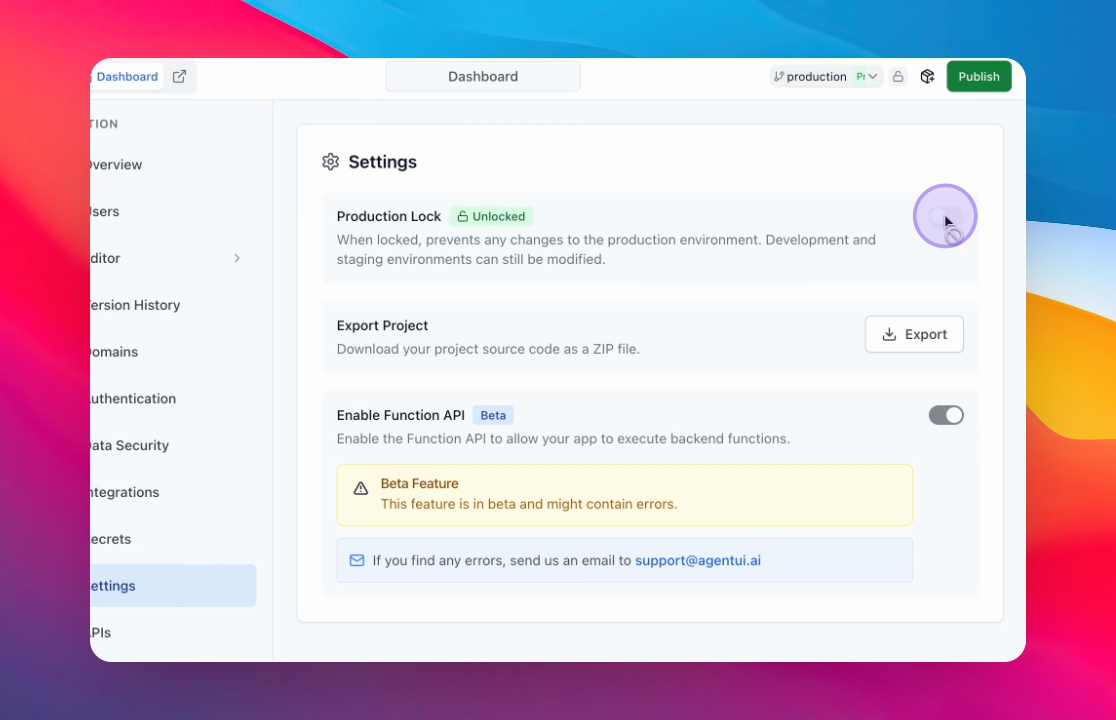
Passo 3: Bloqueie o Ambiente de Produção
Uma vez bloqueado:
O ambiente de produção não pode ser modificado
Todas as alterações devem ser feitas em um ambiente separado
Isso garante que seus usuários ativos estejam protegidos de alterações não intencionais.
Passo 4: Vá para Production
Confirme que você está visualizando atualmente o ambiente Production e que ele está bloqueado por segurança.
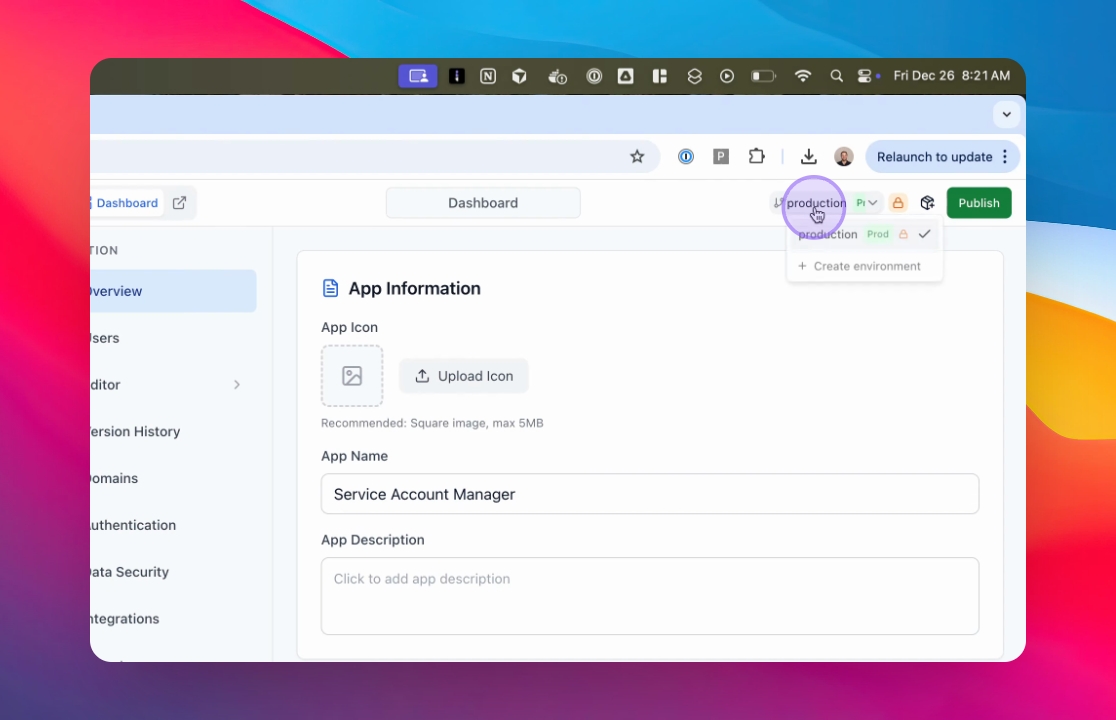
Crie um Novo Ambiente de Desenvolvimento
Clique em Production para criar um novo ambiente.
Um novo ambiente Development (por exemplo,
Dev) é criadoEste ambiente tem seu próprio domínio
Alterações feitas aqui não afetarão a produção
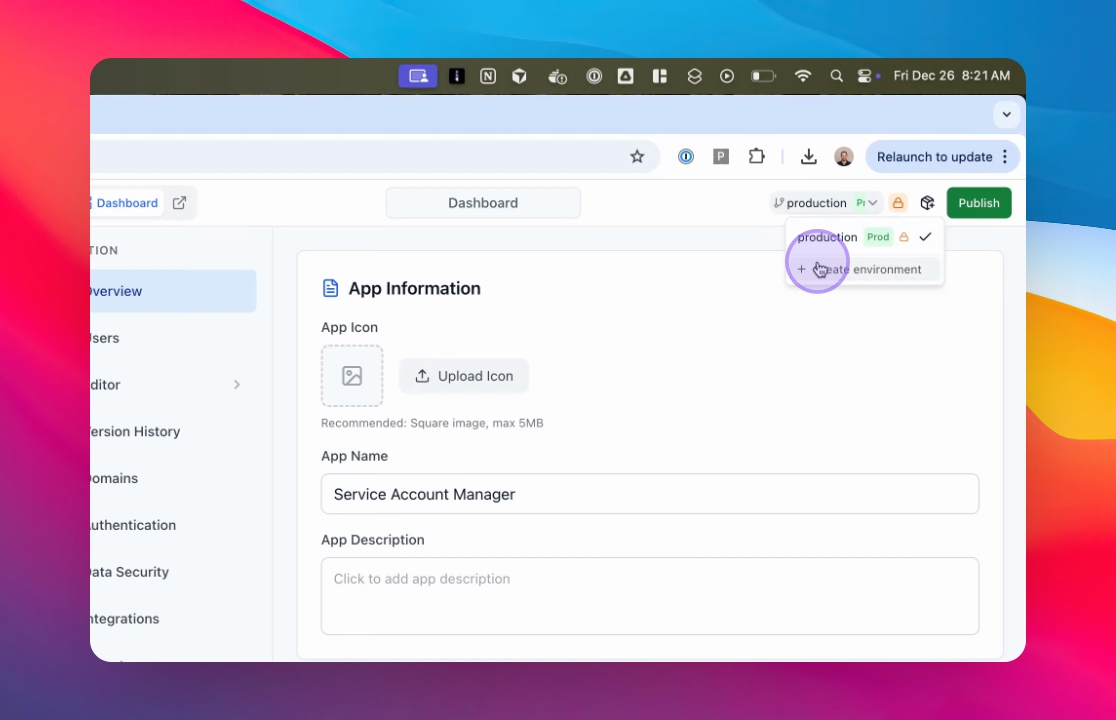
Passo 1: Clique em Create Environment
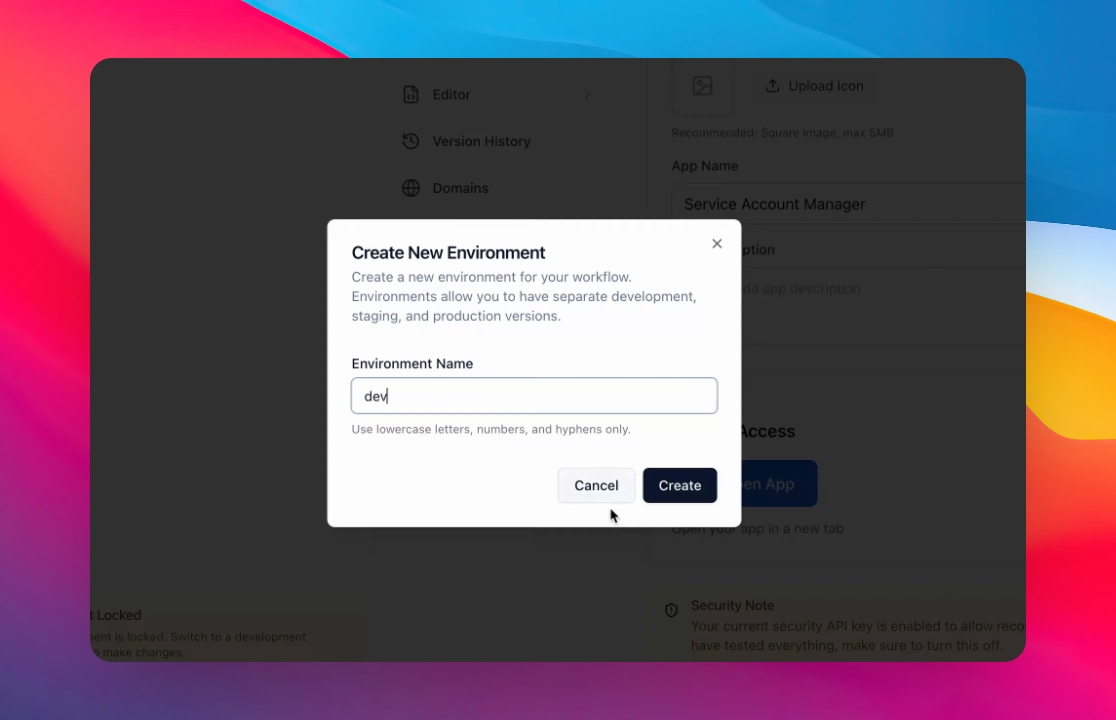
Passo 2: Digite o nome do seu novo ambiente (por exemplo, Dev)
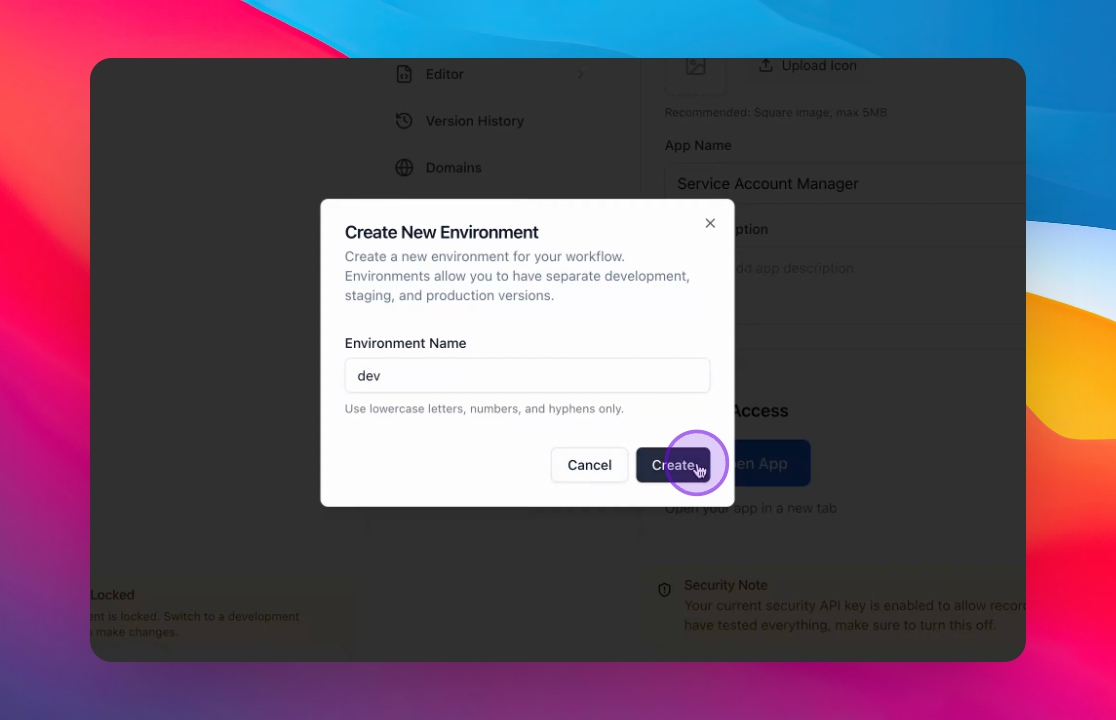
Passo 3: Clique em Create
Passo 4: Modifique o Ambiente de Desenvolvimento
Faça suas alterações no ambiente de desenvolvimento.
Por exemplo:
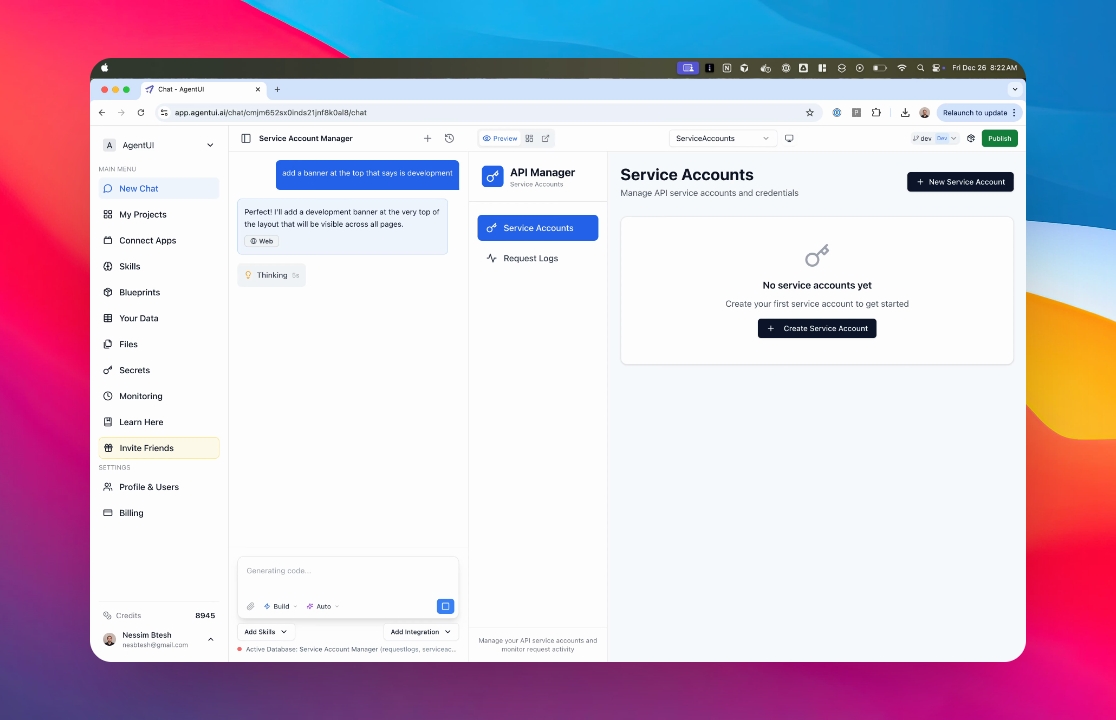
Adicione um banner indicando que é um ambiente de Development
Teste atualizações de interface, lógica ou configuração
Todas as alterações permanecem isoladas neste ambiente.
Passo 5: Gere o Código
A IA gera código apenas para o ambiente atual.
Production permanece inalterado
Atualizações de Development são aplicadas com segurança
Você pode iterar livremente sem riscos
Como promover para Production
Passo 1: Abra Environments
Volte ao Dashboard e clique em Environments.
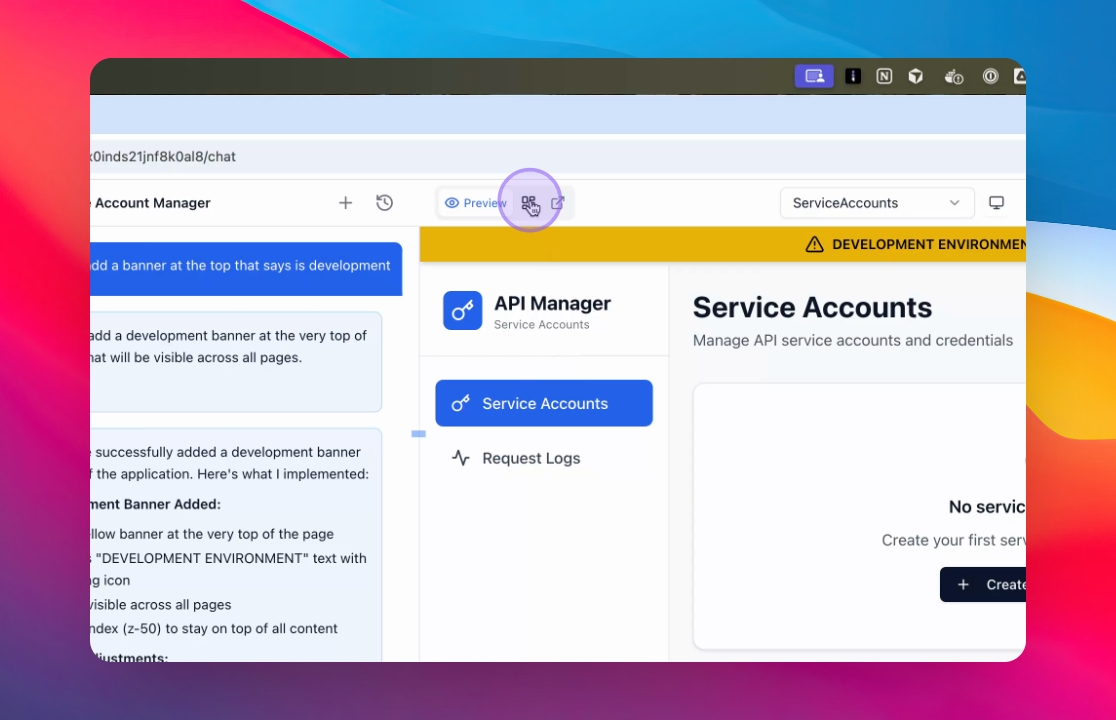

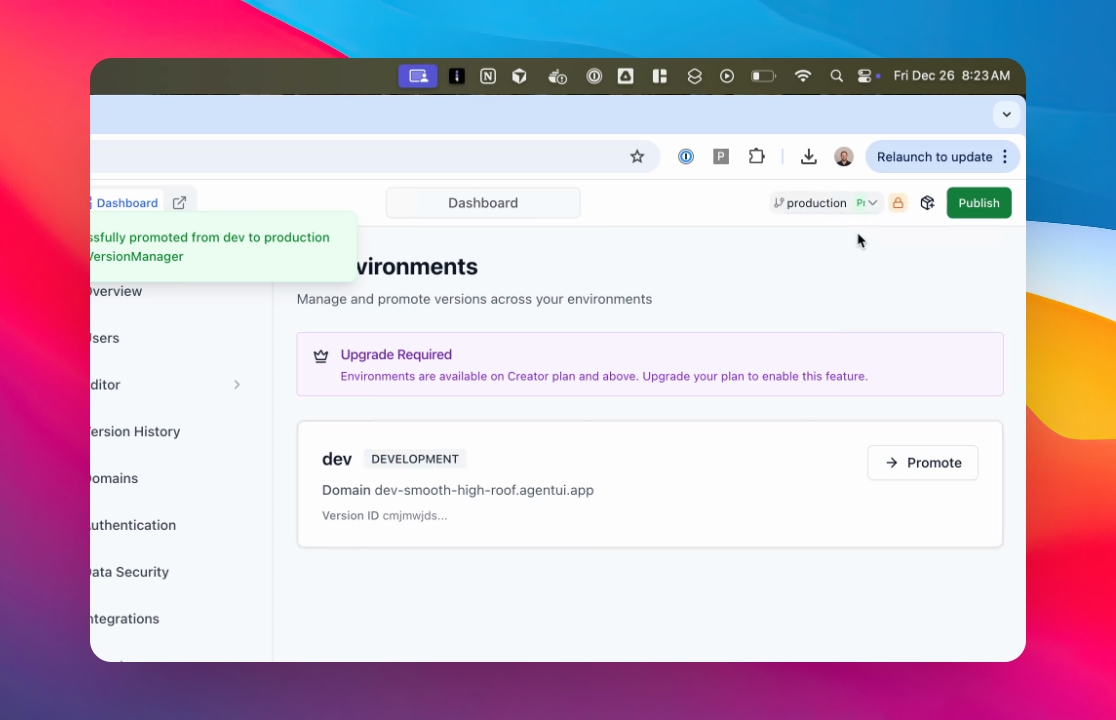
Passo 2: Clique em Promote no Ambiente a Promover
Escolha o ambiente de desenvolvimento que contém as alterações que você deseja lançar.
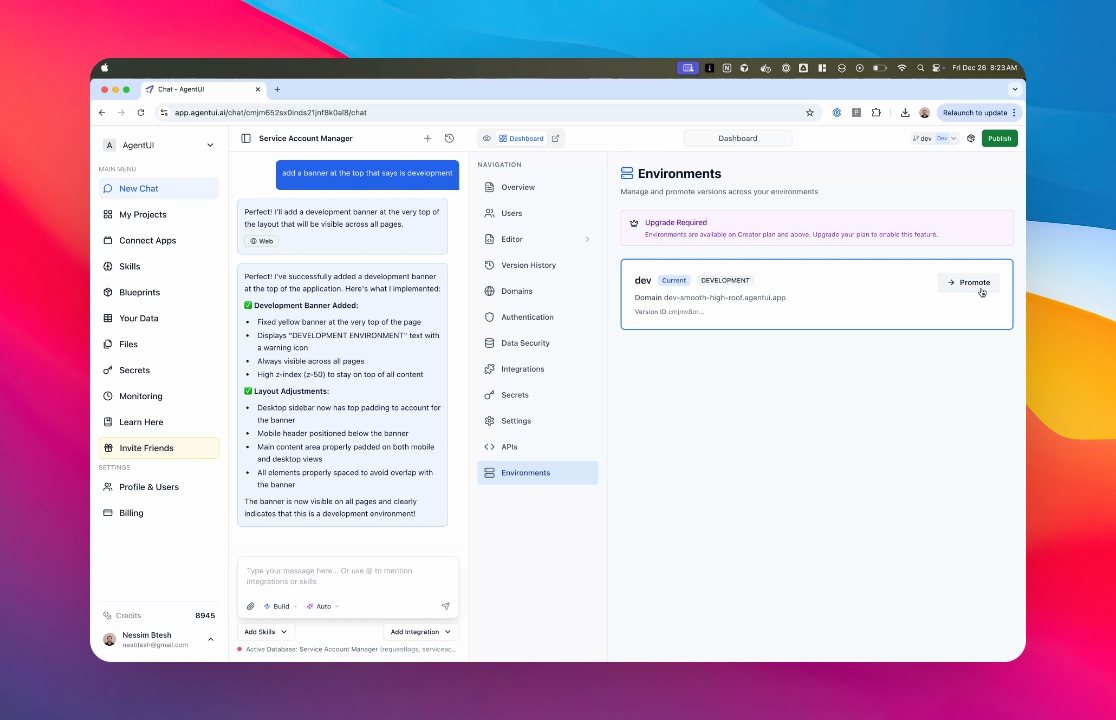
Passo 2: Clique em Promote
Clique em Promote para promover o ambiente selecionado para produção.
Isso substitui a versão de produção pelas suas alterações testadas.
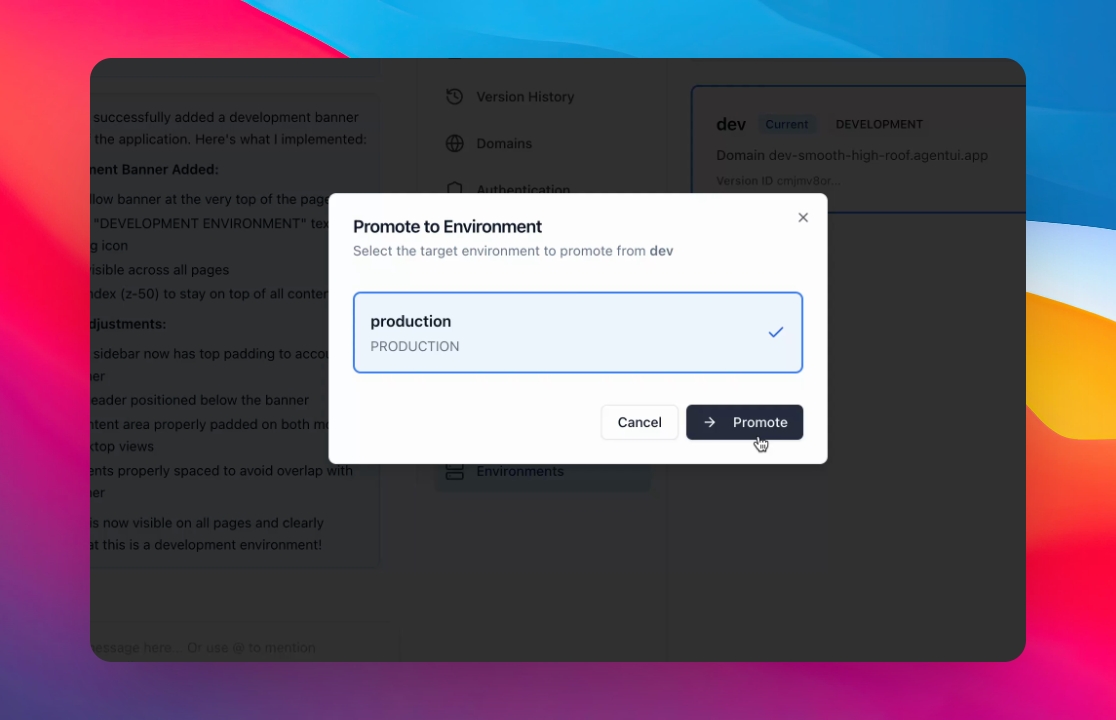
Passo 3: Verifique as Alterações em Production
Volte para produção para ver as novas alterações.
Seus usuários agora têm acesso ao ambiente de produção atualizado.
Clique no menu suspenso de ambientes
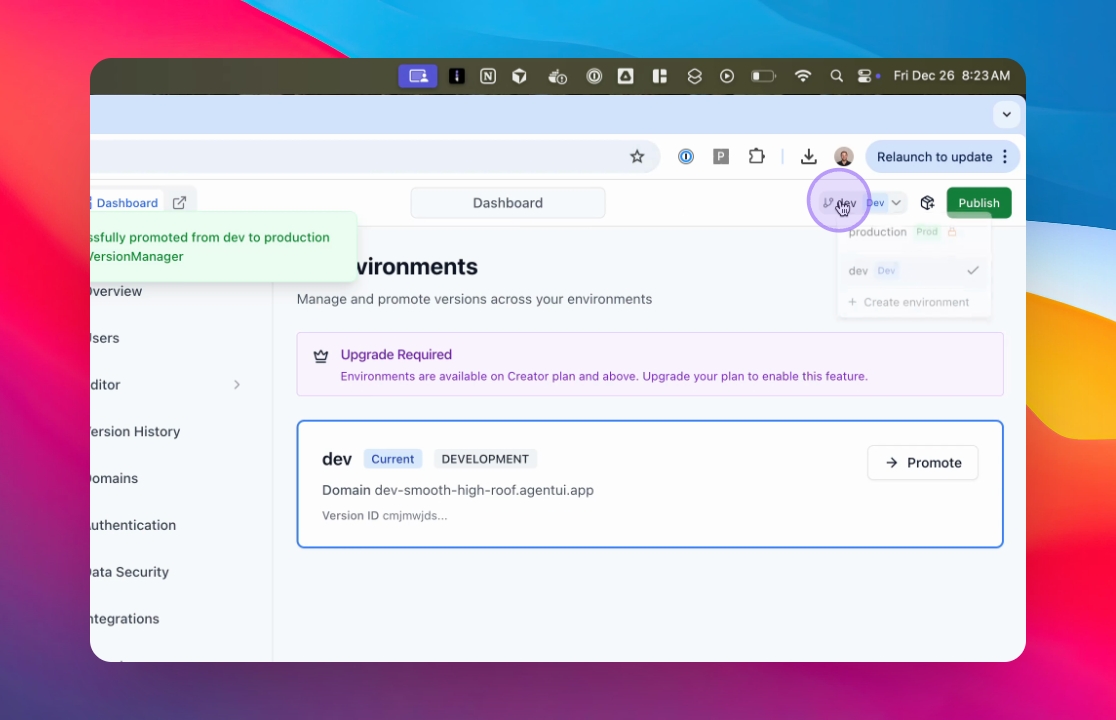
Selecione o ambiente de produção