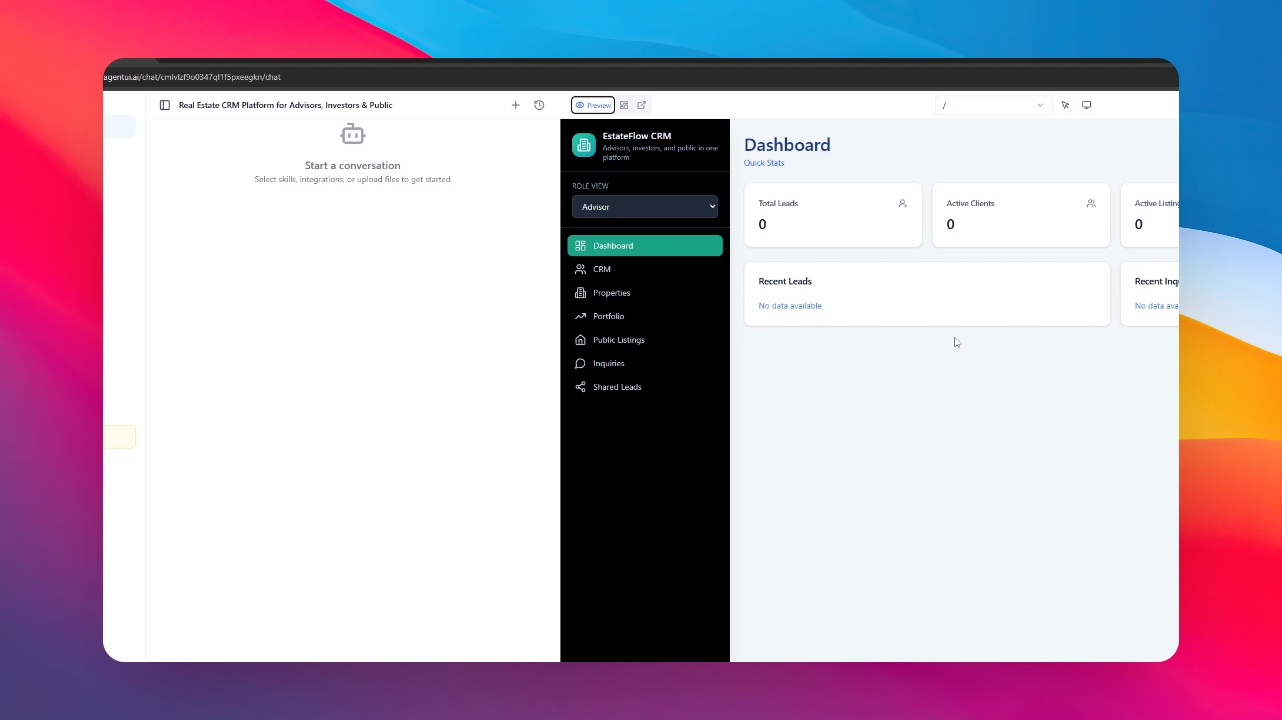
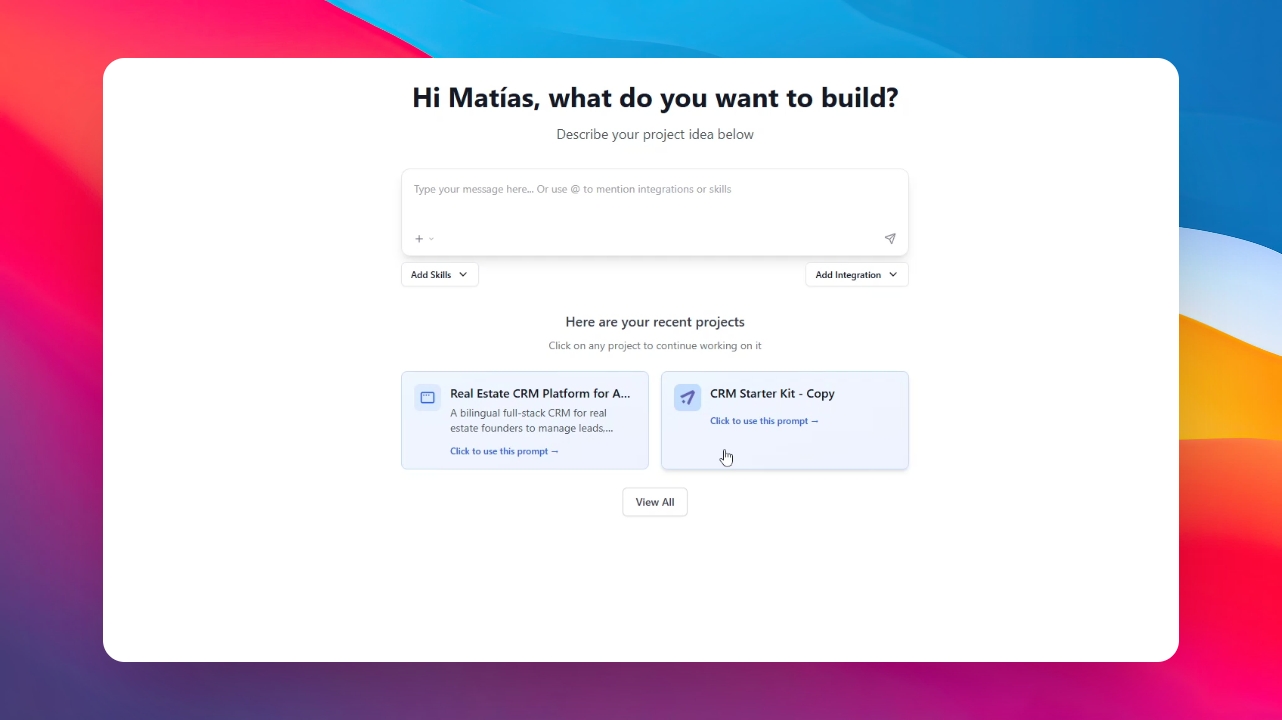
Passo 1: Selecione Seu Projeto
Para começar, navegue até o menu principal e selecione o chat do aplicativo específico que você deseja reverter.
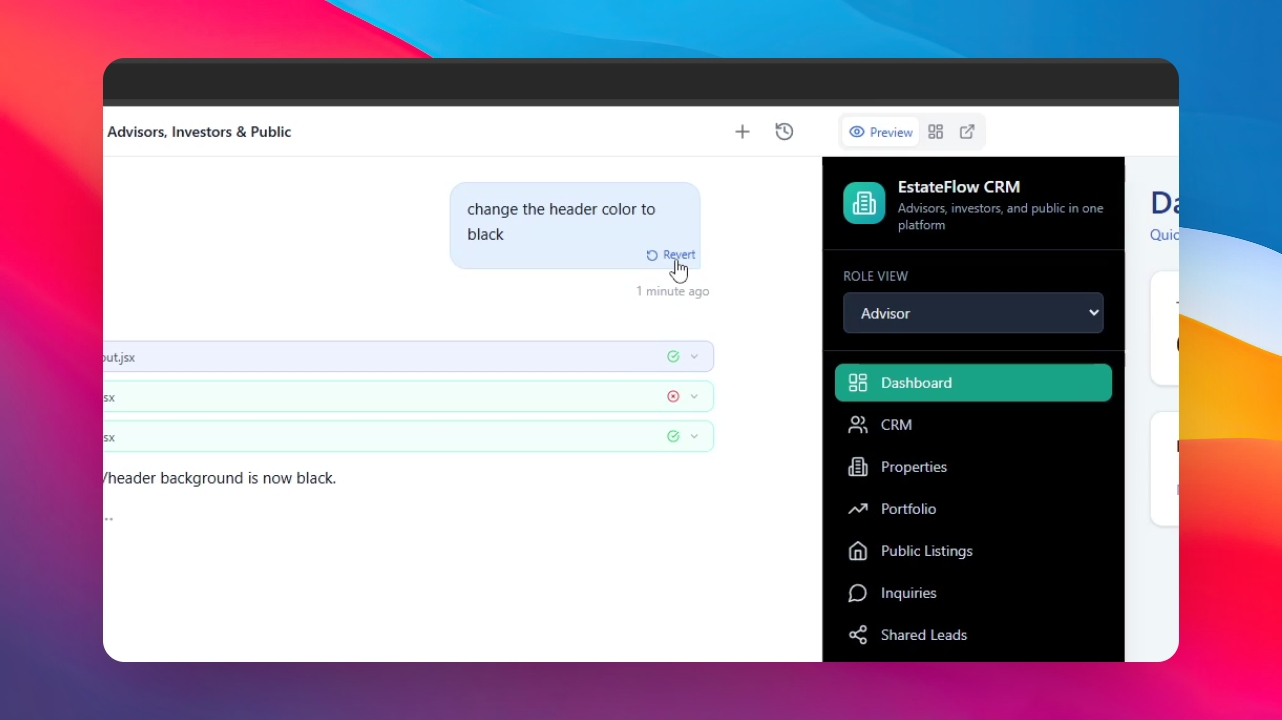
Passo 2: Método 1 - Use o Ícone de Rollback
Se você deseja desfazer uma alteração recente, localize a mensagem específica no chat que acionou a atualização. Você verá um símbolo de Rollback anexado a essa mensagem.
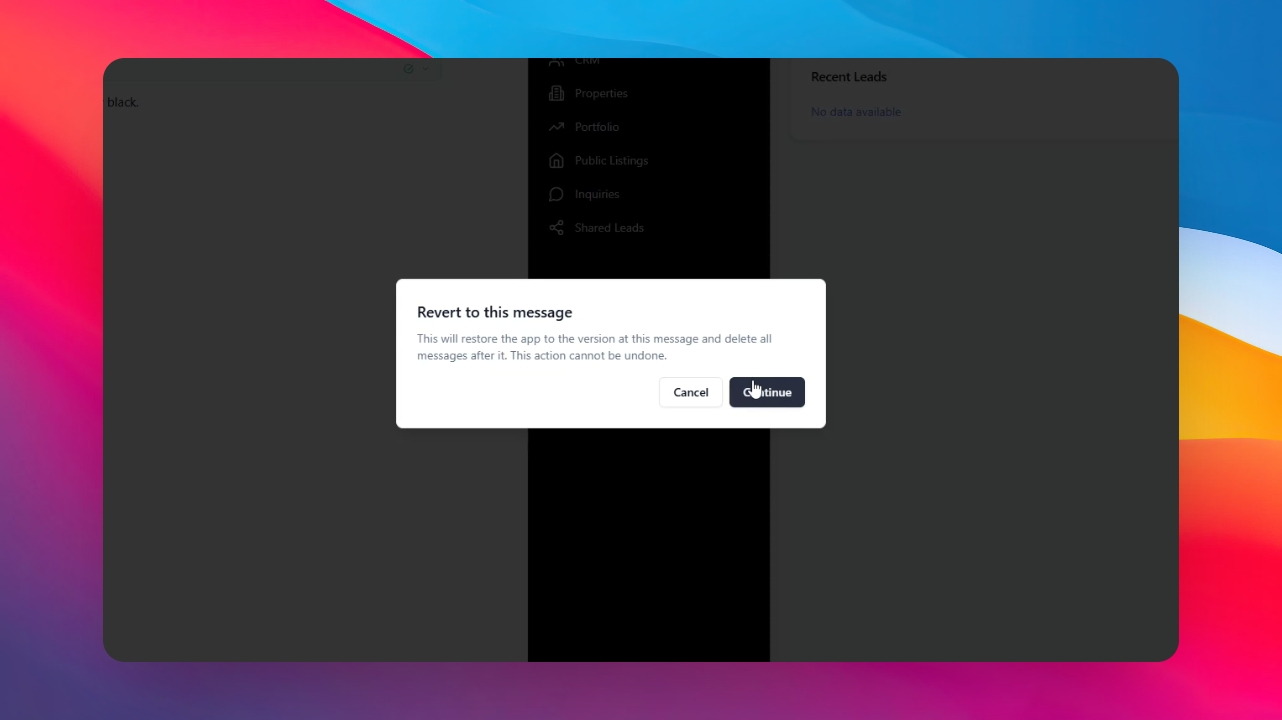
Passo 3: Confirme o Rollback
Clique no símbolo de rollback. Uma mensagem de confirmação aparecerá; clique em Rollback para prosseguir. Após alguns segundos, seu aplicativo retornará exatamente ao estado em que estava antes dessa mensagem.
Passo 4: Método 2 - Acesse o Histórico de Versões
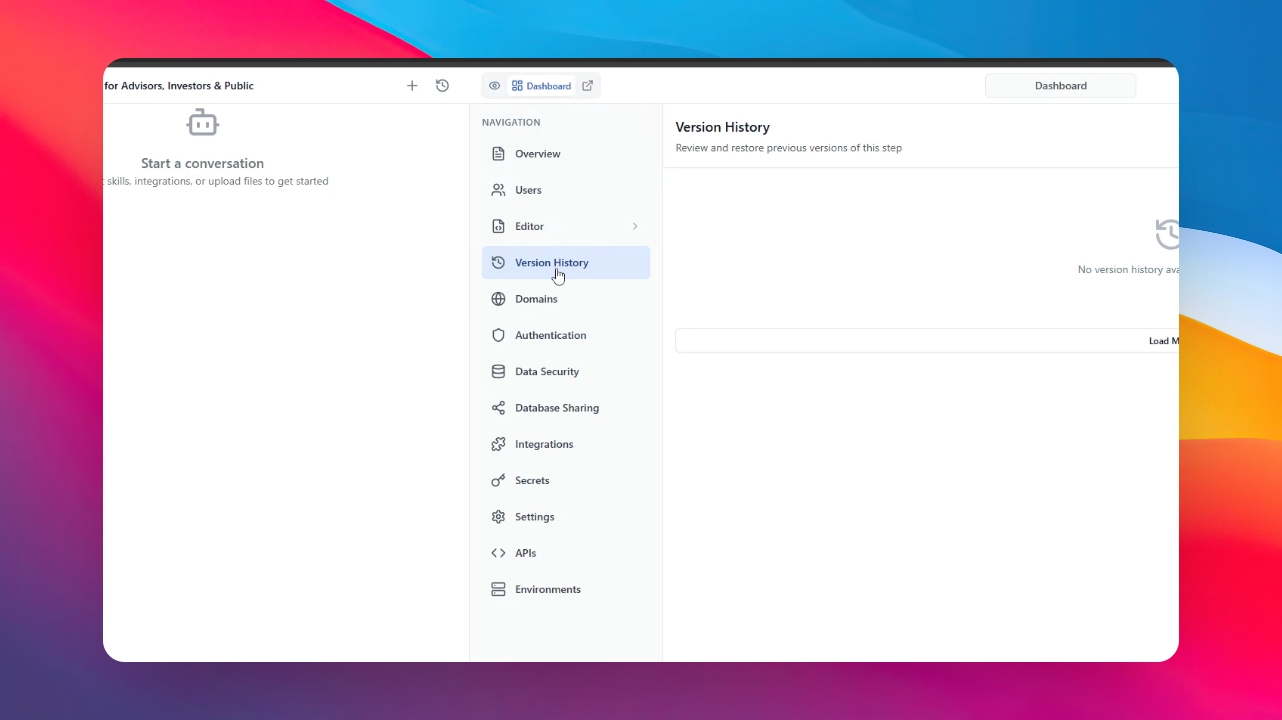
Para mais controle, clique no ícone do Dashboard e selecione a opção “Histórico de Versões”.
Passo 5: Revise as Alterações
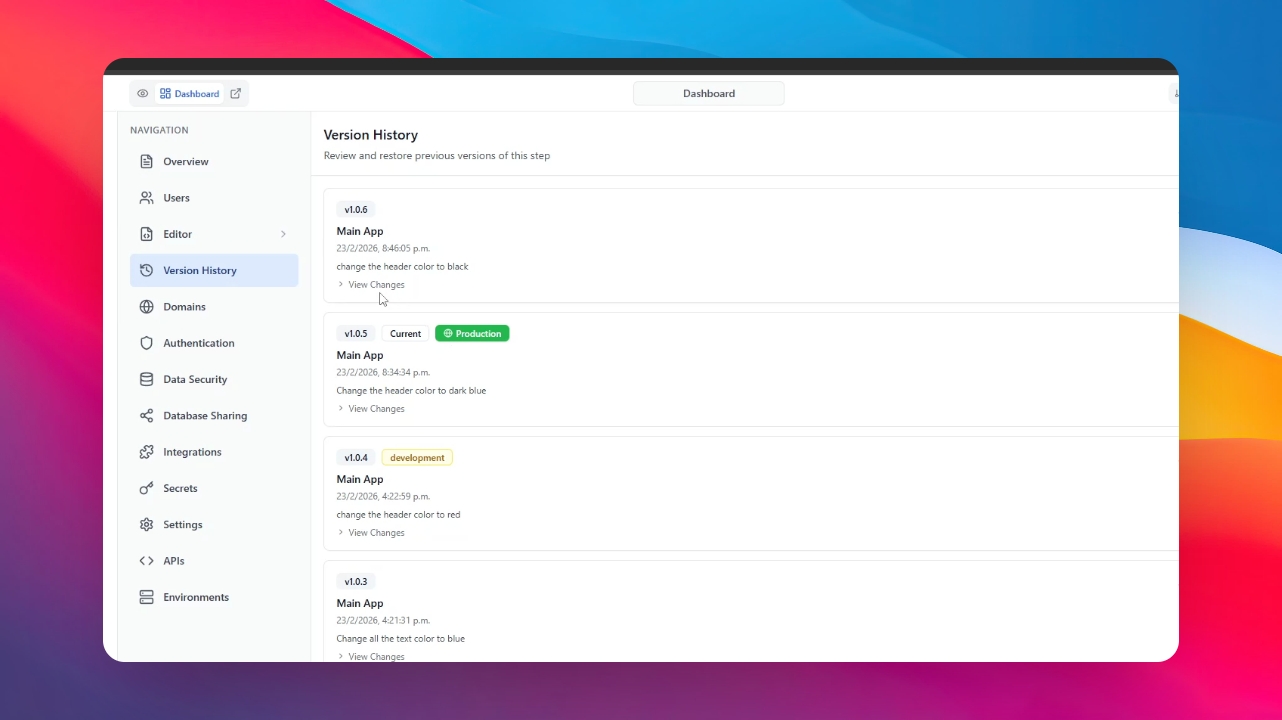
Nesta seção, você verá uma lista de mensagens e alterações, incluindo o número da versão, data e hora. Você pode clicar em “Ver Alterações” para ver exatamente quais arquivos foram atualizados em cada versão.
Passo 6: Selecione e Reverta
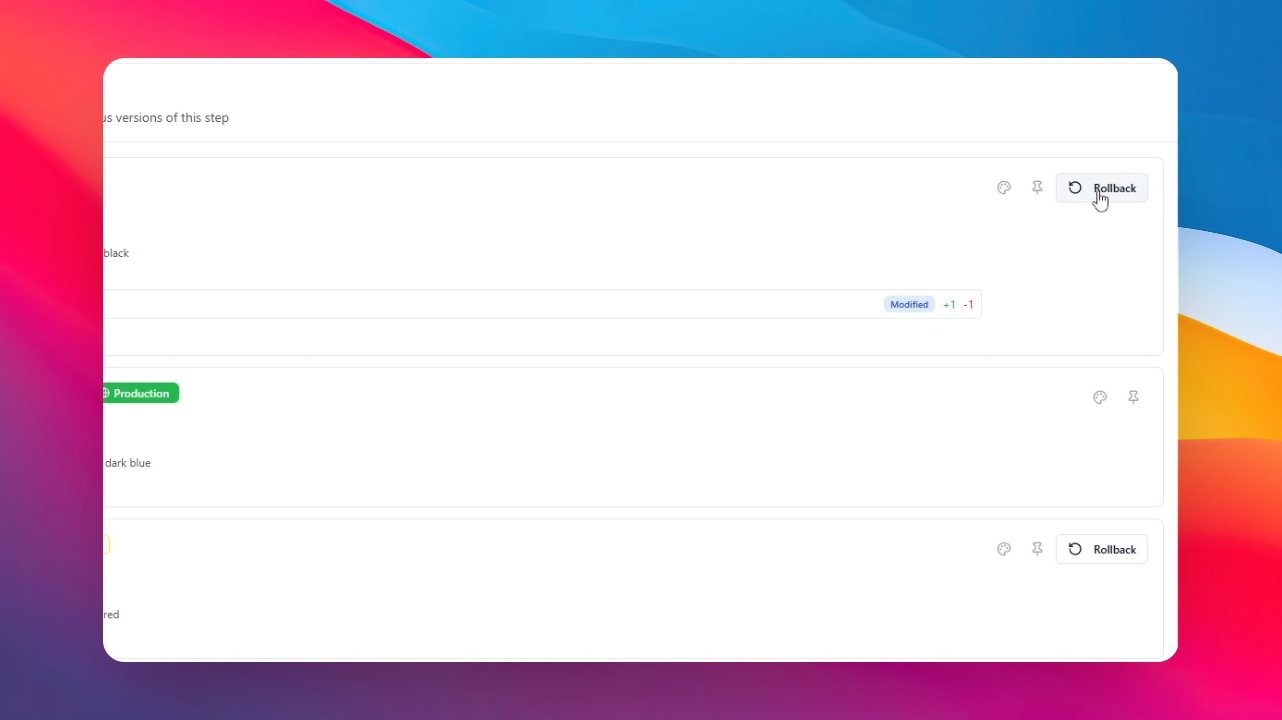
Escolha a versão específica do seu aplicativo para a qual você deseja reverter e clique no botão Rollback.
Passo 7: Processo Concluído
Aguarde alguns segundos para que o sistema aplique as alterações. Seu aplicativo agora foi revertido com sucesso para a versão escolhida.