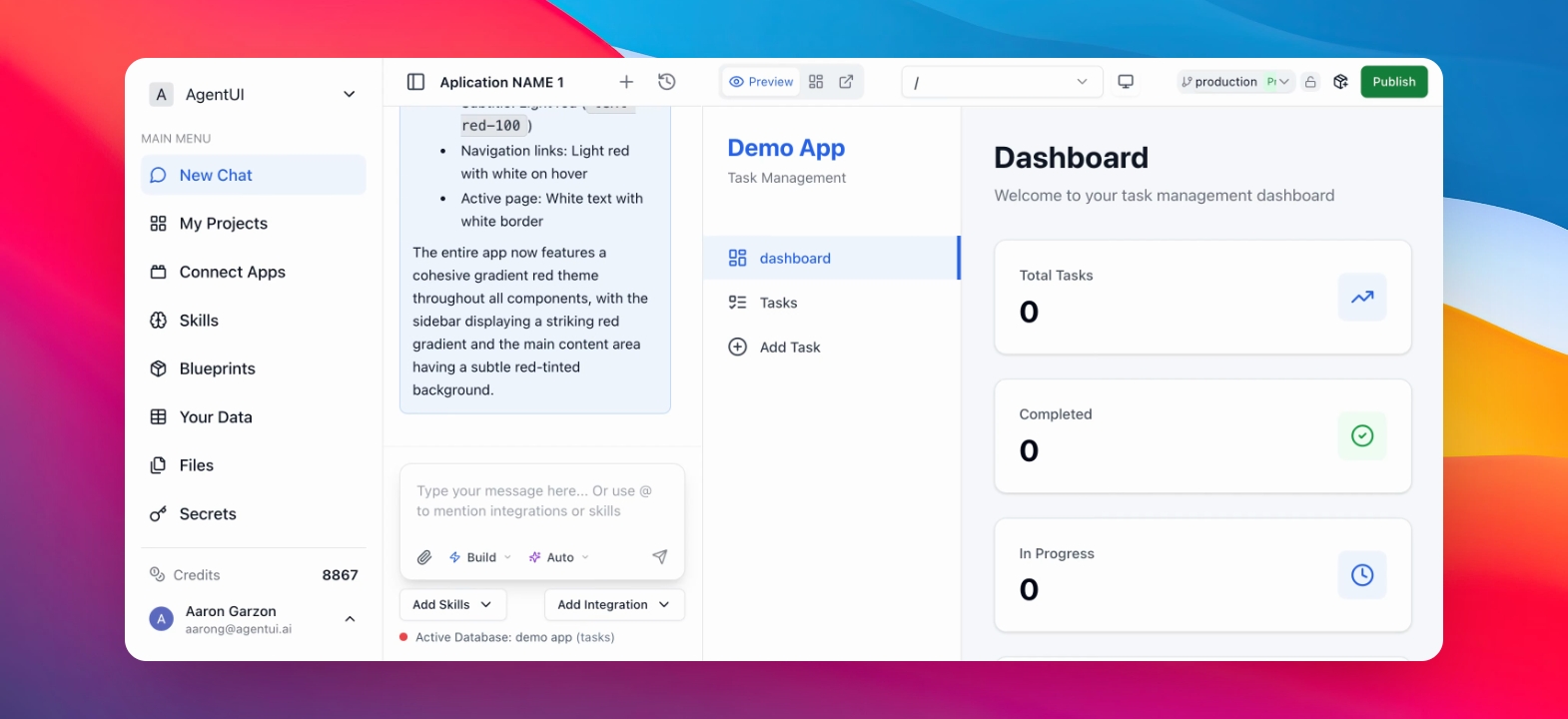
Reverter para uma Versão Anterior
O recurso Reverter para Versão Anterior permite que você restaure com segurança um estado anterior do seu projeto selecionando uma mensagem ou ação passada no histórico de conversas.
Cada vez que uma alteração é feita, o sistema armazena a mensagem e contexto exatos que produziram esse resultado. Isso permite que você volte a um ponto específico no tempo e recupere como o projeto estava e se comportava naquele momento.
Como funciona
Cada mensagem enviada (por você ou pelo sistema) cria uma nova versão.
As versões incluem o conteúdo completo da mensagem, não apenas a saída final.
Você pode selecionar uma mensagem anterior da linha do tempo do histórico.
Quando você reverte, o projeto é restaurado para o estado gerado por aquela mensagem.
O que é restaurado
A estrutura, lógica e configuração geradas naquele ponto
Exemplo
Mensagem A: “Criar um painel com vendas por mês” → Versão criada
Mensagem B: “Adicionar filtragem por região” → Nova versão criada
Se você reverter para Mensagem A, o projeto retorna ao painel original antes da filtragem regional ser adicionada.
Quando usar a reversão
Uma alteração recente quebrou algo
Você deseja comparar resultados entre versões
Você deseja desfazer várias alterações de uma vez
Você deseja recuperar um estado funcional sem reconstruir manualmente
A reversão é segura e não destrutiva, você sempre pode avançar novamente ou escolher uma versão diferente.
Guia passo a passo
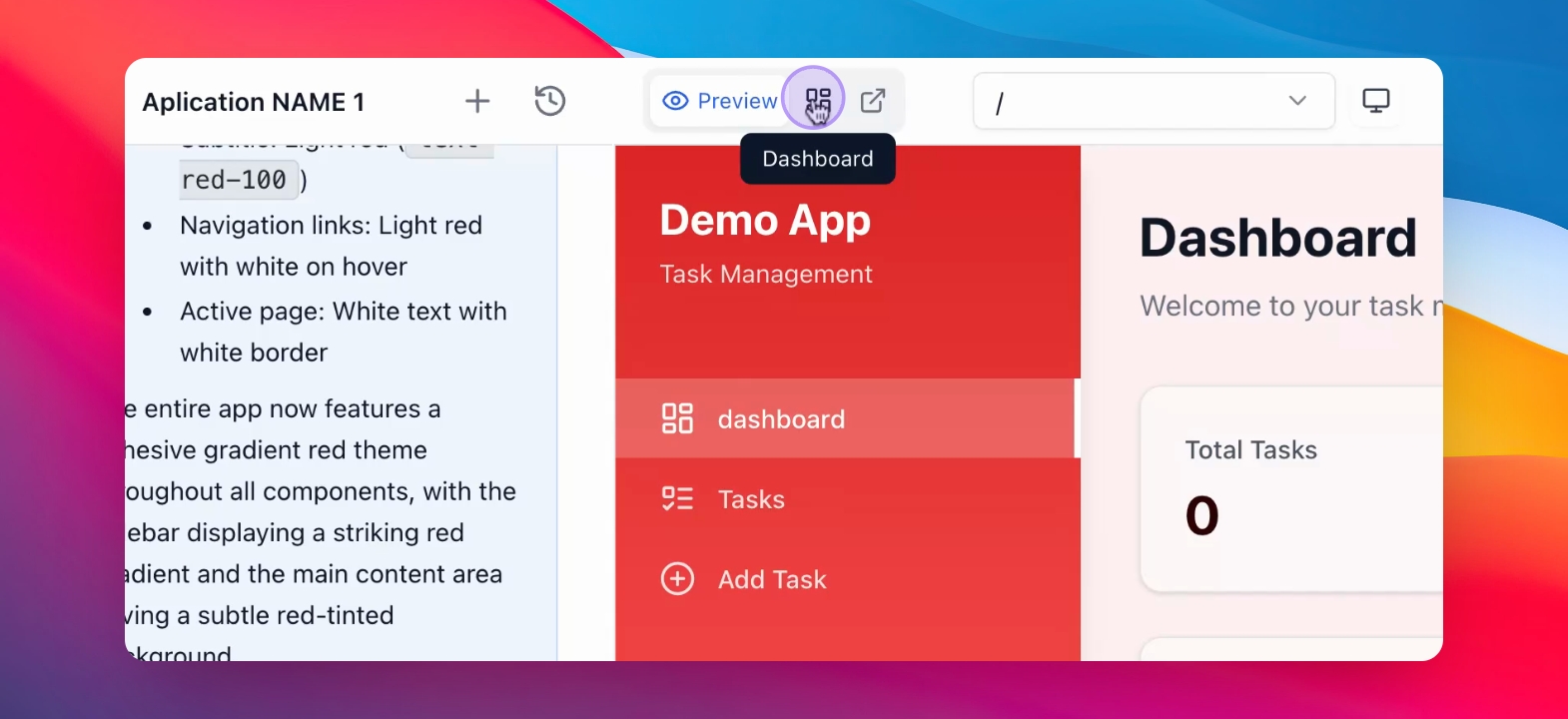
Passo 1: Acessar Dashboard
Clique em Dashboard.
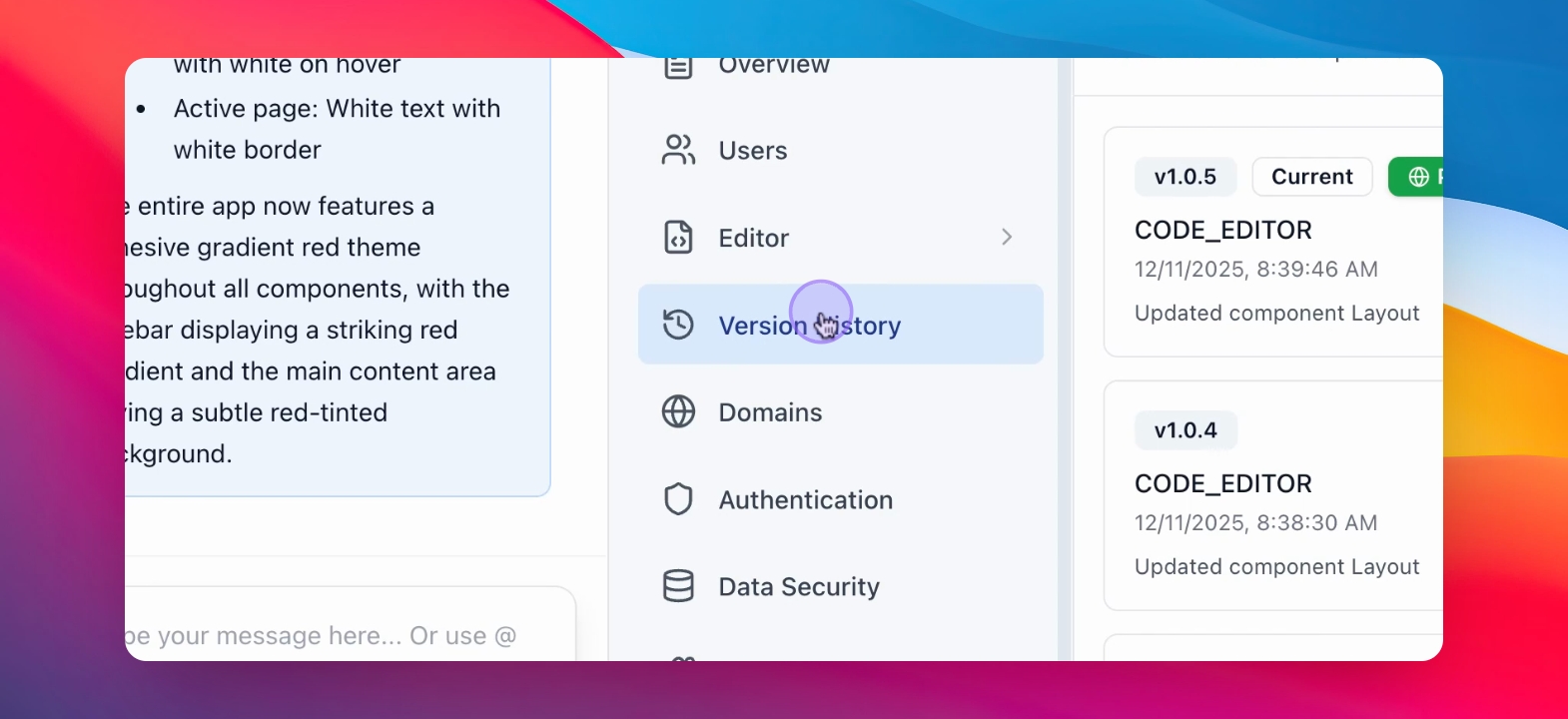
Passo 2: Abrir Histórico de Versões
Navegue até a seção Version History.
Passo 3: Visualizar Versões
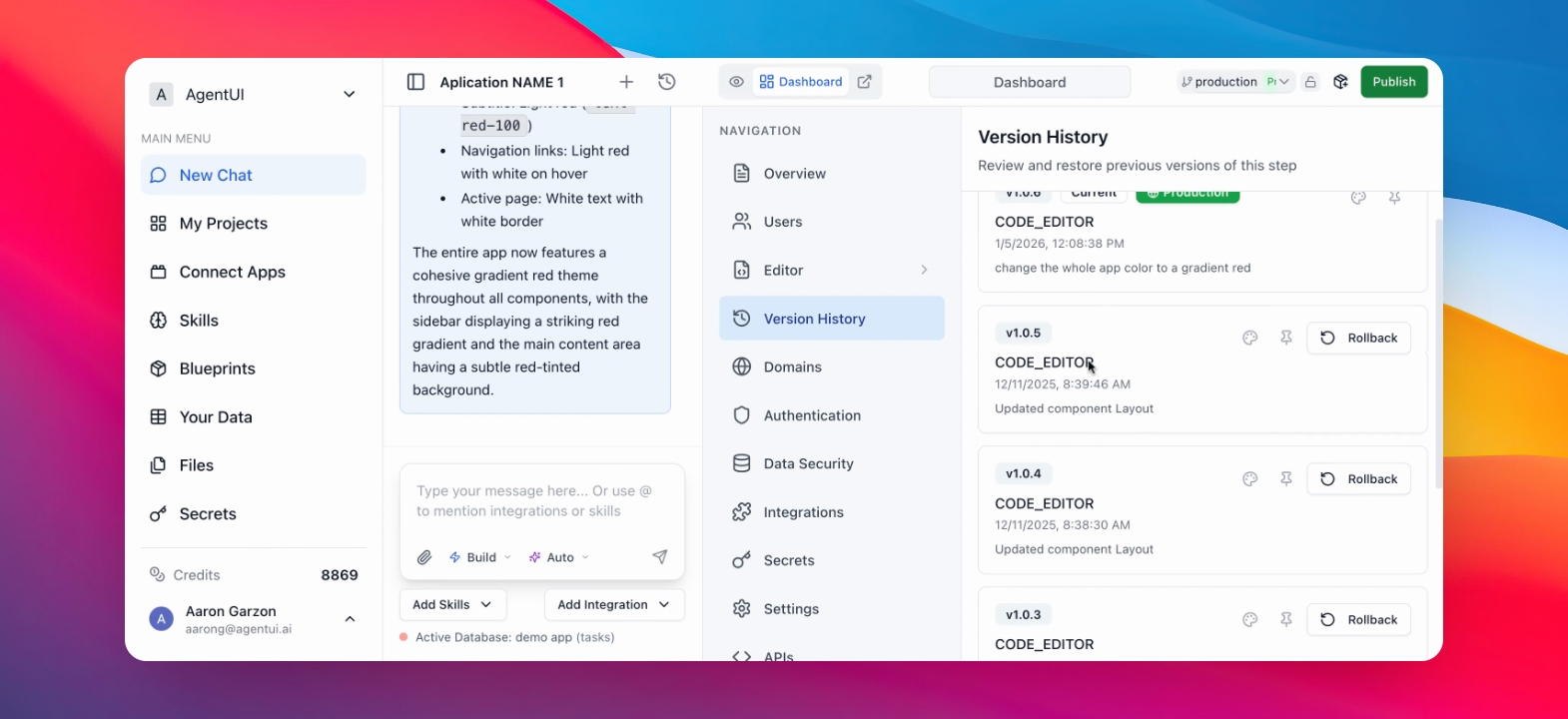
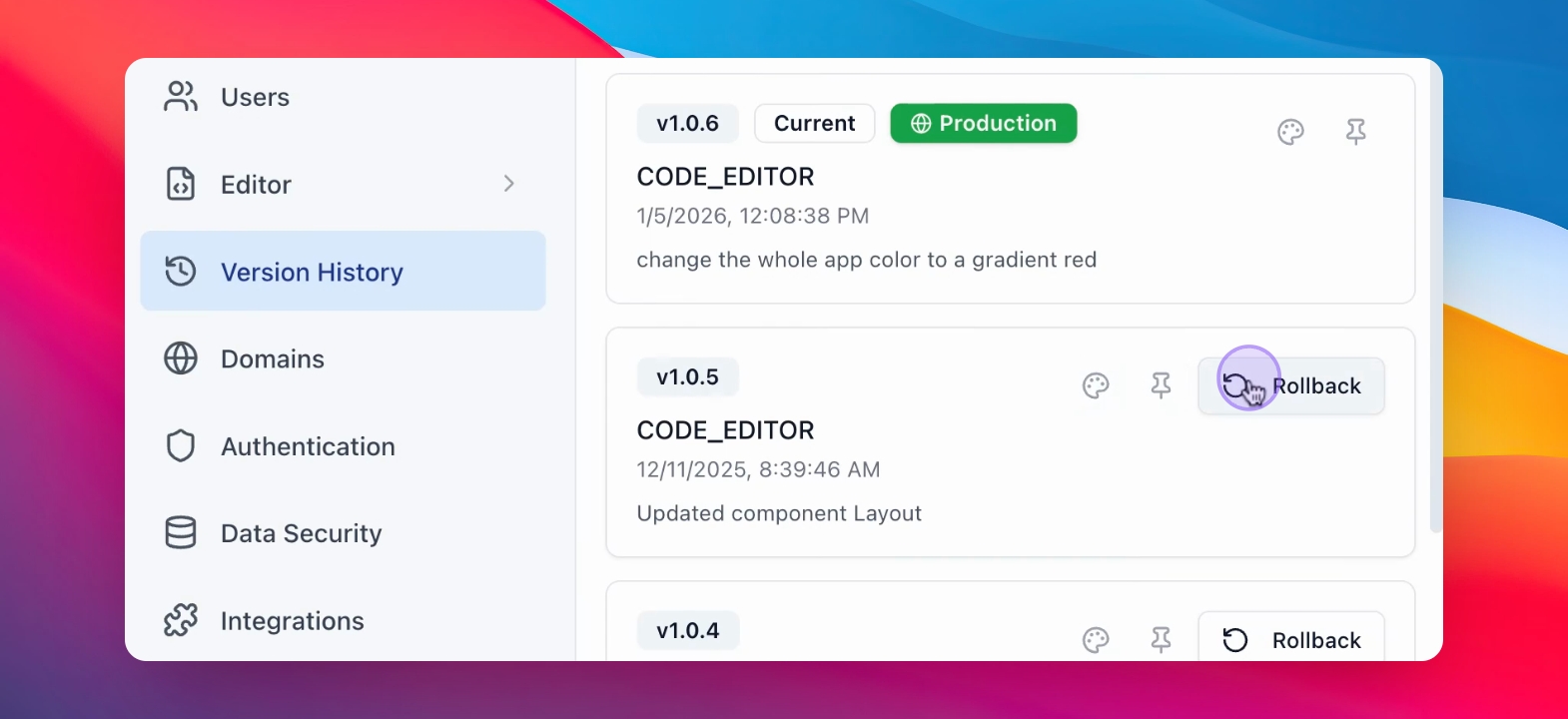
Na visualização Versions, você pode ver uma linha do tempo completa das alterações feitas no seu aplicativo.
Cada versão mostra:
O número da versão (por exemplo, v1.0.6)
O ambiente (Current / Production)
O carimbo de data/hora de quando a alteração foi feita
A mensagem ou instrução exata que gerou aquela versão
Use esta visualização para:
Revisar como seu aplicativo evoluiu ao longo do tempo
Entender qual mensagem causou uma alteração específica
Comparar versões antes e depois de atualizações
Alternar entre versões se você precisar inspecionar ou restaurar um estado anterior
Isso facilita rastrear alterações, depurar problemas e mover-se com confiança entre iterações sem adivinhar o que mudou.
Passo 5: Selecionar a versão para a qual deseja reverter
Selecione a versão anterior às alterações recentes.
Passo 6: Reverter Alterações
Clique em Rollback.
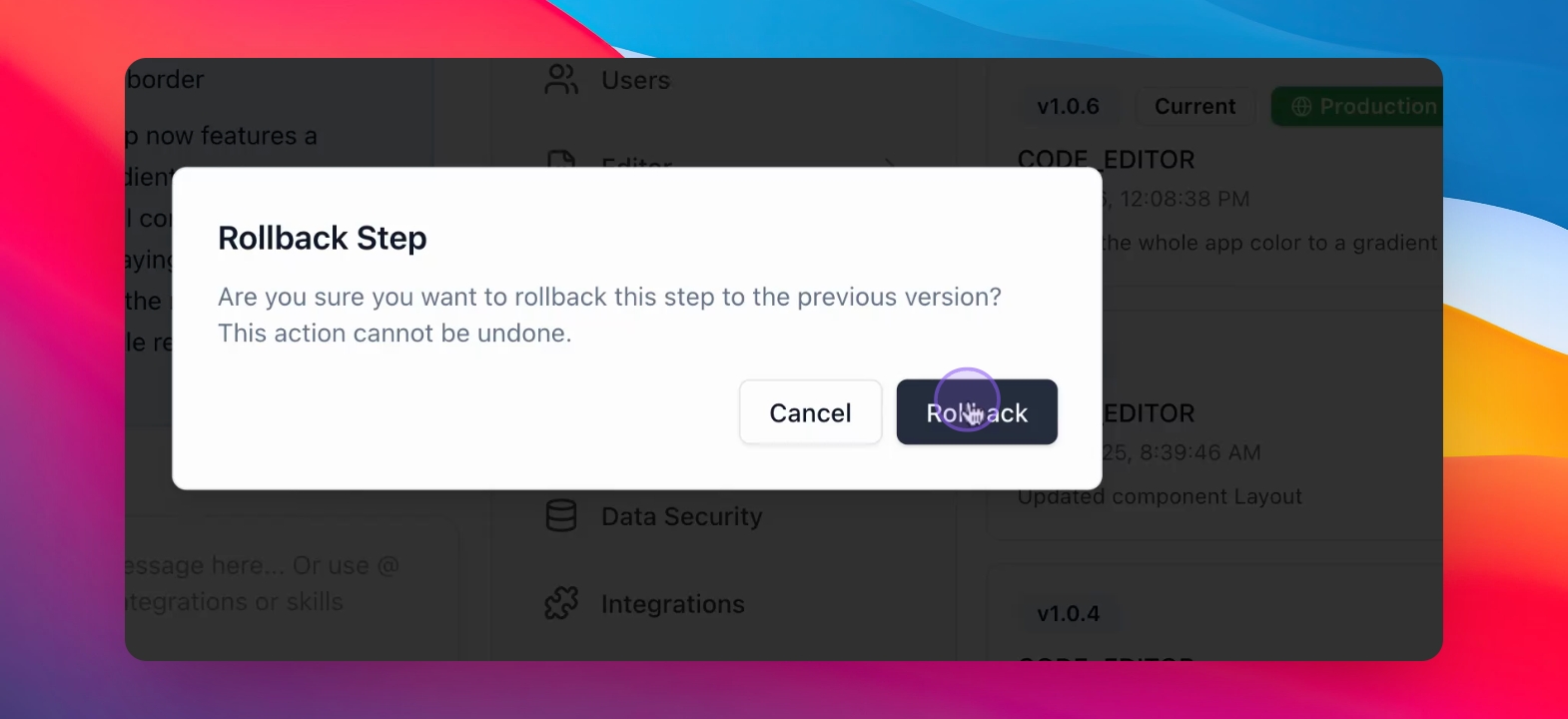
Passo 7: Confirmar Reversão
Clique em Rollback para confirmar as alterações.
A mensagem de confirmação de reversão aparece.
Passo 8: Verificar Alterações
Retorne ao aplicativo para ver a versão anterior restaurada.
O aplicativo exibe a versão anterior restaurada com sucesso.