TL;DR
Vamos Fazer Isso Juntos!
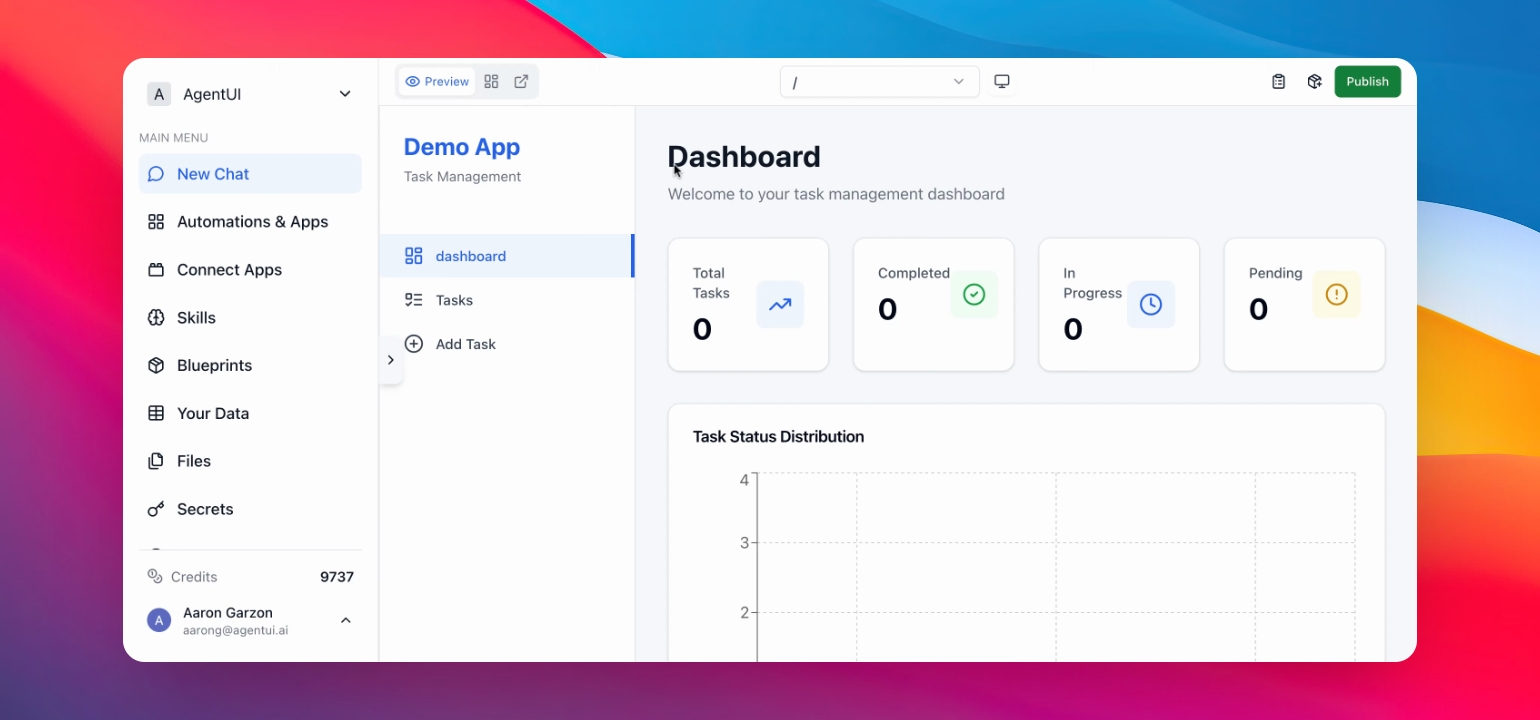
Com este tutorial, você pode editar o código de seus aplicativos manualmente ou permitir que outro usuário o faça.
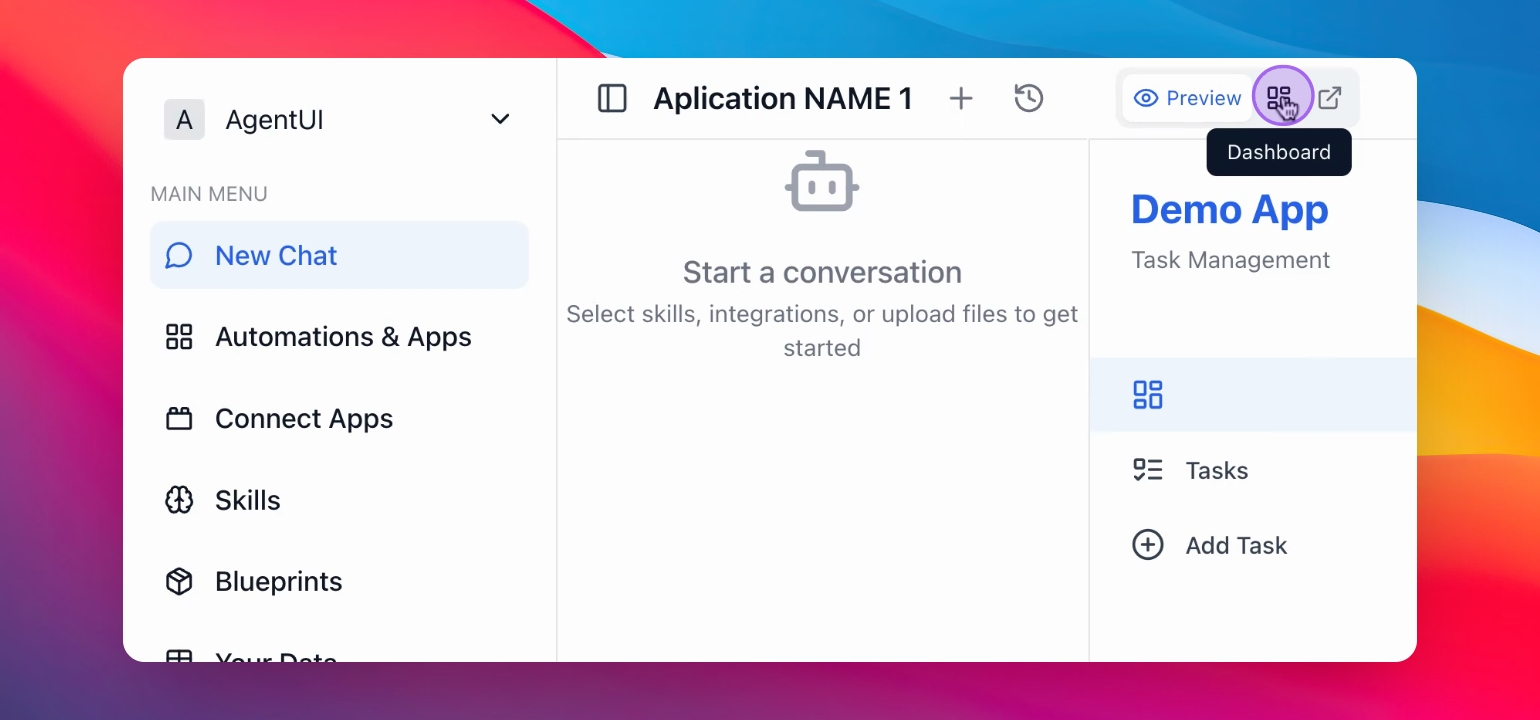
Passo 1: Acessar Dashboard
Vá para a seção Dashboard, o ícone no canto superior direito do menu.
Você está agora no Dashboard.
Passo 2: Encontrar Seção de Editores
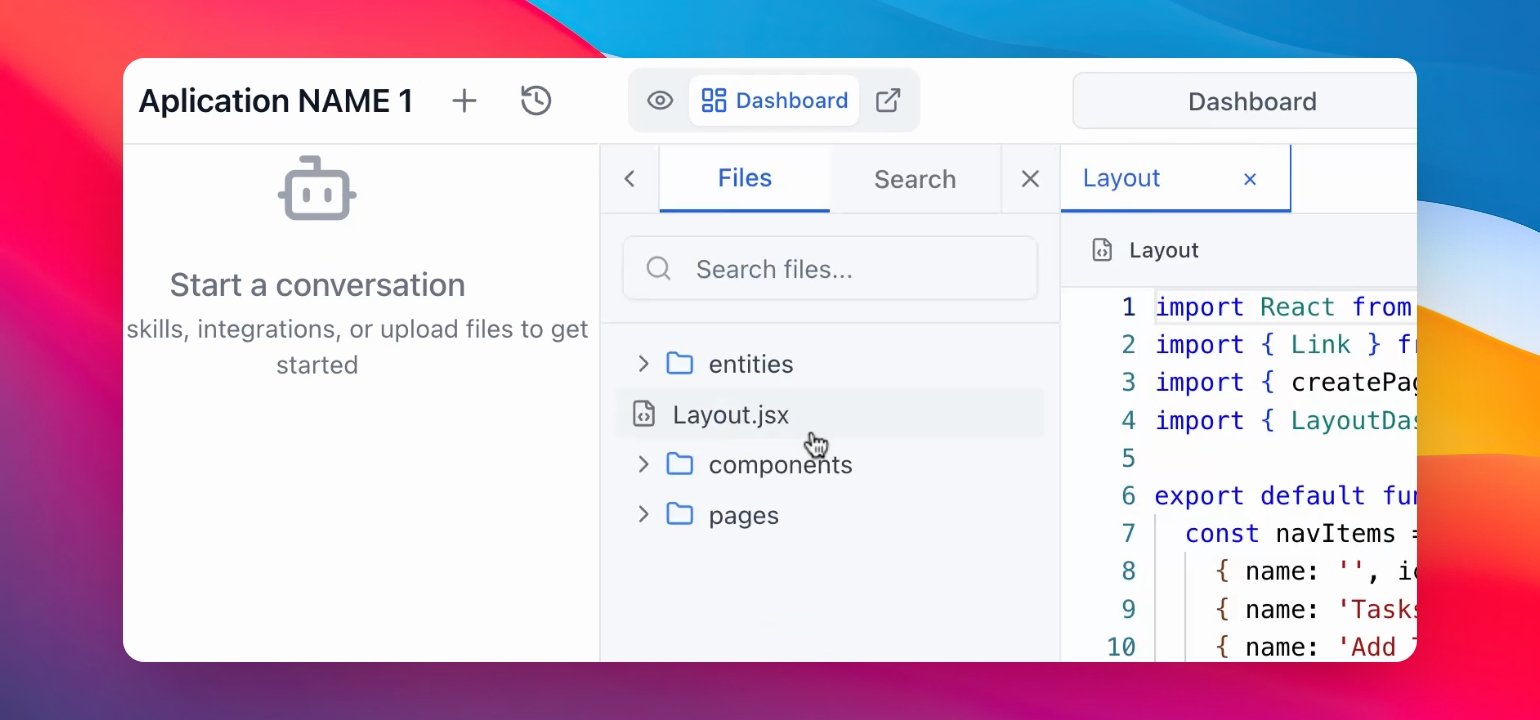
Localize a seção Editores e clique nela.
Passo 3: Abrir Editores
Pressione a opção Editar.
A partir daqui você pode visualizar e editar todos os arquivos ou pastas criados pela IA para criar sua aplicação.
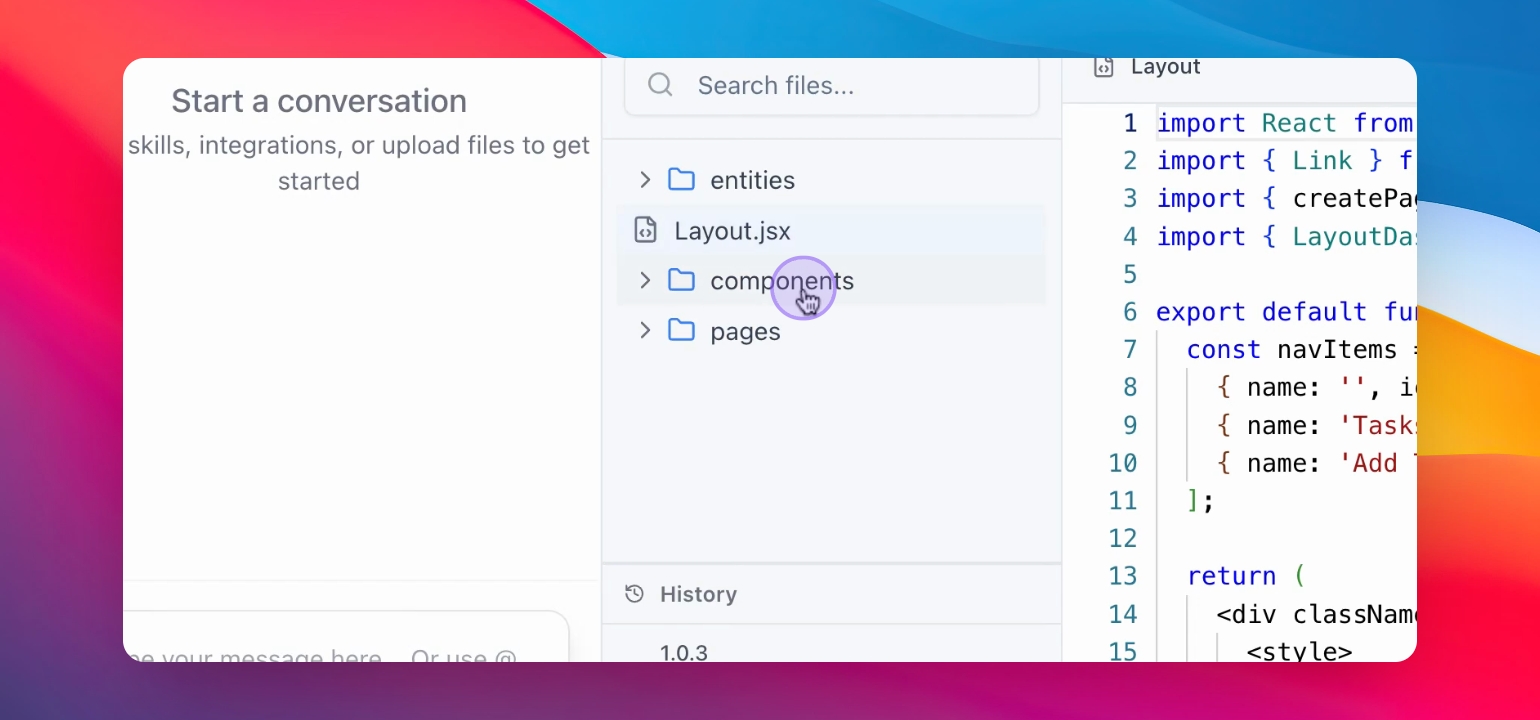
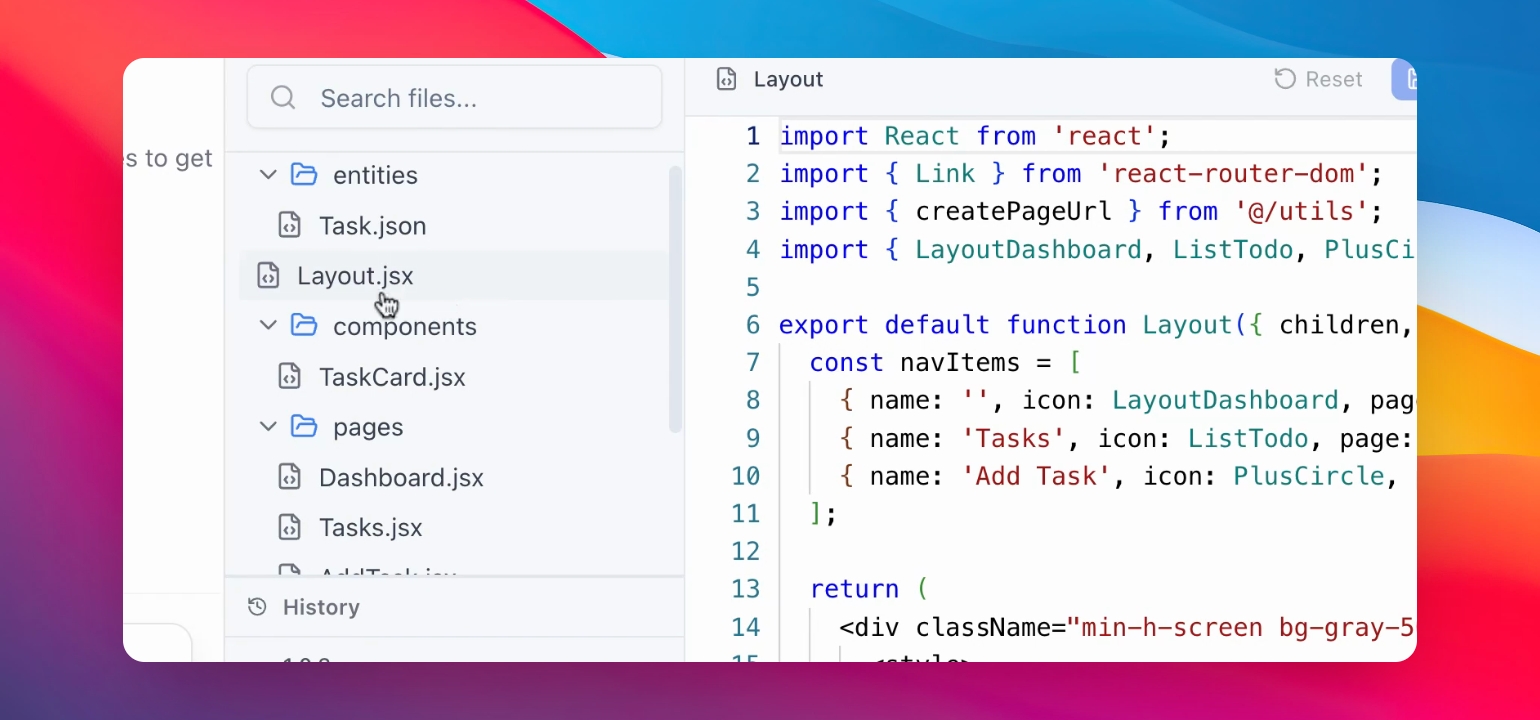
Passo 4: Selecionar Arquivo para Editar
Agora, você pode selecionar qualquer arquivo que deseja editar. O código do arquivo está na seção direita da sua tela.
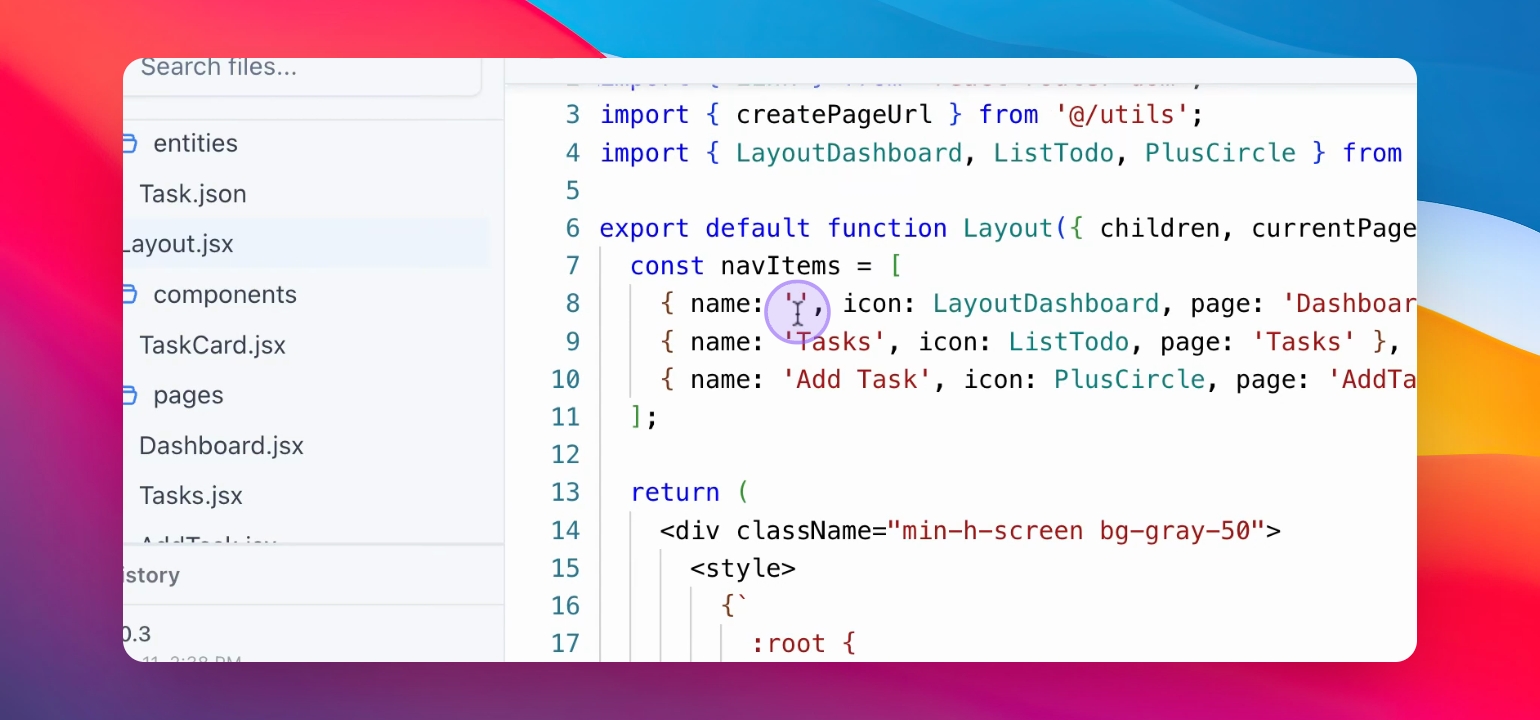
Passo 5: Editar o Código
Edite qualquer linha de código conforme sua preferência.
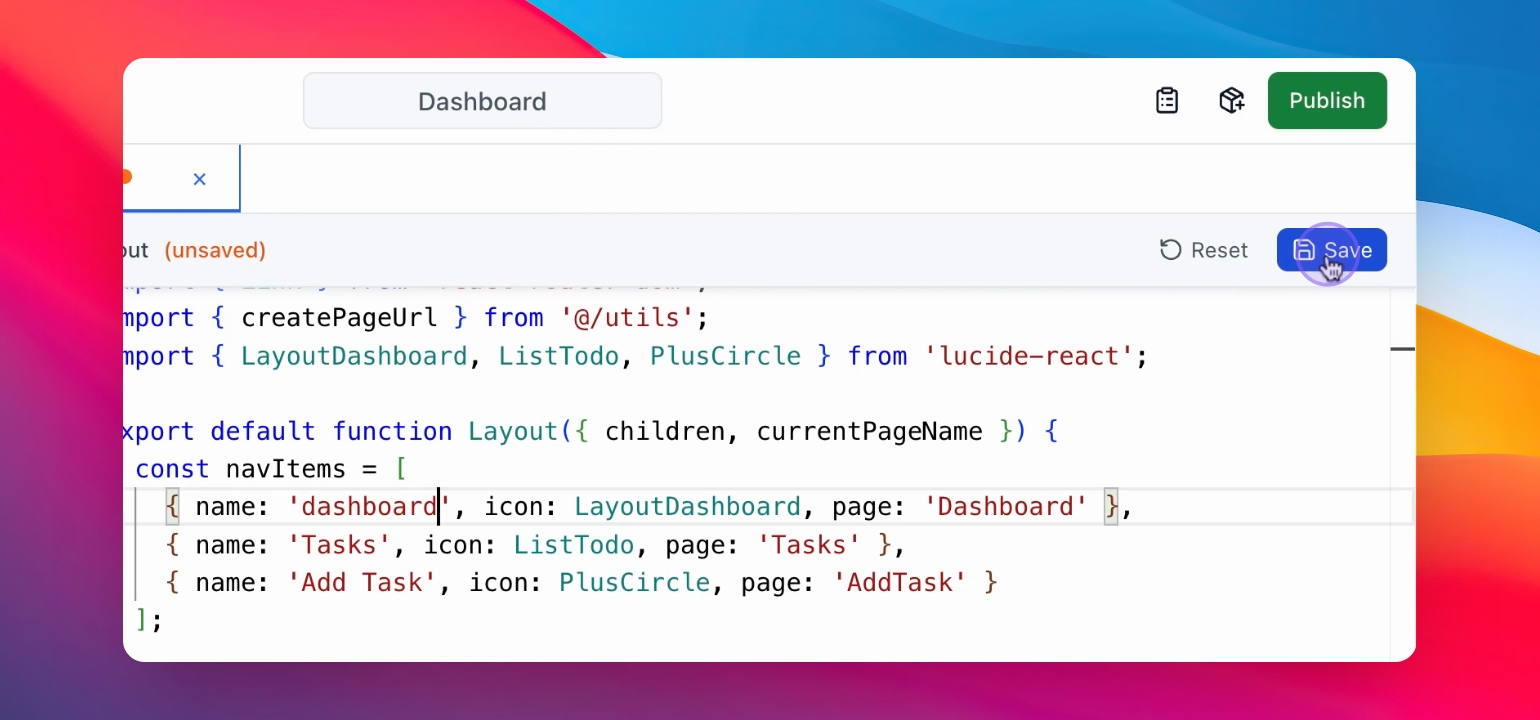
Passo 6: Salvar Alterações
Clique no botão Salvar.
Suas alterações agora estão salvas.
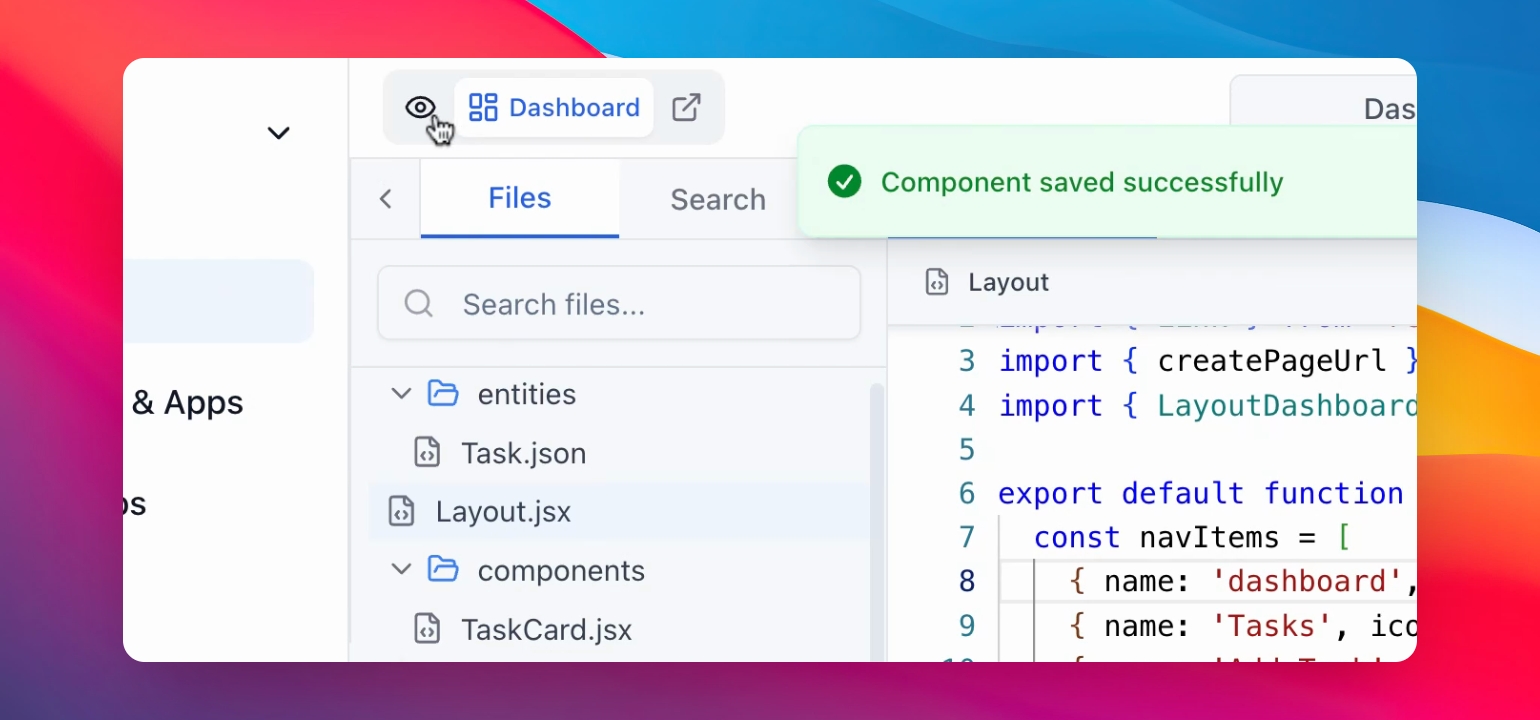
Passo 7: Aguardar Compilação
Clique no botão “Preview” à esquerda de “Dashboard” e aguarde alguns segundos para que o aplicativo seja compilado.
Passo 8: Visualizar Alterações
Suas novas alterações serão exibidas.
Verifique a aplicação atualizada.