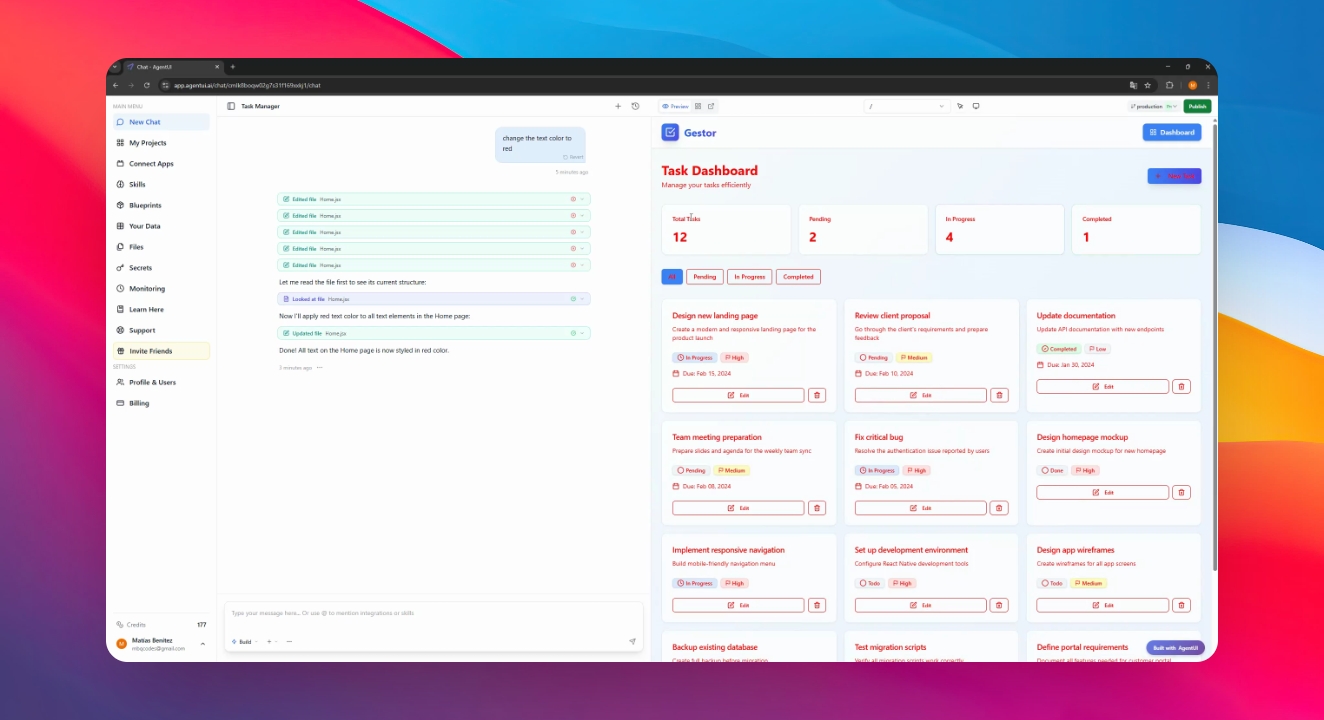
¡Hagámoslo juntos!
Paso 1: Seleccionar Proyecto
Selecciona tu proyecto para comenzar a gestionar entornos.
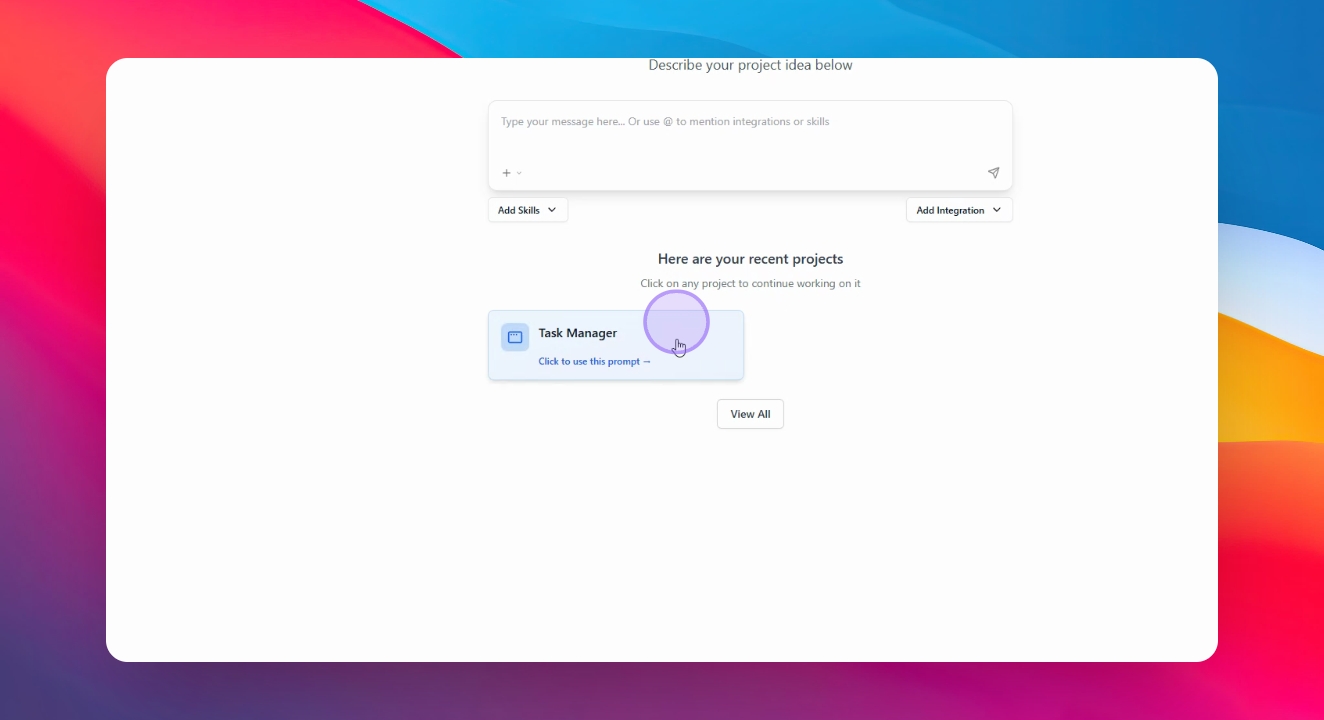
Paso 2: Comprender los Entornos
Aprende que los entornos permiten ejecutar múltiples aplicaciones simultáneamente. Puedes ver tu entorno actual en la sección superior derecha de tu aplicación. Por defecto es Production. Production es el entorno para los usuarios; Crea Development para cambios.
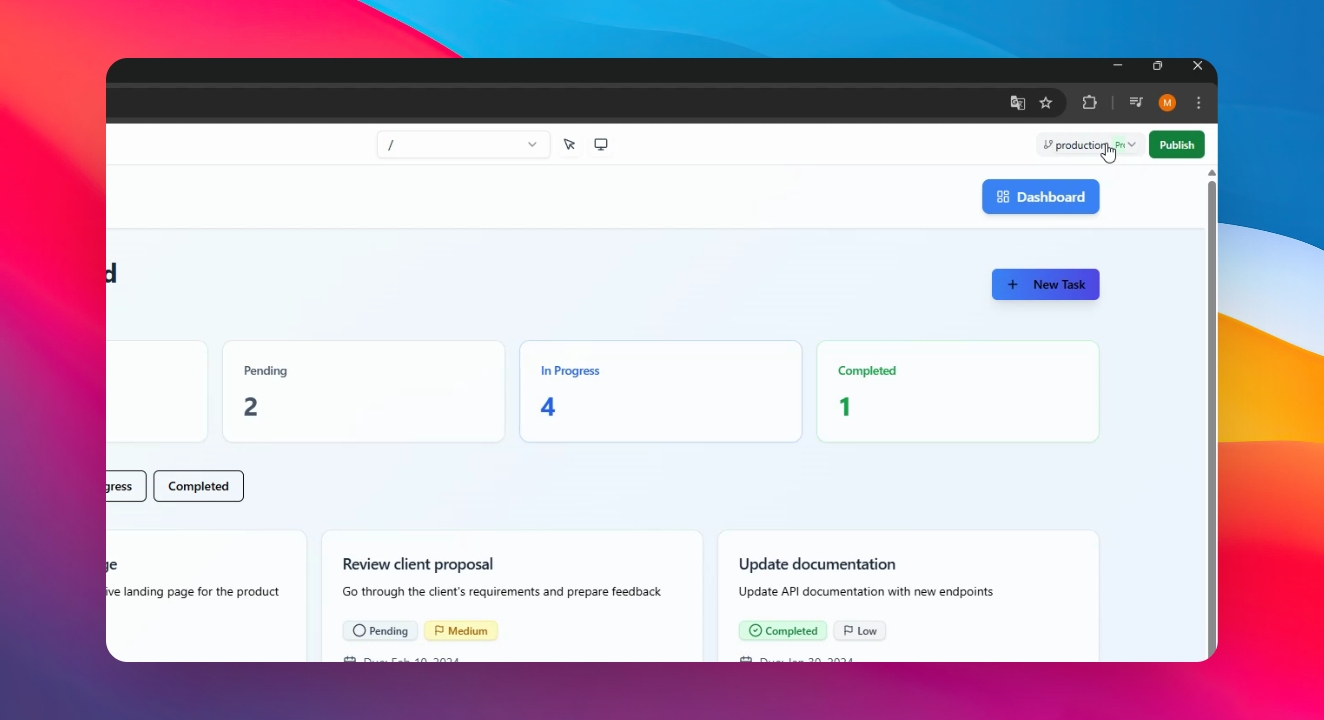
Paso 3: Crear Entorno
Haz clic en tu entorno y selecciona Create Environment. Nombra tu nuevo entorno y haz clic en Create.
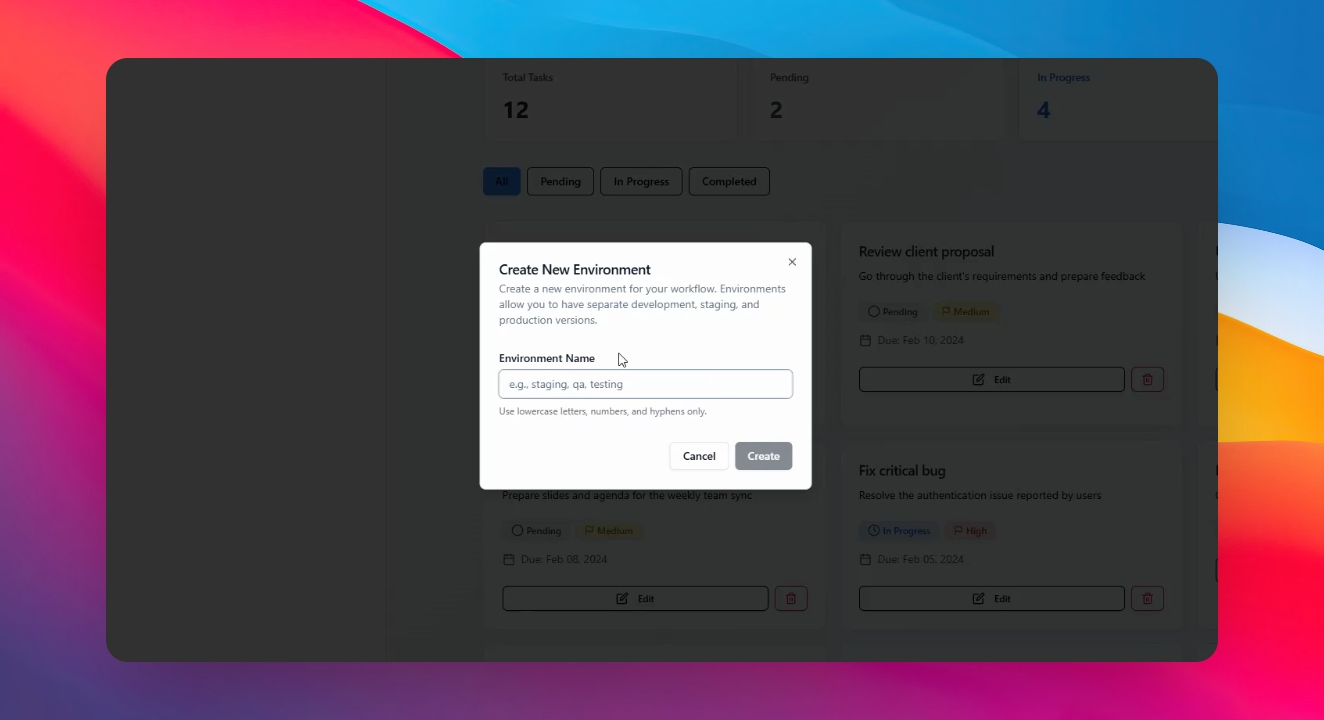
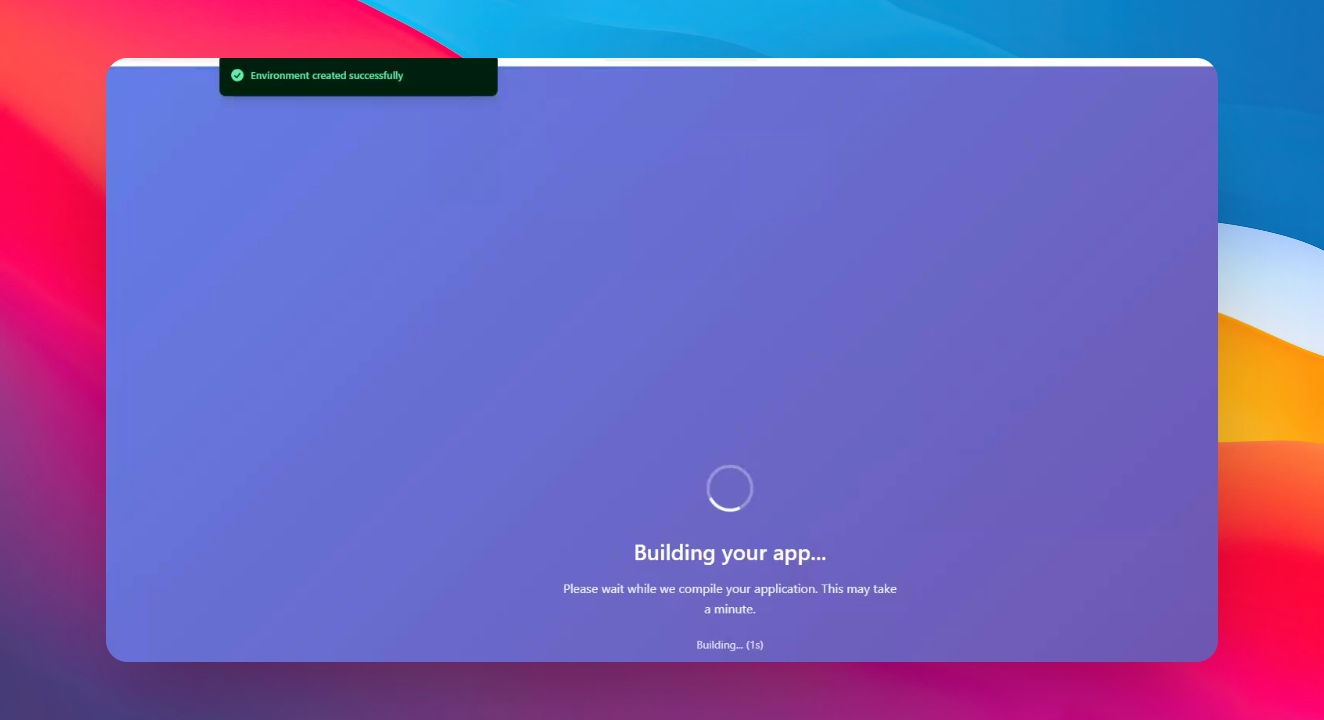
Después de unos segundos, el sistema crea una copia exacta de tu aplicación, incluyendo la base de datos.
Paso 5: Realizar Cambios
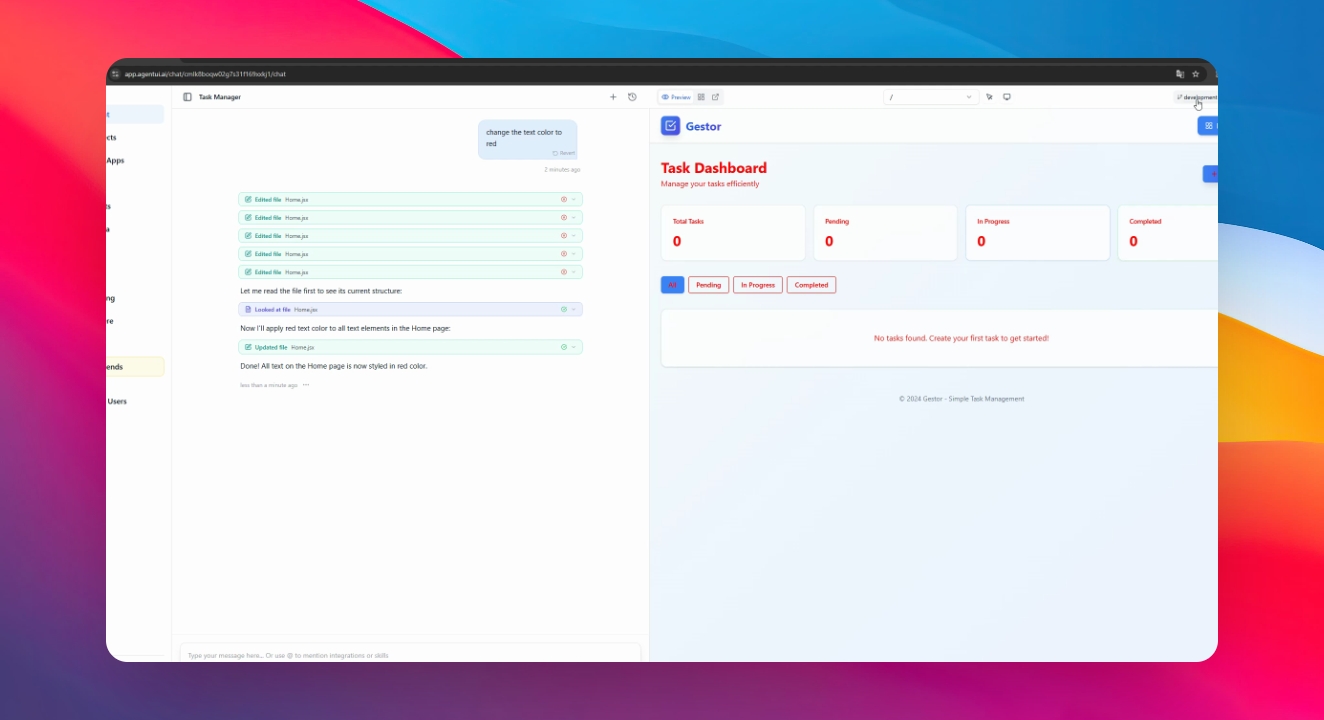
Selecciona tu nuevo entorno e interactúa con la IA para realizar los cambios deseados. Por ejemplo, haz que cambien el color del texto a rojo.
Paso 6: Verificar Cambios
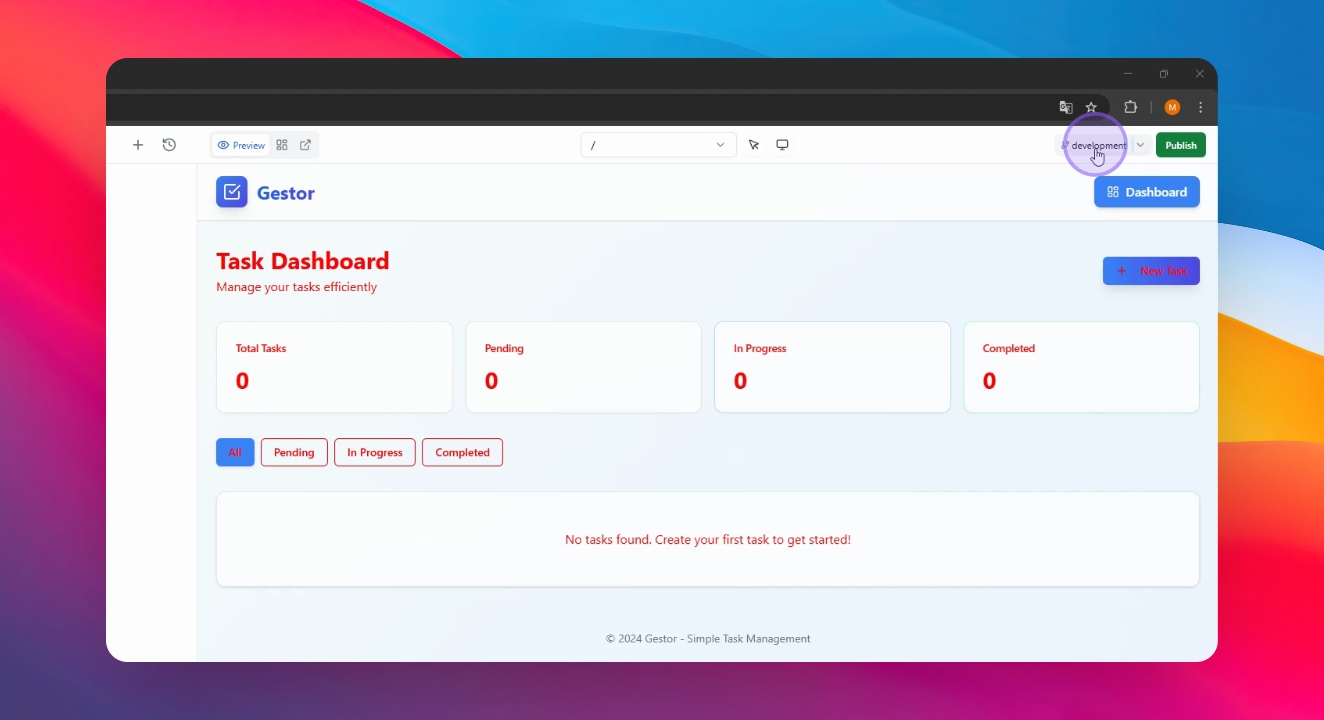
Los cambios solo se mostrarán en el nuevo entorno; Production permanece sin cambios.
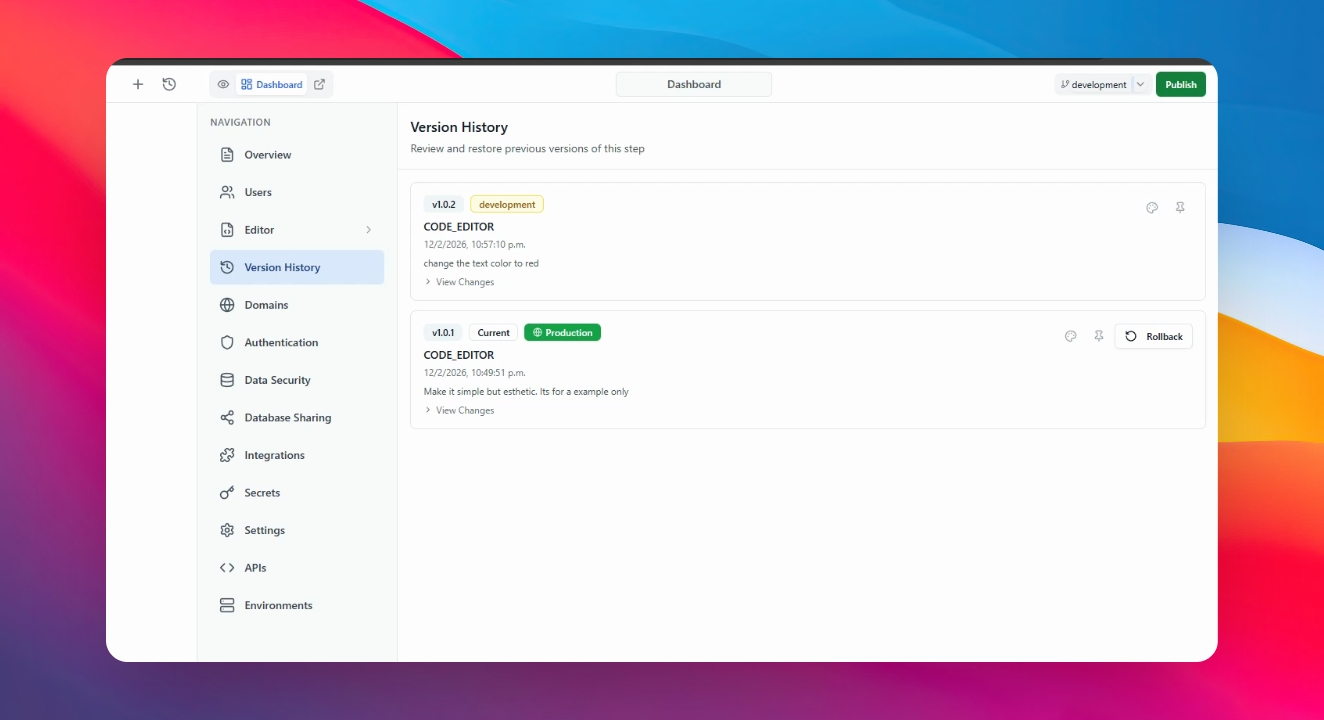
Paso 7: Revisar Historial de Versiones
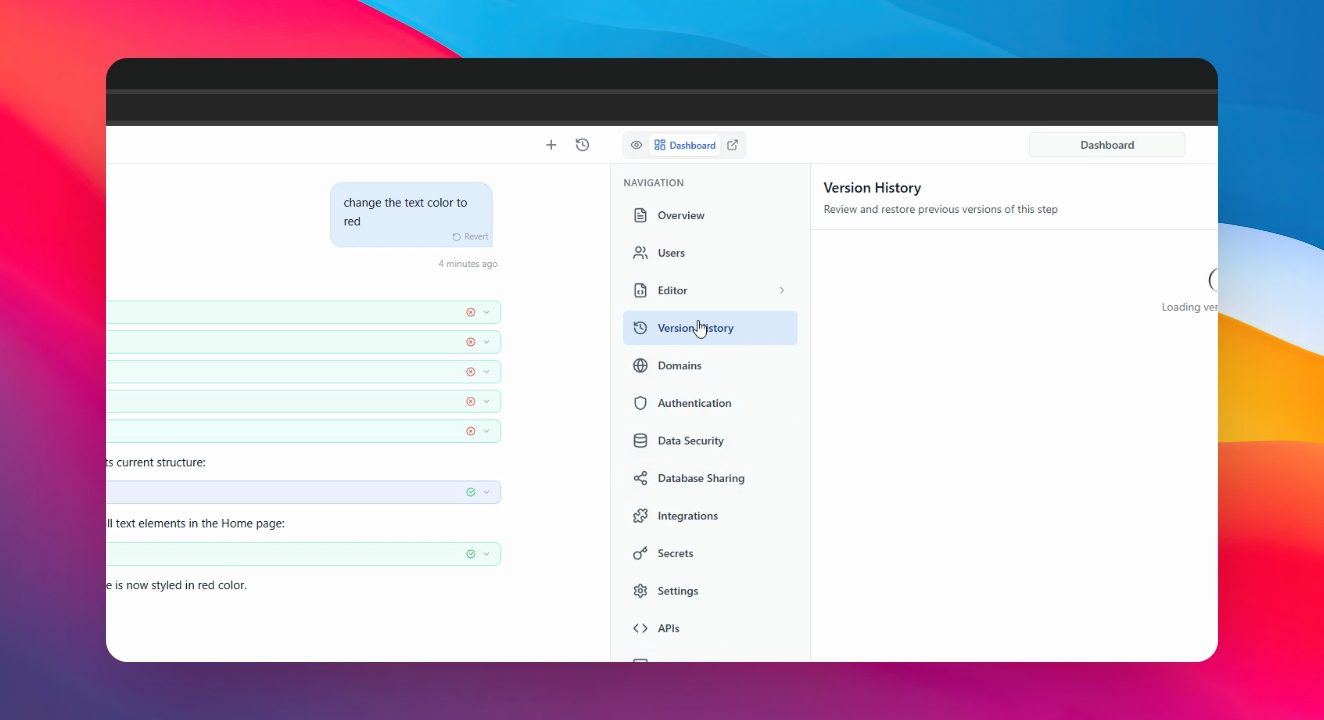
Si es necesario, ve a Dashboard y luego a Version History para ver las versiones actuales.
Paso 8: Revertir Cambios
Haz clic en Rollback para volver a la versión anterior si es necesario.
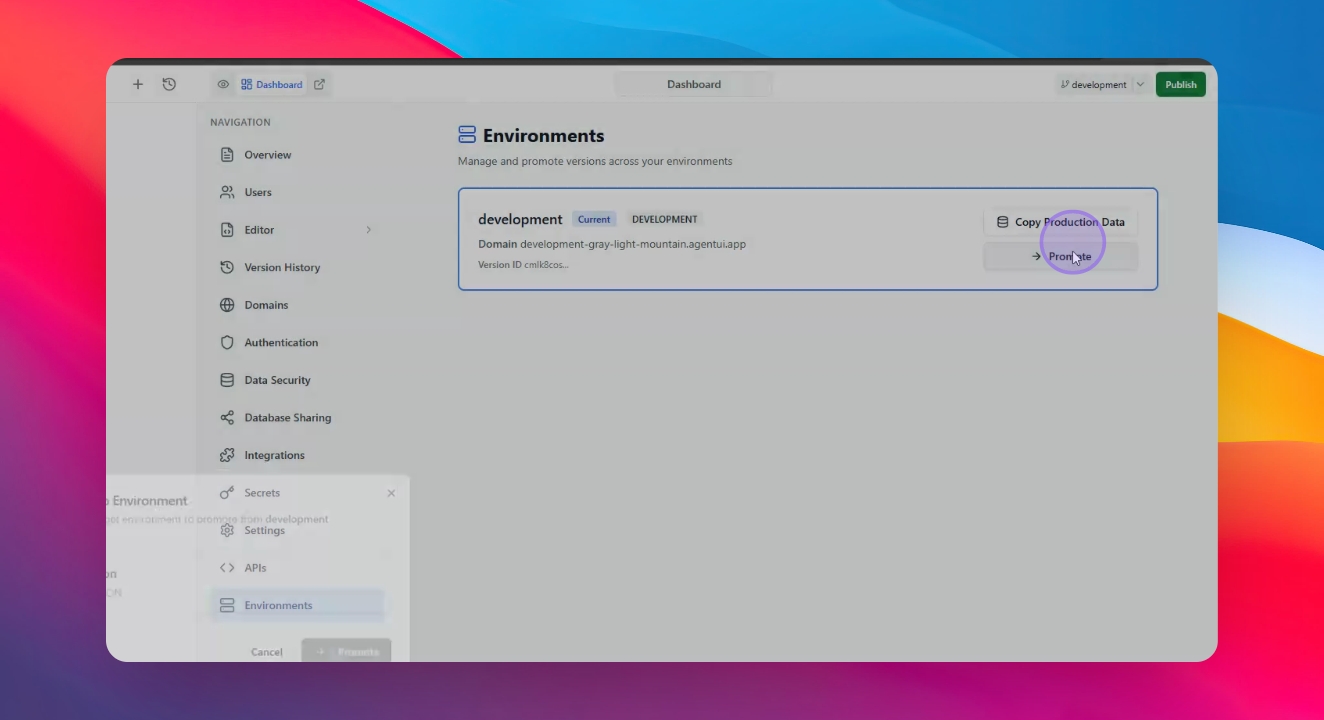
Paso 9: Promover a Production
Para llevar los cambios a Production, navega al menú de entornos y haz clic en Promote.
Paso 10: Confirmar Nuevas Funcionalidades
Todos los usuarios verán ahora las nuevas funcionalidades después de la promoción.