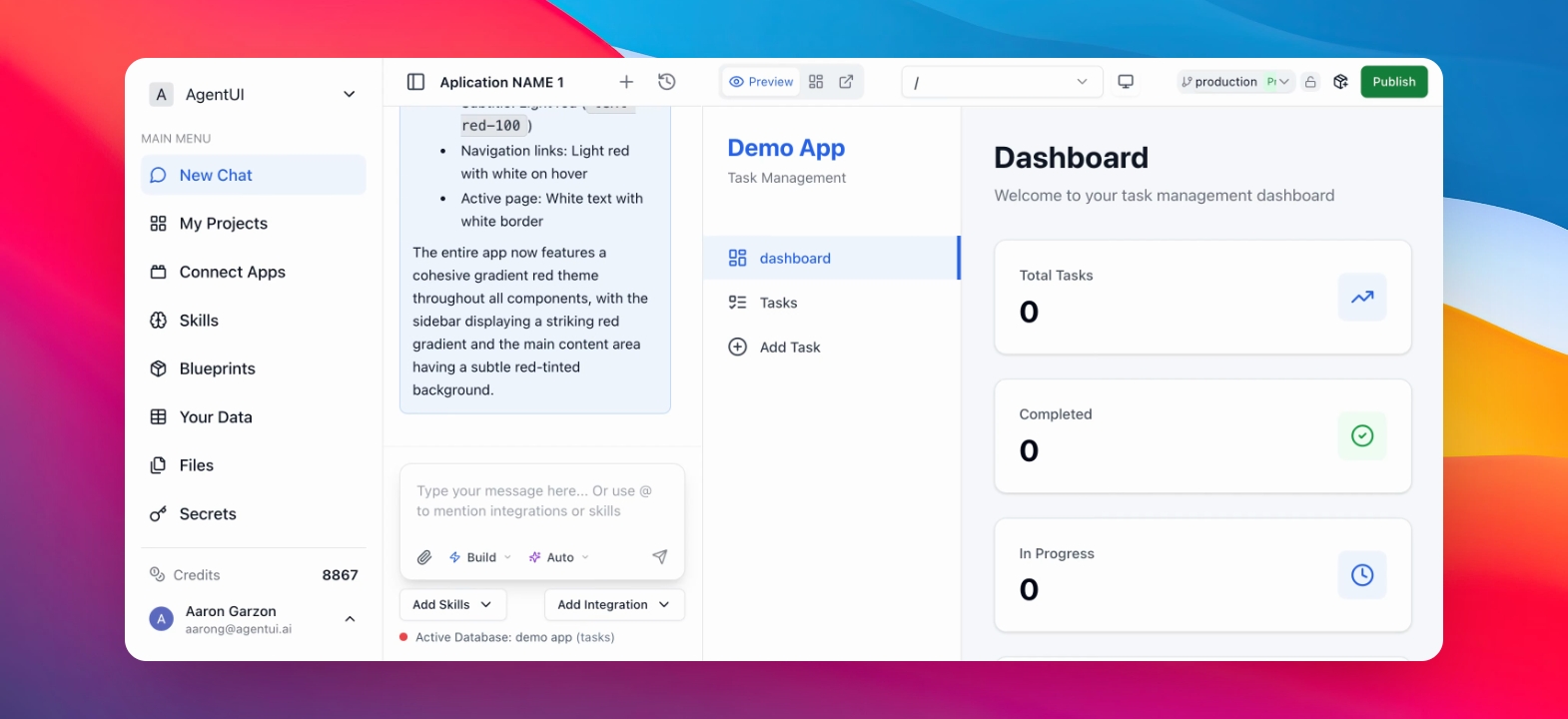
Revertir a una Versión Anterior
La función Revertir a Versión Anterior te permite restaurar de forma segura un estado anterior de tu proyecto seleccionando un mensaje o acción pasada en el historial de conversación.
Cada vez que se realiza un cambio, el sistema almacena el mensaje y contexto exactos que produjeron ese resultado. Esto te permite retroceder a un punto específico en el tiempo y recuperar cómo se veía y comportaba el proyecto en ese momento.
Cómo funciona
Cada mensaje enviado (por ti o por el sistema) crea una nueva versión.
Las versiones incluyen el contenido completo del mensaje, no solo el resultado final.
Puedes seleccionar un mensaje anterior de la línea de tiempo del historial.
Cuando reviertes, el proyecto se restaura al estado generado por ese mensaje.
Qué se restaura
La estructura, lógica y configuración generadas en ese punto
Ejemplo
Mensaje A: Crear un panel con ventas por mes → Versión creada
Mensaje B: Agregar filtrado por región → Nueva versión creada
Si reviertes al Mensaje A, el proyecto vuelve al panel original antes de que se agregara el filtrado regional.
Cuándo usar la reversión
Un cambio reciente rompió algo
Quieres comparar resultados entre versiones
Quieres deshacer múltiples cambios a la vez
Quieres recuperar un estado funcional sin reconstruir manualmente
La reversión es segura y no destructiva, siempre puedes avanzar nuevamente o elegir una versión diferente.
Guía paso a paso
Paso 1: Acceder al Panel
Haz clic en Dashboard.
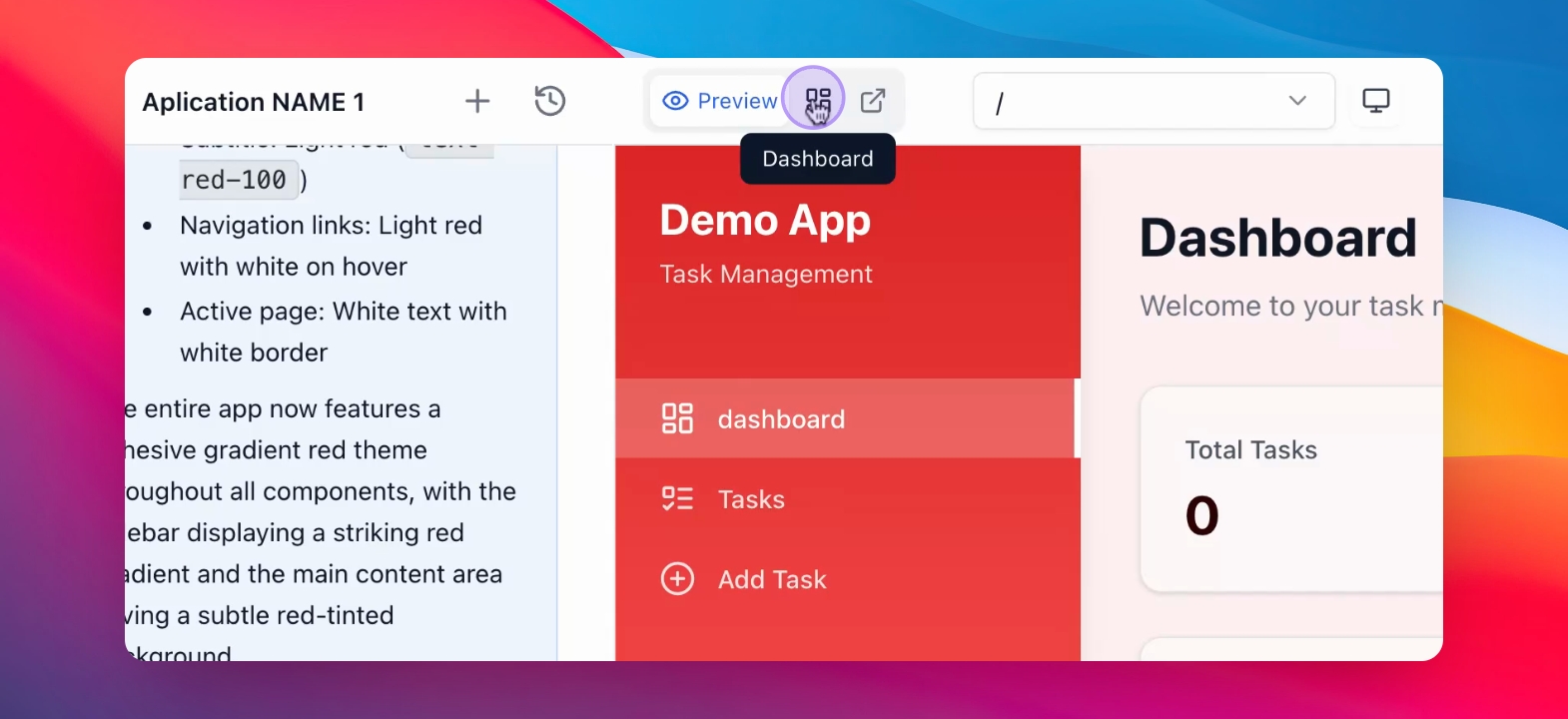
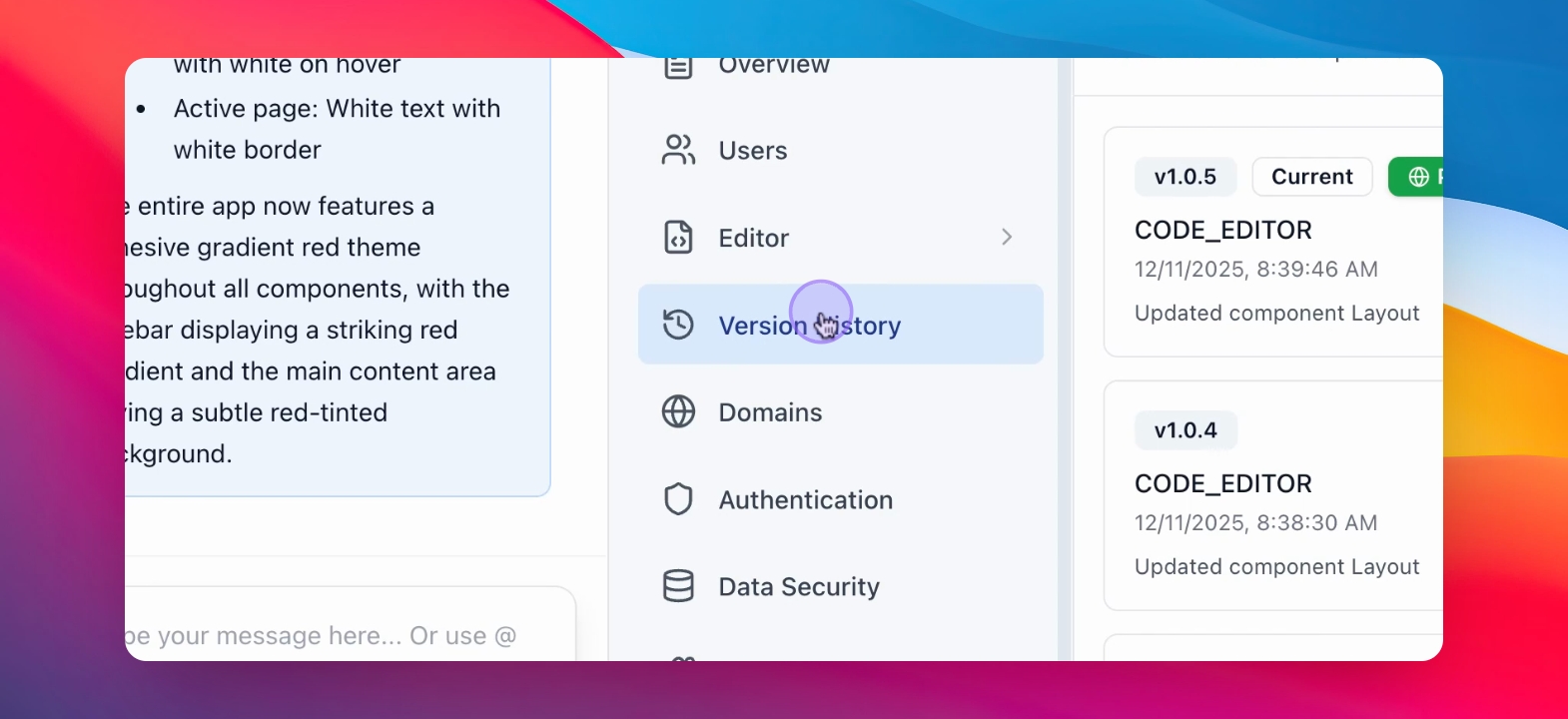
Paso 2: Abrir Historial de Versiones
Navega a la sección Version History.
Paso 3: Ver Versiones
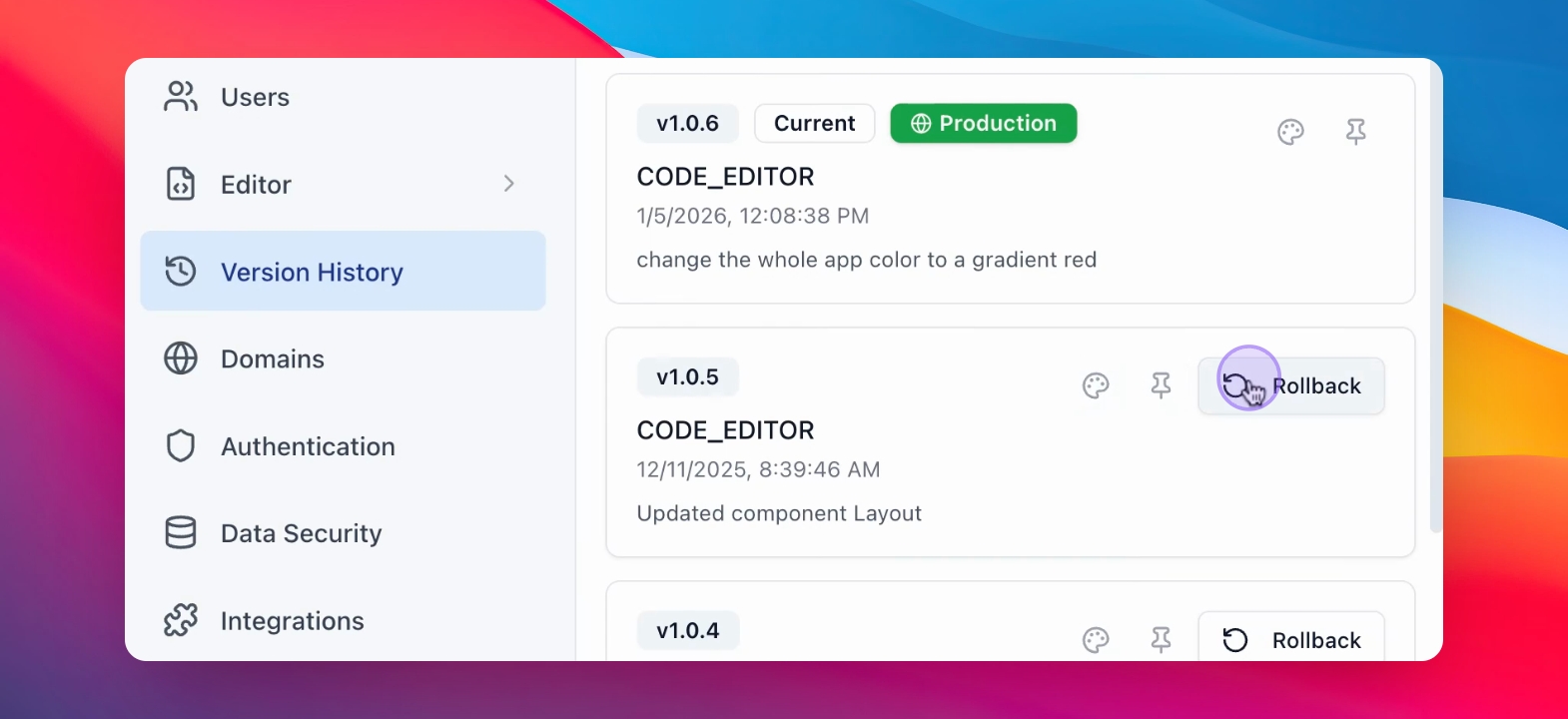
En la vista Versions, puedes ver una línea de tiempo completa de los cambios realizados en tu aplicación.
Cada versión muestra:
El número de versión (ej. v1.0.6)
El entorno (Current / Production)
La marca de tiempo de cuándo se realizó el cambio
El mensaje o instrucción exactos que generaron esa versión
Usa esta vista para:
Revisar cómo evolucionó tu aplicación con el tiempo
Entender qué mensaje causó un cambio específico
Comparar versiones antes y después de actualizaciones
Cambiar entre versiones si necesitas inspeccionar o restaurar un estado anterior
Esto facilita rastrear cambios, depurar problemas y moverte con confianza entre iteraciones sin adivinar qué cambió.
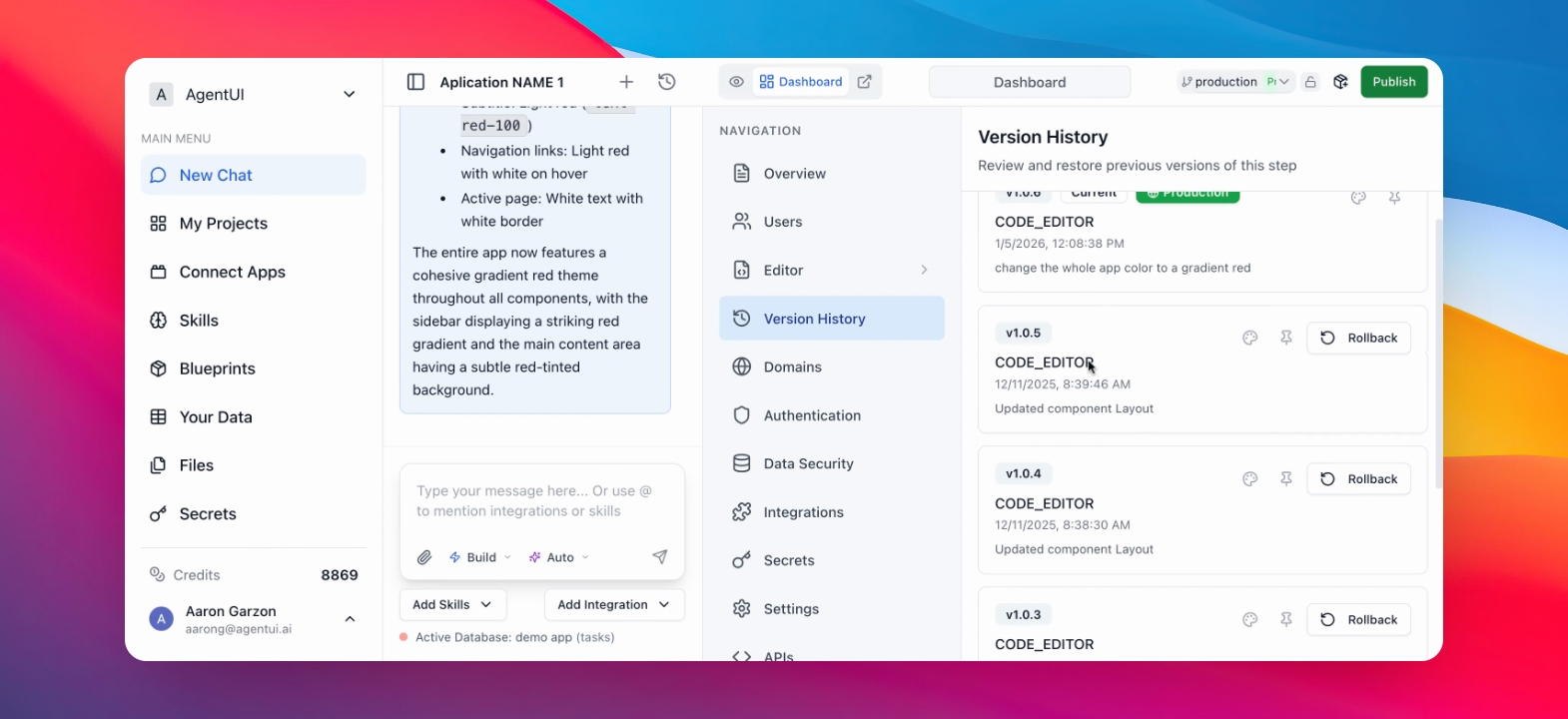
Paso 5: Seleccionar la versión a la que deseas revertir
Selecciona la versión anterior a los cambios recientes.
Paso 6: Revertir Cambios
Haz clic en Rollback.
Paso 7: Confirmar Reversión
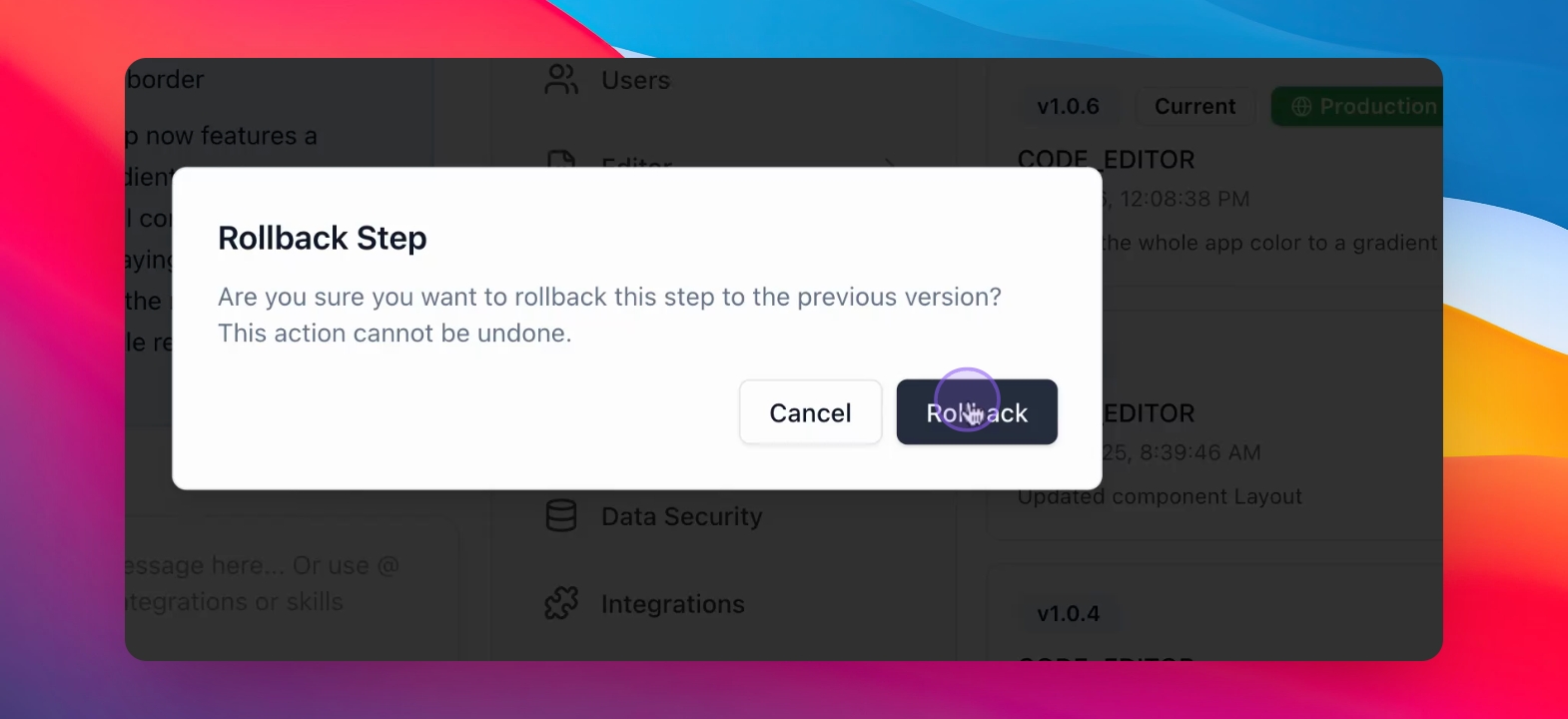
Haz clic en Rollback para confirmar los cambios.
Aparece el mensaje de confirmación de reversión.
Paso 8: Verificar Cambios
Regresa a la aplicación para ver la versión anterior restaurada.
La aplicación muestra la versión anterior restaurada exitosamente.