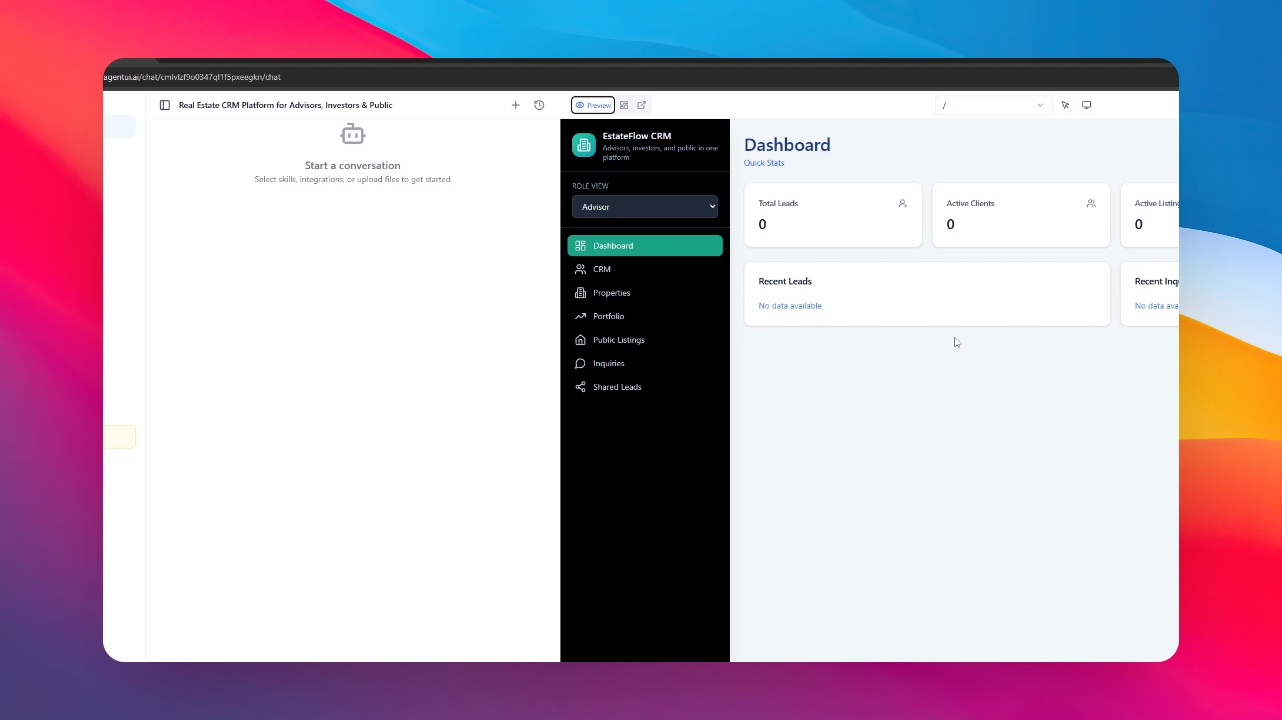
Paso 1: Selecciona tu proyecto
Para comenzar, navega al menú principal y selecciona el chat de la aplicación específica que deseas revertir.
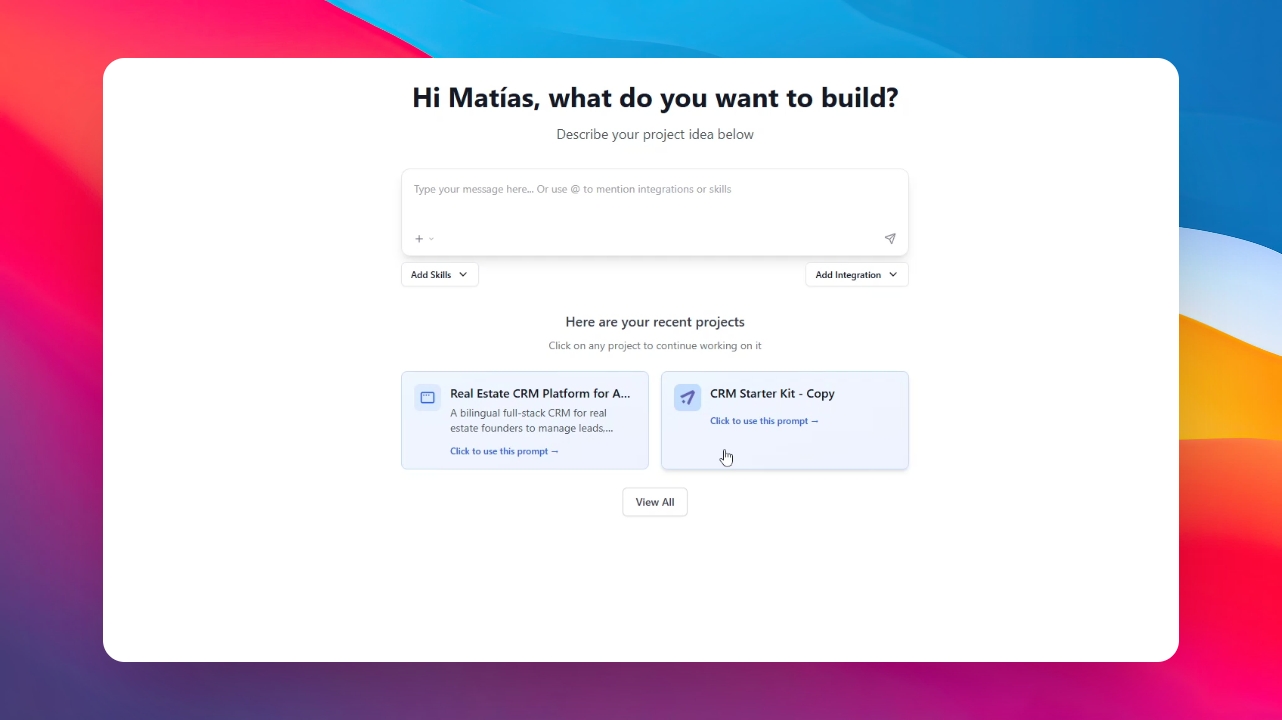
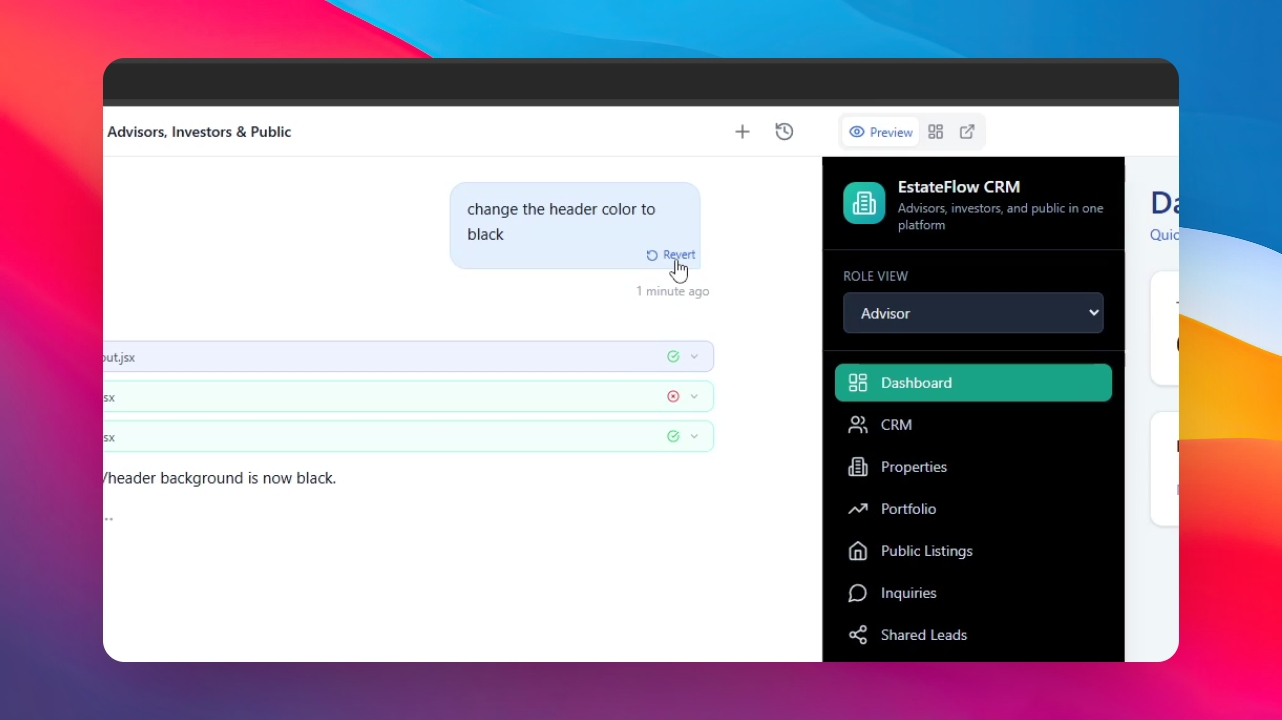
Paso 2: Método 1 - Usa el ícono de reversión
Si deseas deshacer un cambio reciente, localiza el mensaje específico en el chat que activó la actualización. Verás un símbolo de reversión adjunto a ese mensaje.
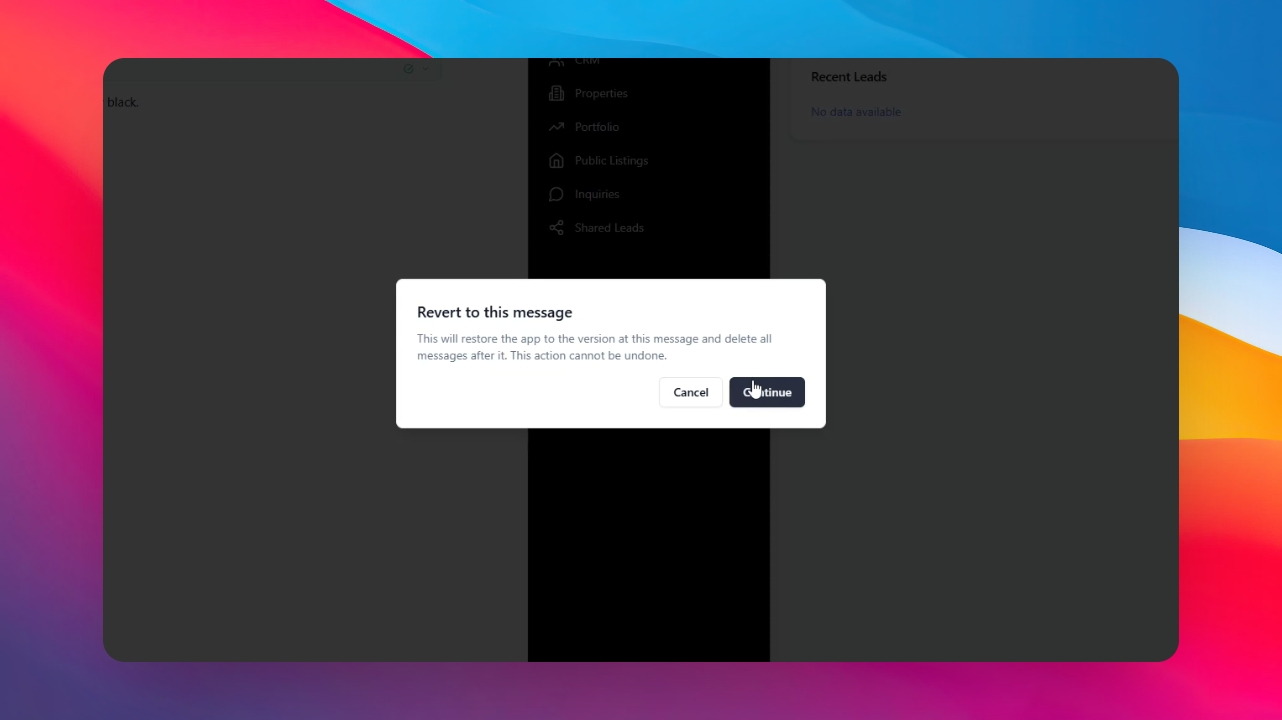
Paso 3: Confirma la reversión
Haz clic en el símbolo de reversión. Aparecerá un mensaje de confirmación; haz clic en Rollback para continuar. Después de unos segundos, tu aplicación volverá exactamente al estado en que estaba antes de ese mensaje.
Paso 4: Método 2 - Accede al historial de versiones
Para tener más control, haz clic en el ícono de Dashboard y selecciona la opción Version History.
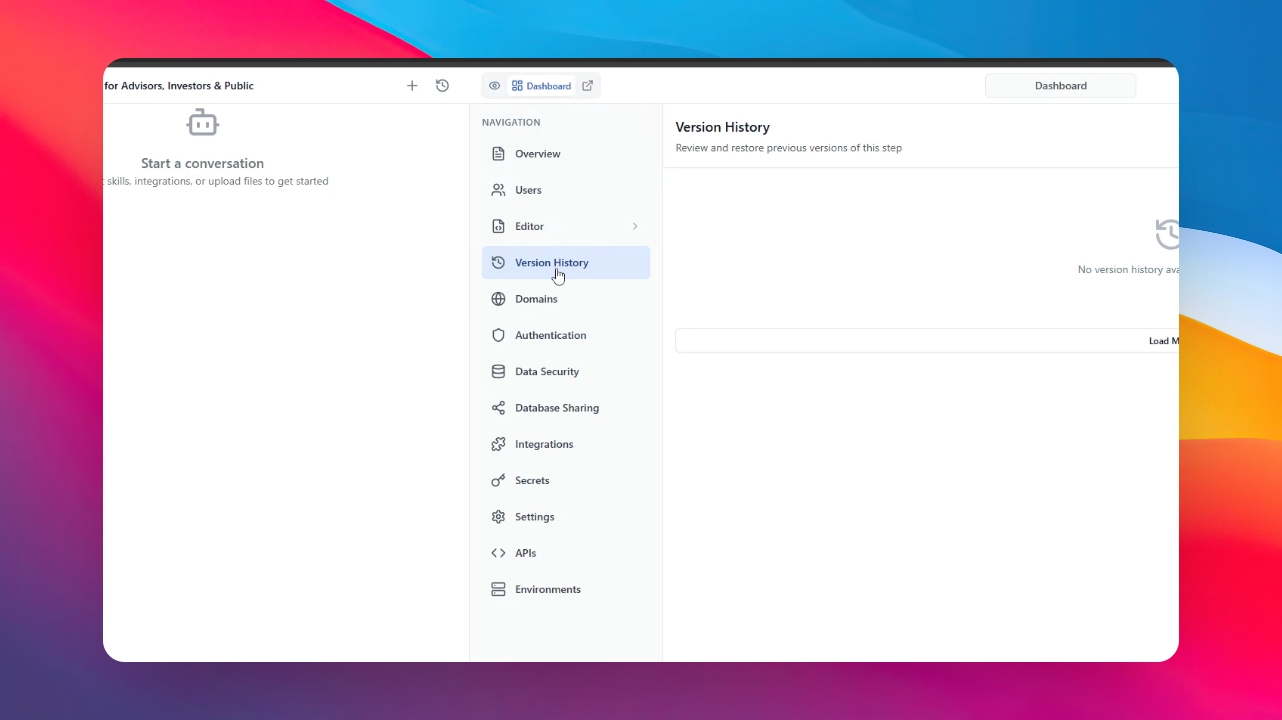
Paso 5: Revisa los cambios
En esta sección, verás una lista de mensajes y cambios, incluyendo el número de versión, fecha y hora. Puedes hacer clic en View Changes para ver exactamente qué archivos se actualizaron en cada versión.
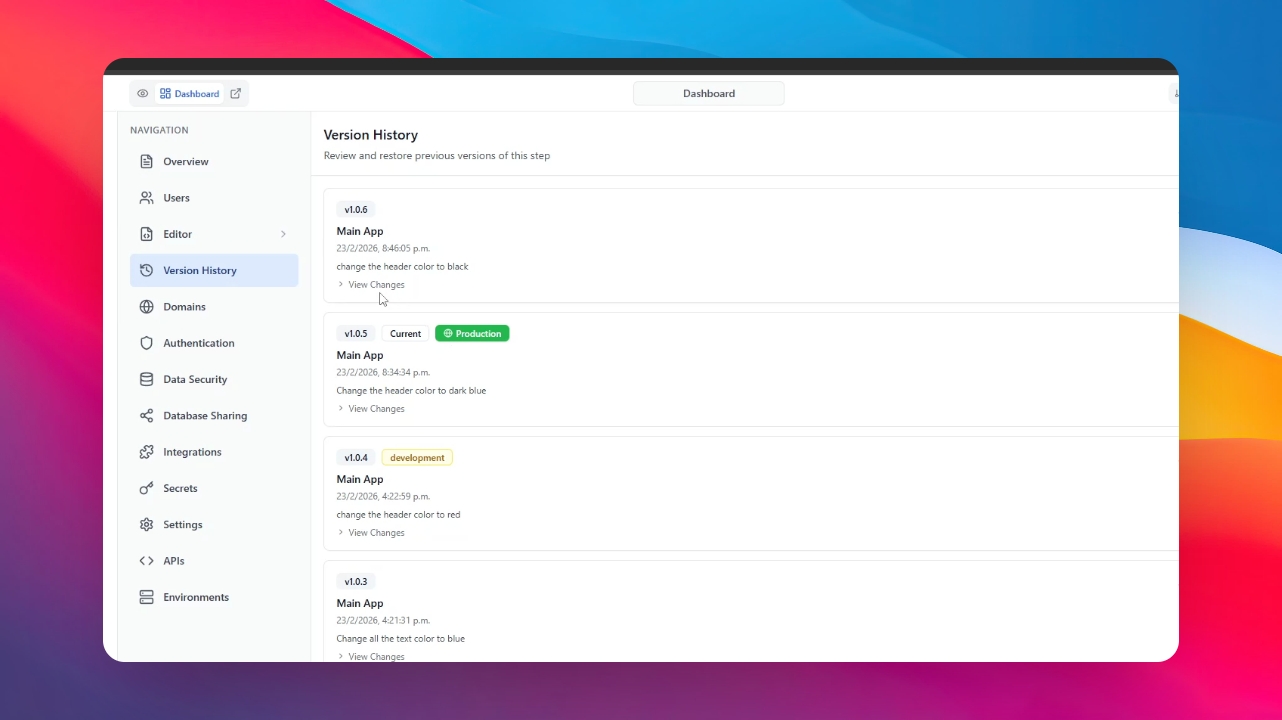
Paso 6: Selecciona y revierte
Elige la versión específica de tu aplicación a la que deseas revertir y haz clic en el botón Rollback.
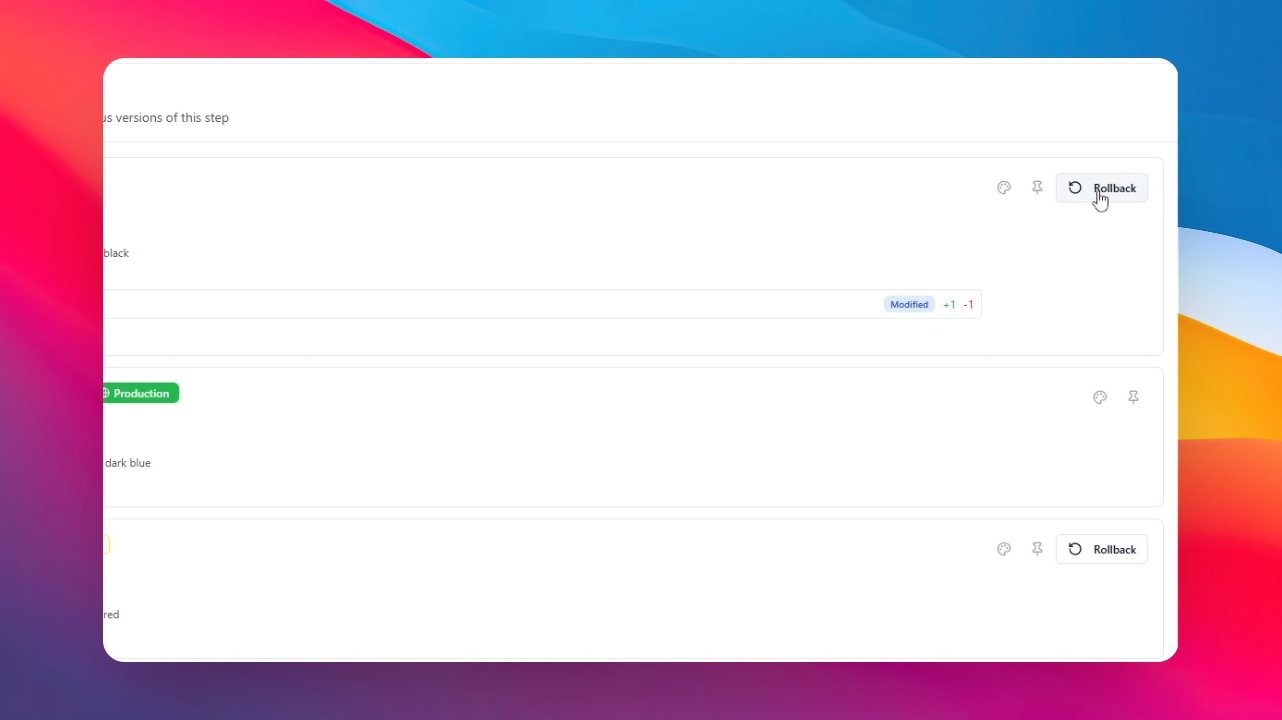
Paso 7: Proceso completado
Espera unos segundos para que el sistema aplique los cambios. Tu aplicación ahora ha sido revertida exitosamente a la versión elegida.