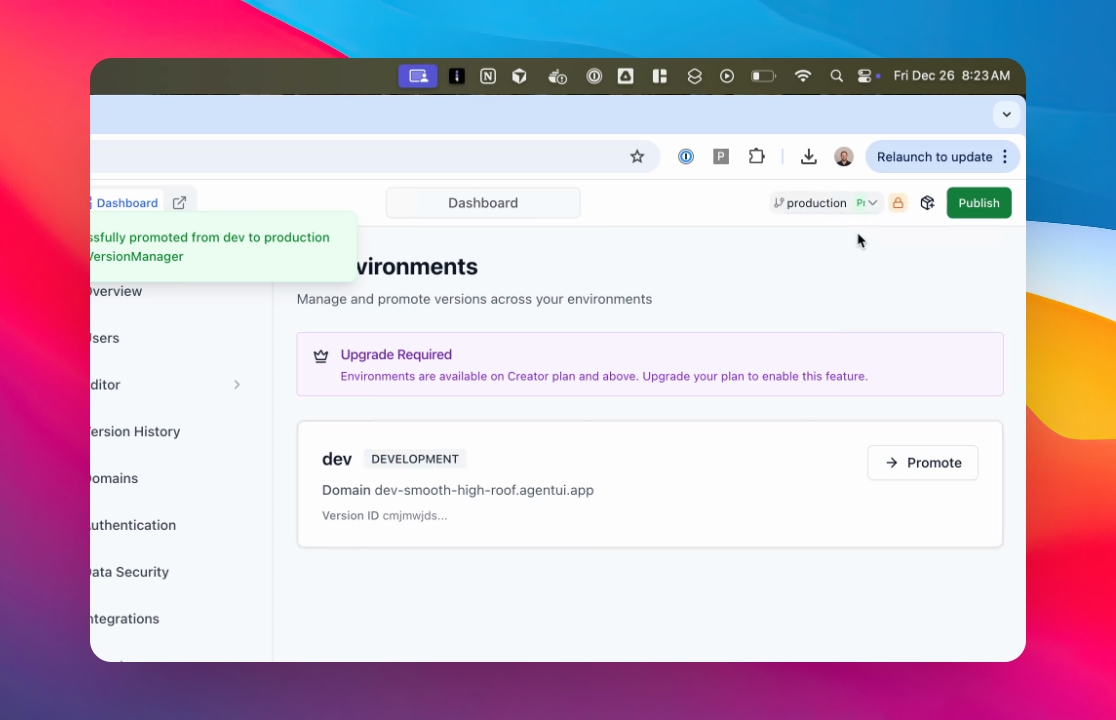
Guía paso a paso
Paso 1: Acceder a la configuración del panel
Abre el Panel de tu aplicación y navega a Configuración.
Ahora estás viendo las opciones de configuración del panel.
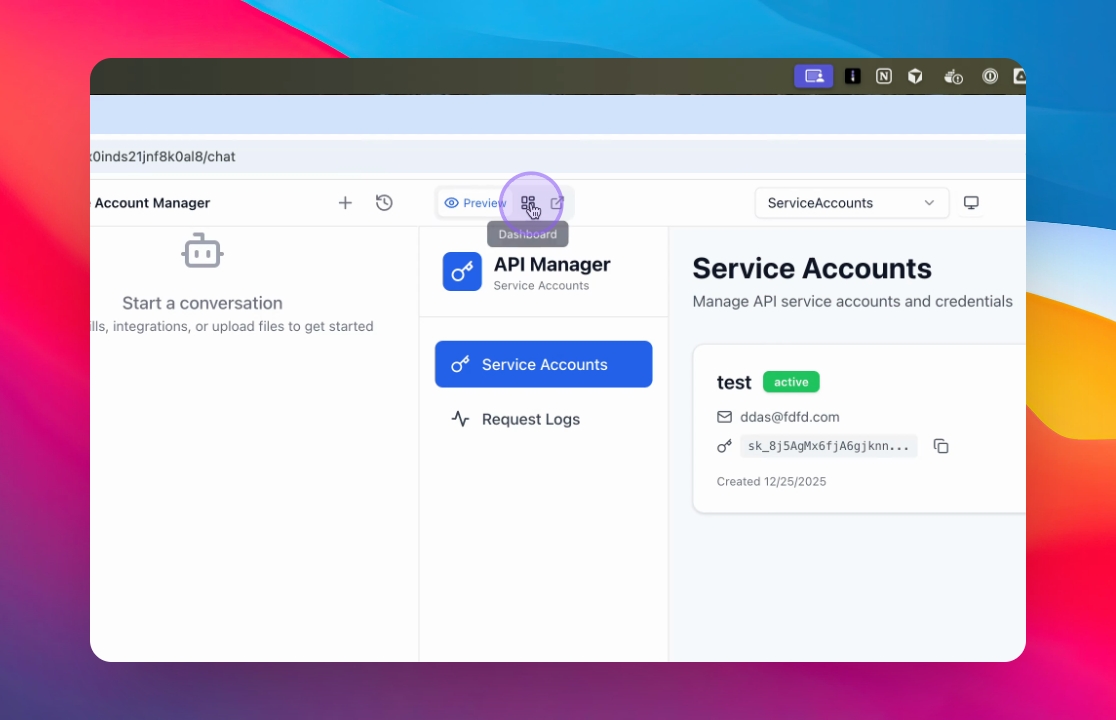
Paso 2: Navegar a Configuración
Desde el panel, abre el menú Configuración para gestionar entornos y controles de acceso.
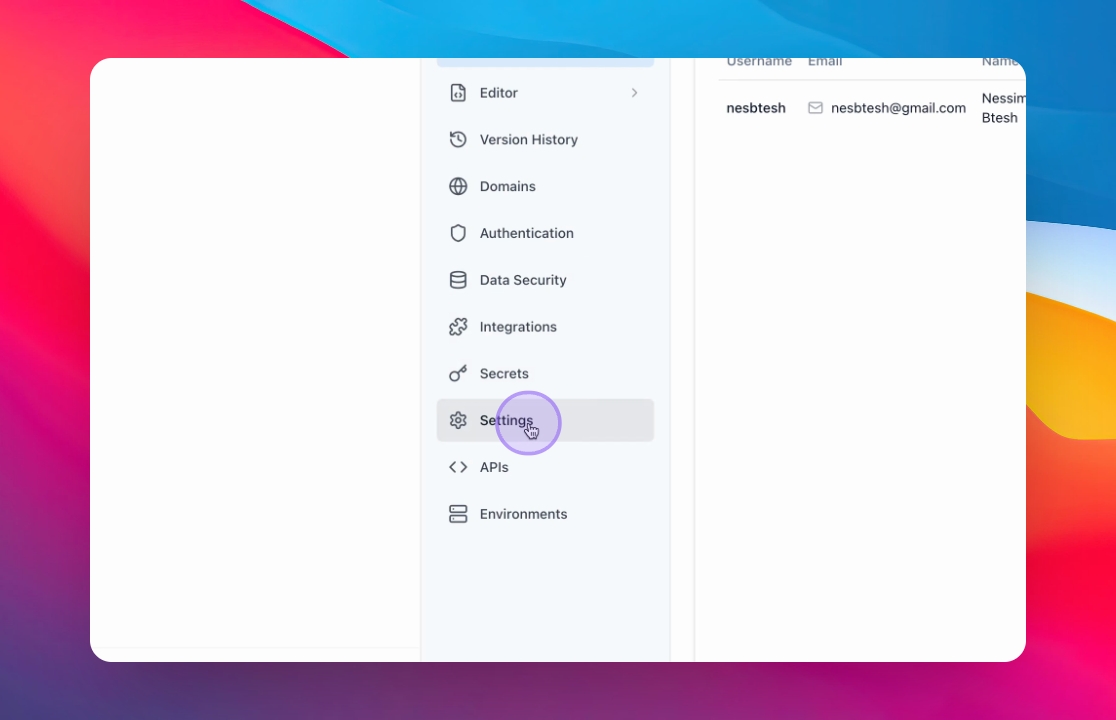
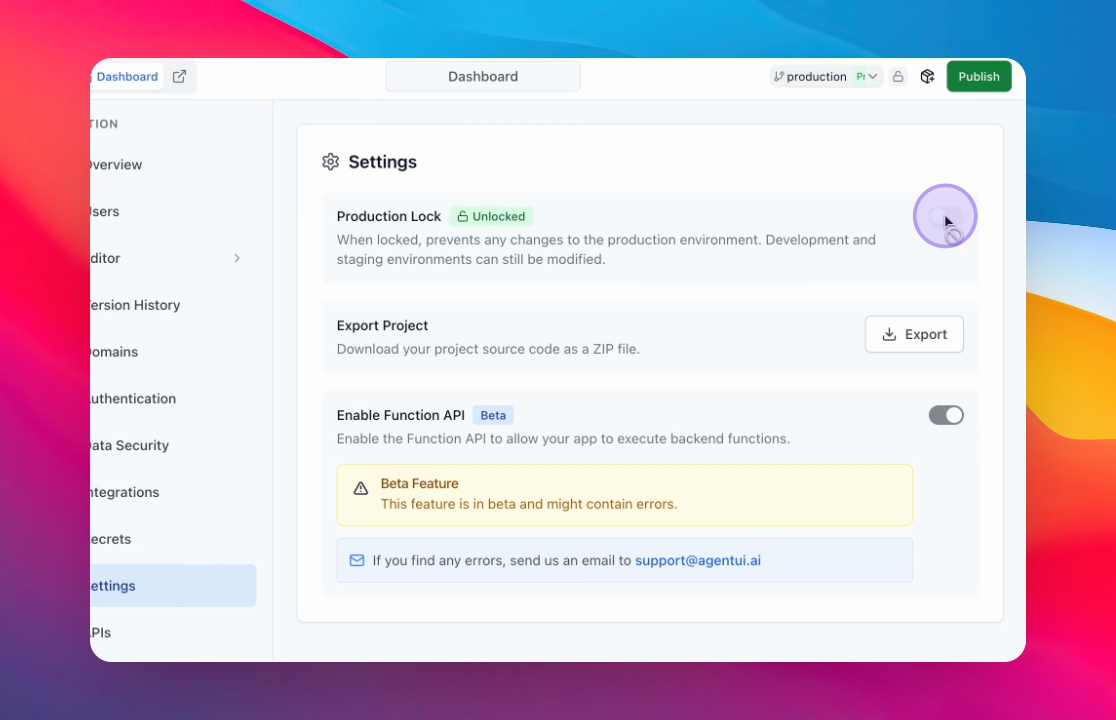
Paso 3: Bloquear el entorno de producción
Una vez bloqueado:
El entorno de producción no puede ser modificado
Todos los cambios deben realizarse en un entorno separado
Esto garantiza que tus usuarios en vivo estén protegidos de cambios no deseados.
Paso 4: Ir a Producción
Confirma que estás viendo actualmente el entorno de Producción y que está bloqueado por seguridad.
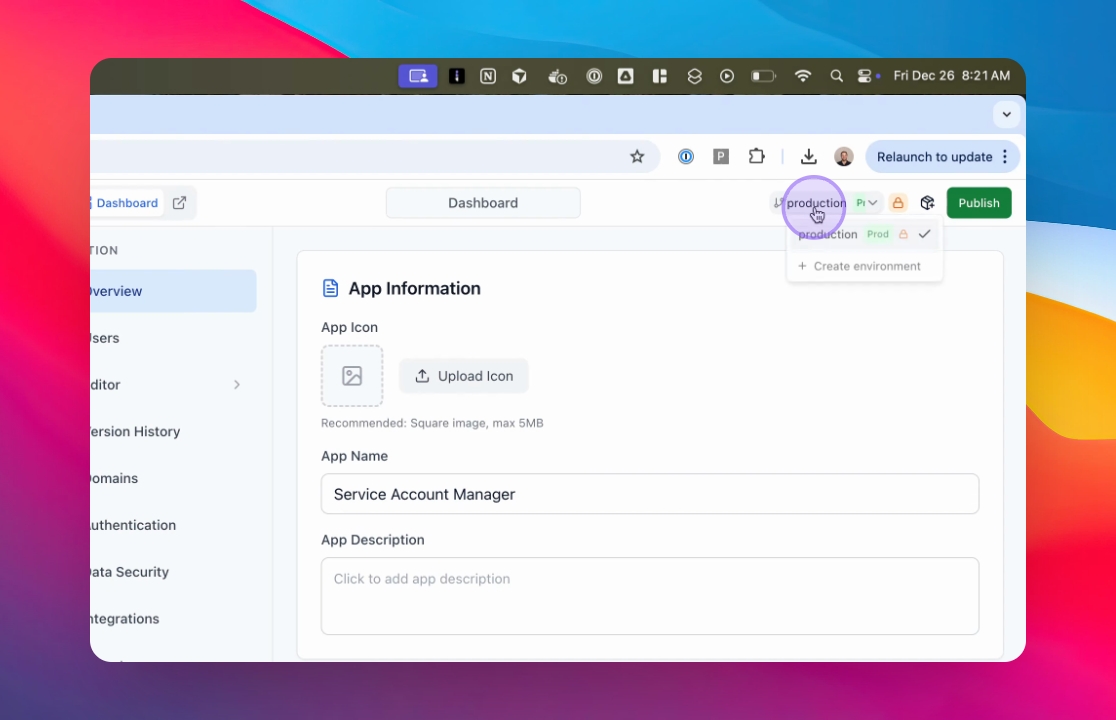
Crear un nuevo entorno de desarrollo
Haz clic en Producción para crear un nuevo entorno.
Se crea un nuevo entorno de Desarrollo (por ejemplo,
Dev)Este entorno tiene su propio dominio
Los cambios realizados aquí no afectarán a producción
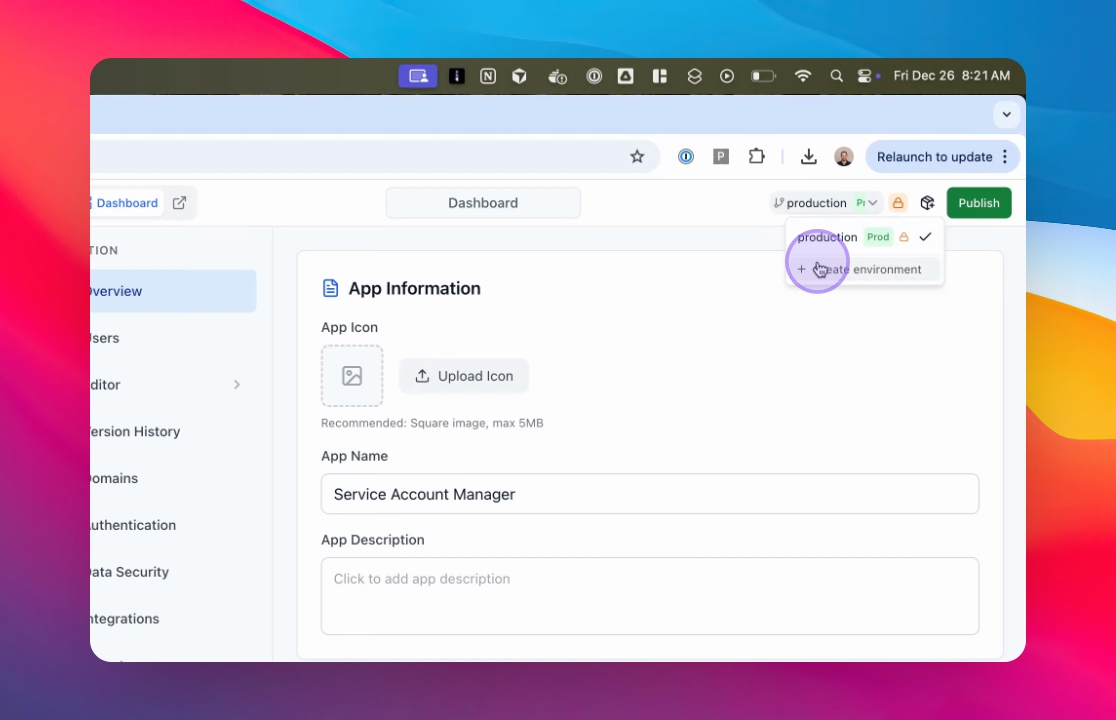
Paso 1: Hacer clic en Crear Entorno
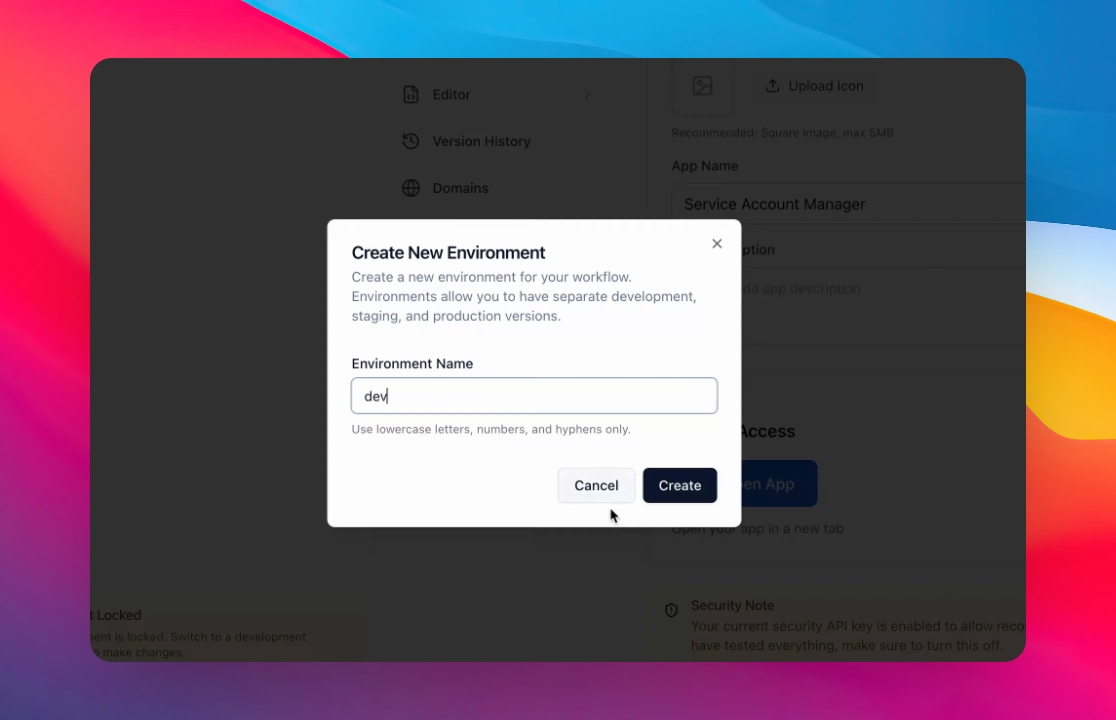
Paso 2: Ingresar el nombre de tu nuevo entorno (por ejemplo, Dev)
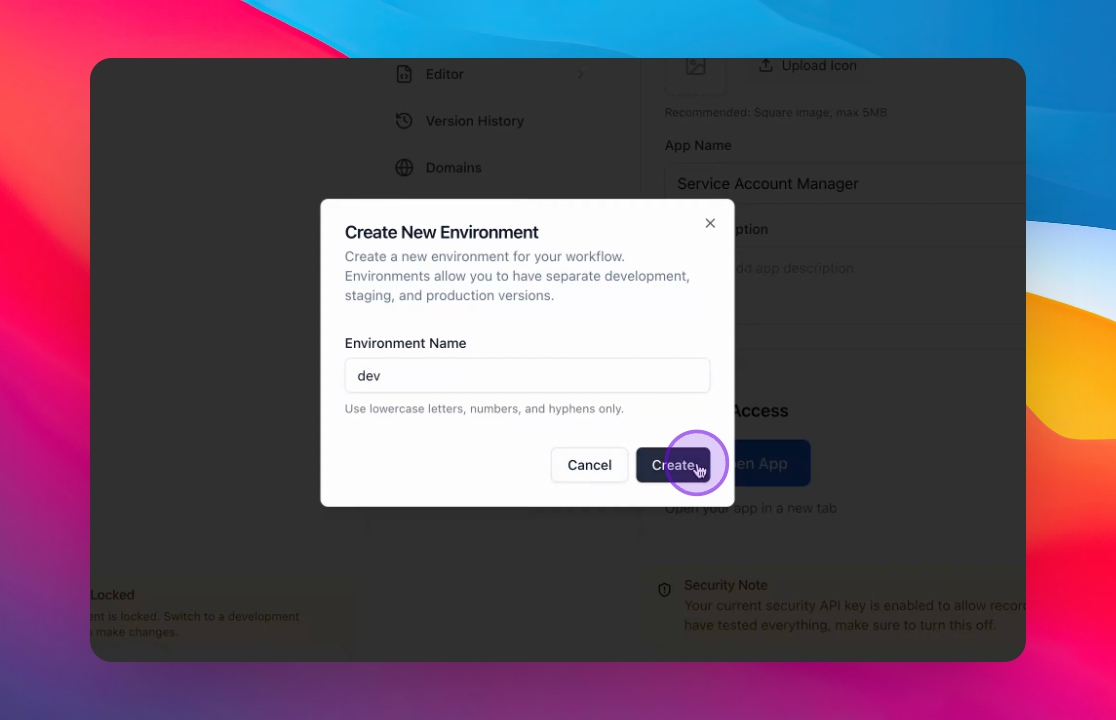
Paso 3: Hacer clic en Crear
Paso 4: Modificar el entorno de desarrollo
Realiza tus cambios en el entorno de desarrollo.
Por ejemplo:
Agregar un banner indicando que es un entorno de Desarrollo
Probar actualizaciones de interfaz, lógica o configuración
Todos los cambios permanecen aislados en este entorno.
Paso 5: Generar código
La IA genera código solo para el entorno actual.
Producción permanece sin cambios
Las actualizaciones de desarrollo se aplican de forma segura
Puedes iterar libremente sin riesgo
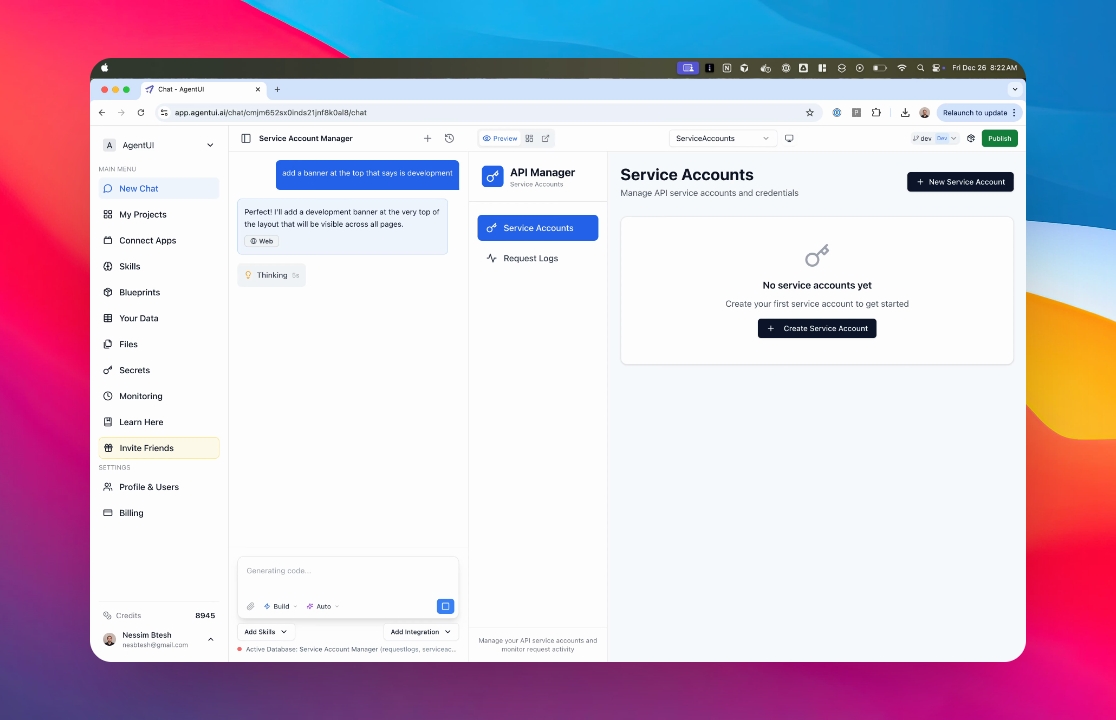
Cómo promover a Producción
Paso 1: Abrir Entornos
Regresa al Panel y haz clic en Entornos.
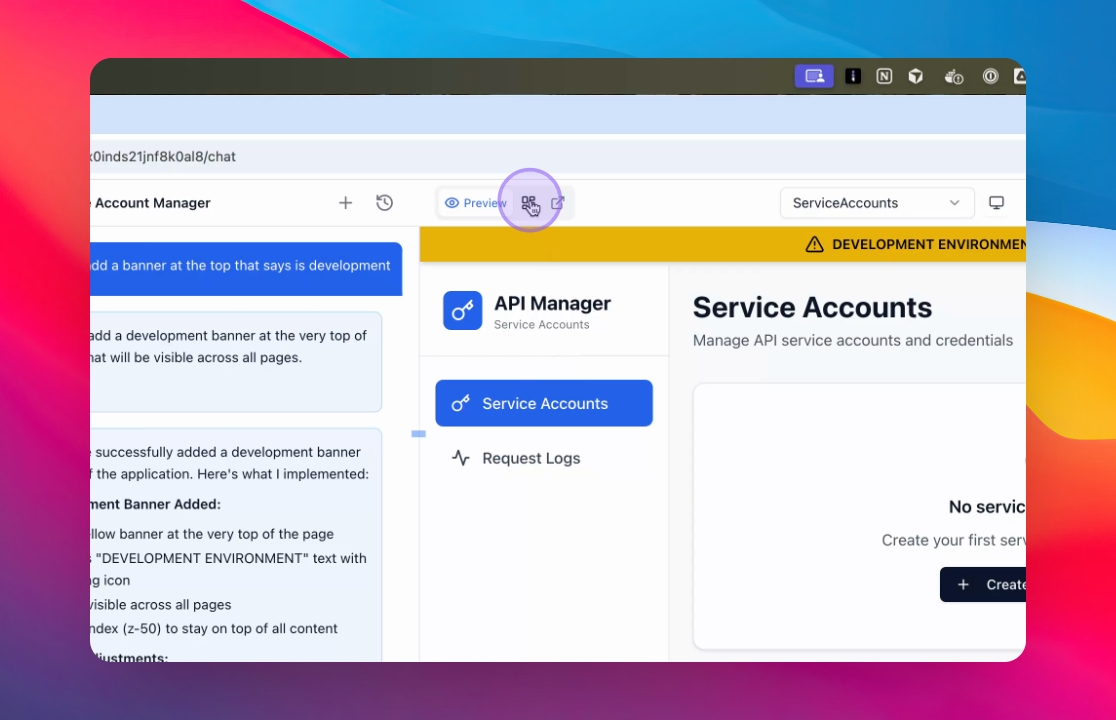

Paso 2: Hacer clic en Promover en el entorno a promover
Elige el entorno de desarrollo que contiene los cambios que deseas lanzar.
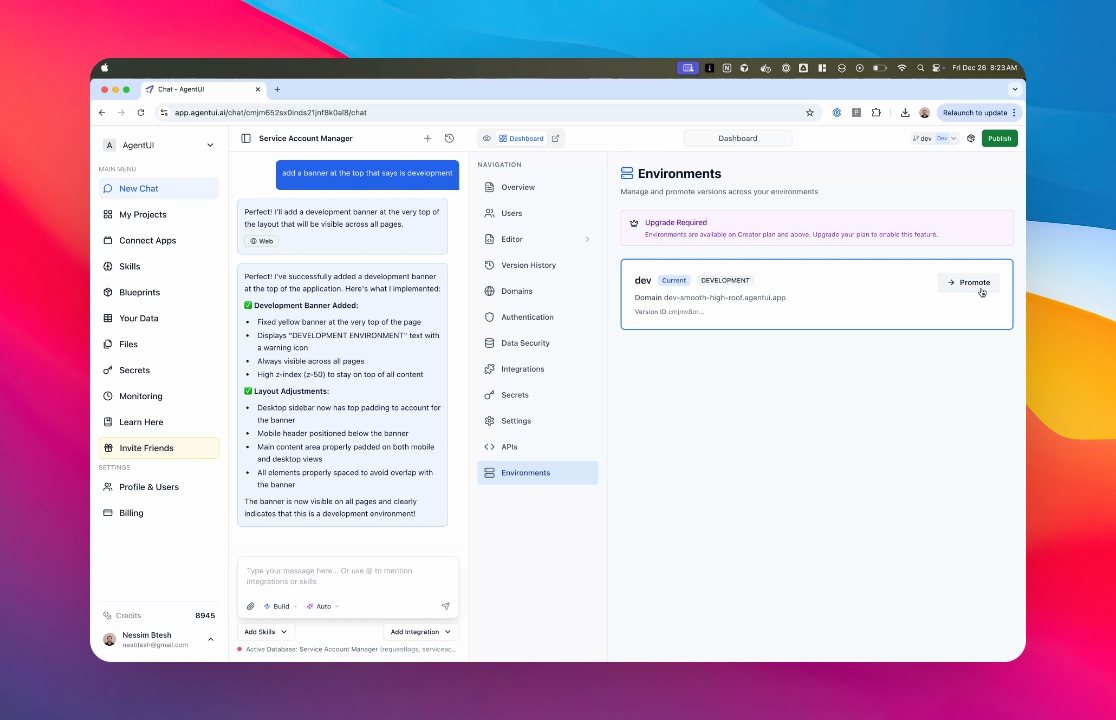
Paso 2: Hacer clic en Promover
Haz clic en Promover para llevar el entorno seleccionado a producción.
Esto reemplaza la versión de producción con tus cambios probados.
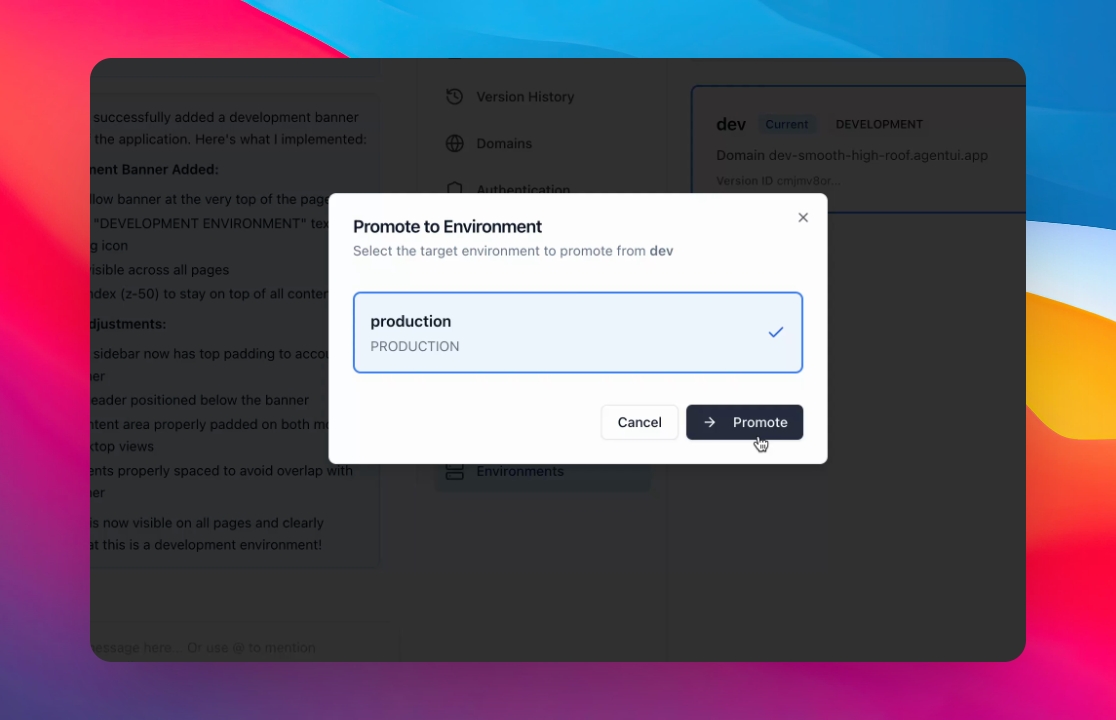
Paso 3: Verificar cambios en Producción
Cambia de nuevo a producción para ver los nuevos cambios.
Tus usuarios ahora tienen acceso al entorno de producción actualizado.
Haz clic en el menú desplegable de entornos
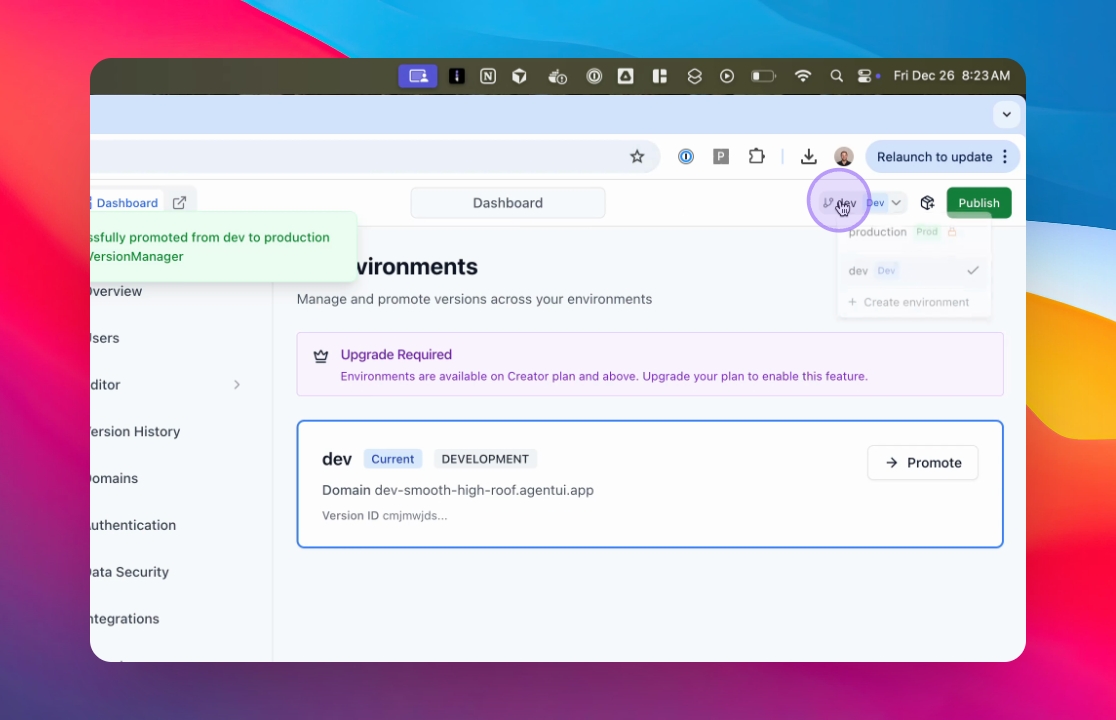
Seleccionar el entorno de producción