

Guia passo a passo
Passo 1: Abrir o Painel
O Painel é aberto.
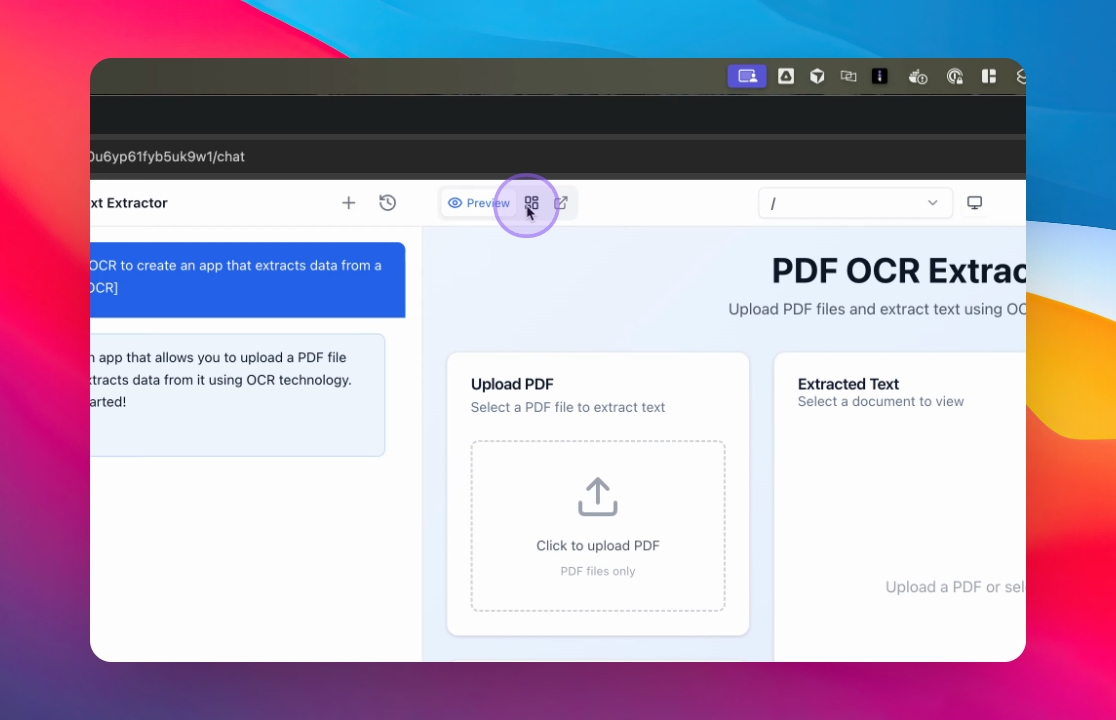
Passo 2: Navegar até Domínios
Você acessa a seção Domínios.
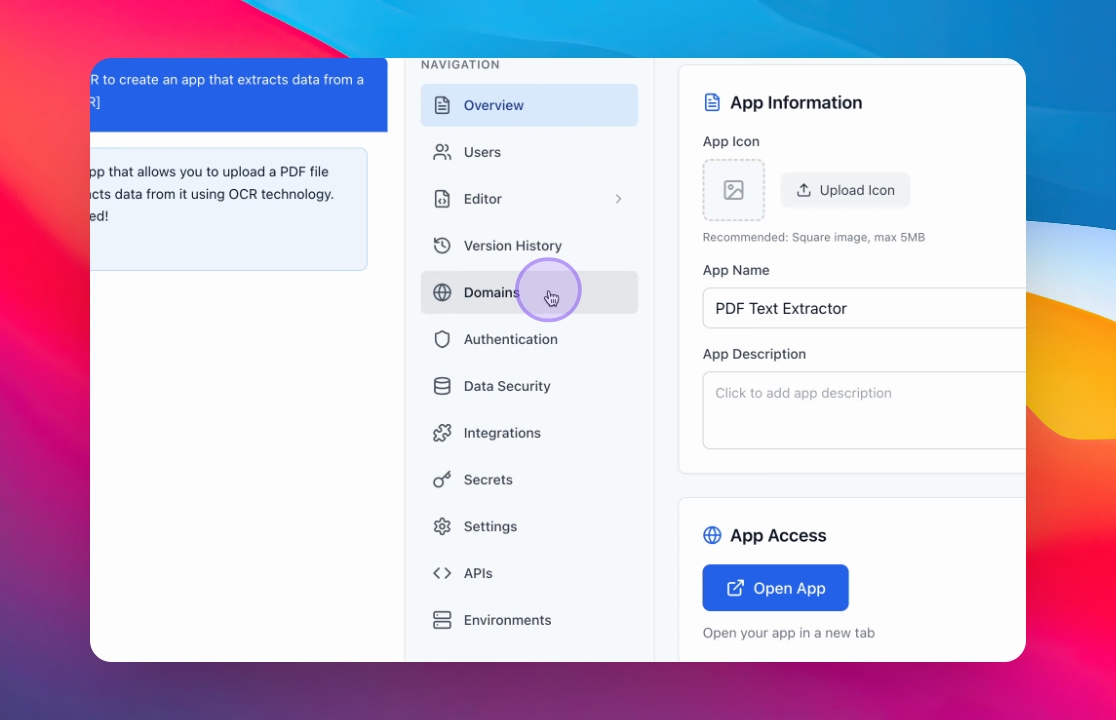
Passo 3: Inserir Seu Domínio
Insira seu domínio no campo fornecido.
Seu domínio é inserido com sucesso.
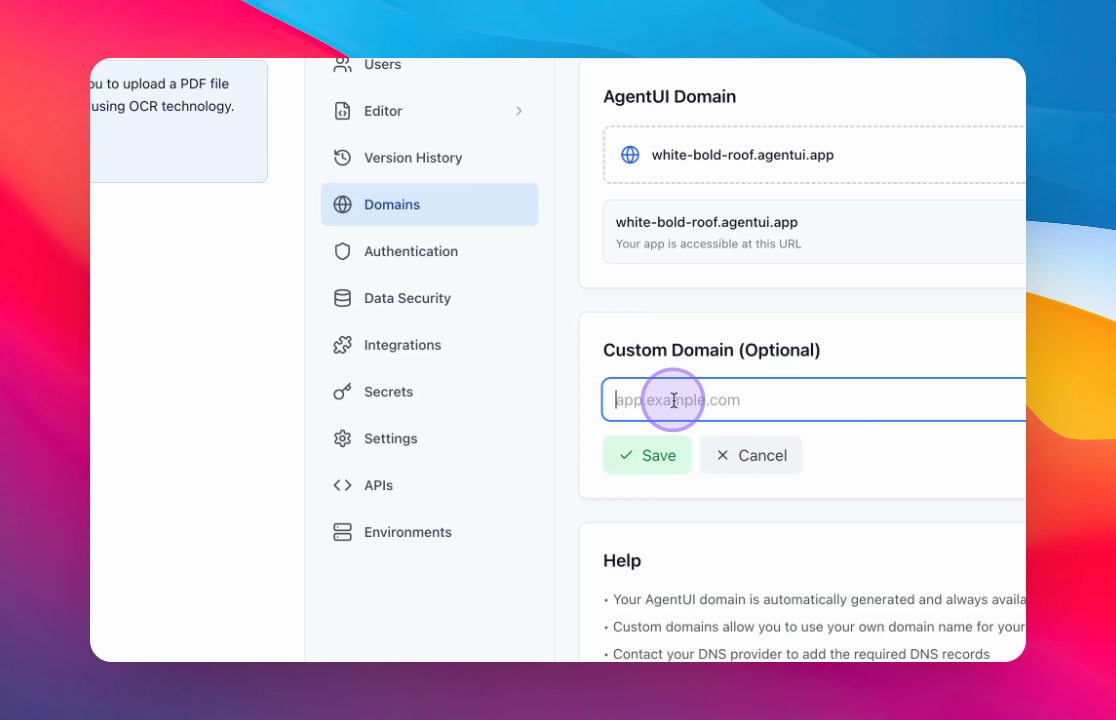
Passo 4: Salvar Alterações
Seu domínio é salvo.
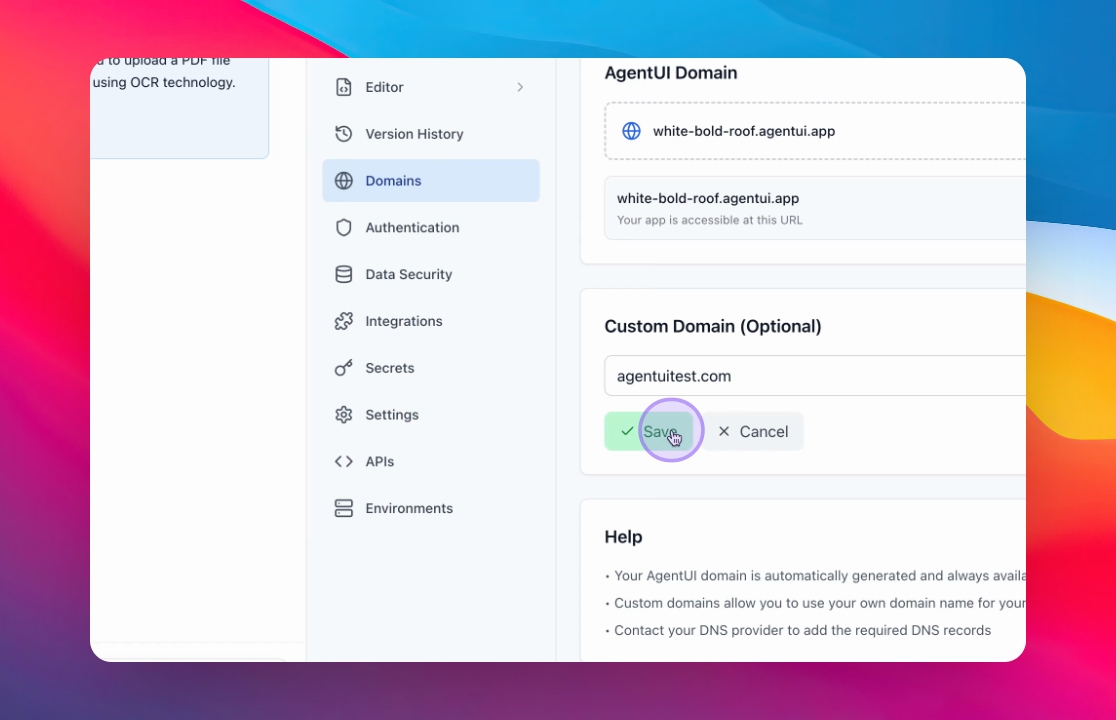
Passo 5: Obter Registro A
Você receberá um registro A para seu domínio.
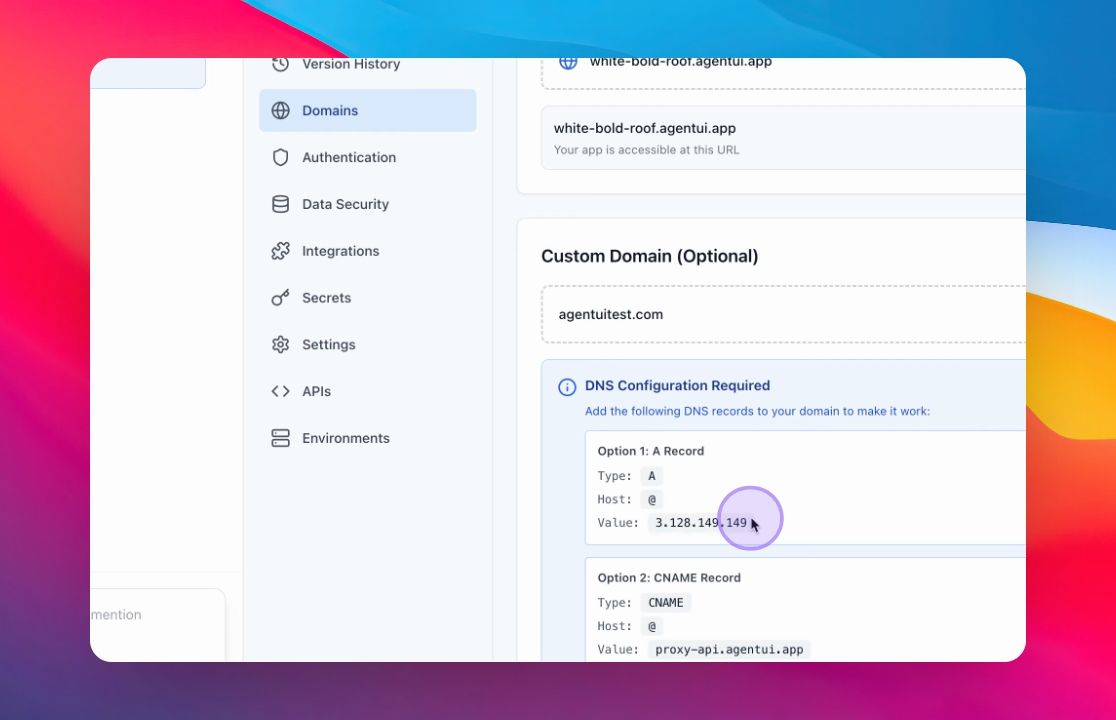
Passo 6: Adicionar Registro A ao Provedor
Vá ao seu provedor de domínio.
E adicione o registro A com o domínio ao seu domínio.
🌐 Como adicionar registro A em cada provedor de domínio
GoDaddy
🔗 GoDaddy — Adicionar um registro A (suporte oficial)
https://www.godaddy.com/help/add-an-a-record-19238
Namecheap
🔗 Namecheap — Como configurar um registro A (endereço)
https://www.namecheap.com/support/knowledgebase/article.aspx/319/2237/how-can-i-set-up-an-a-address-record-for-my-domain/
Name.com
🔗 Name.com — Adicionando um registro A
https://www.name.com/support/articles/115004893508-adding-an-a-record Name.com
Google Domains / Google Cloud DNS
🔗 Google Cloud DNS — Configurar registros DNS para um nome de domínio
https://docs.cloud.google.com/dns/docs/set-up-dns-records-domain-name
Hostinger
🔗 Hostinger — Como gerenciar registros DNS (incluindo registros A)
https://www.hostinger.com/support/1583249-how-to-manage-dns-records-at-hostinger/
🔗 O que é um Registro A e Como Adicioná-lo (tutorial genérico)
https://easydmarc.com/blog/what-is-dns-a-record-and-how-to-add-an-a-record-to-dns/ EasyDMARC