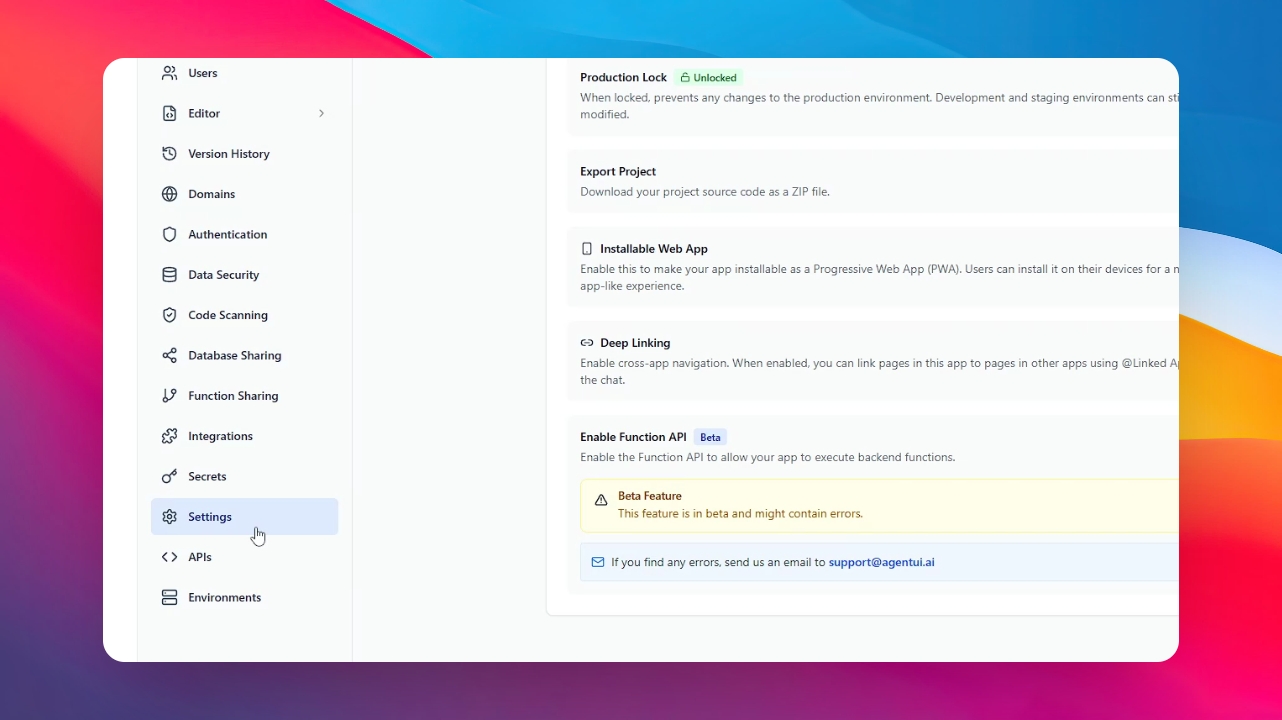
Passo 1: Abrir Configurações do Projeto
Comece selecionando o projeto que deseja configurar. Clique no ícone Dashboard e navegue até a aba Settings.
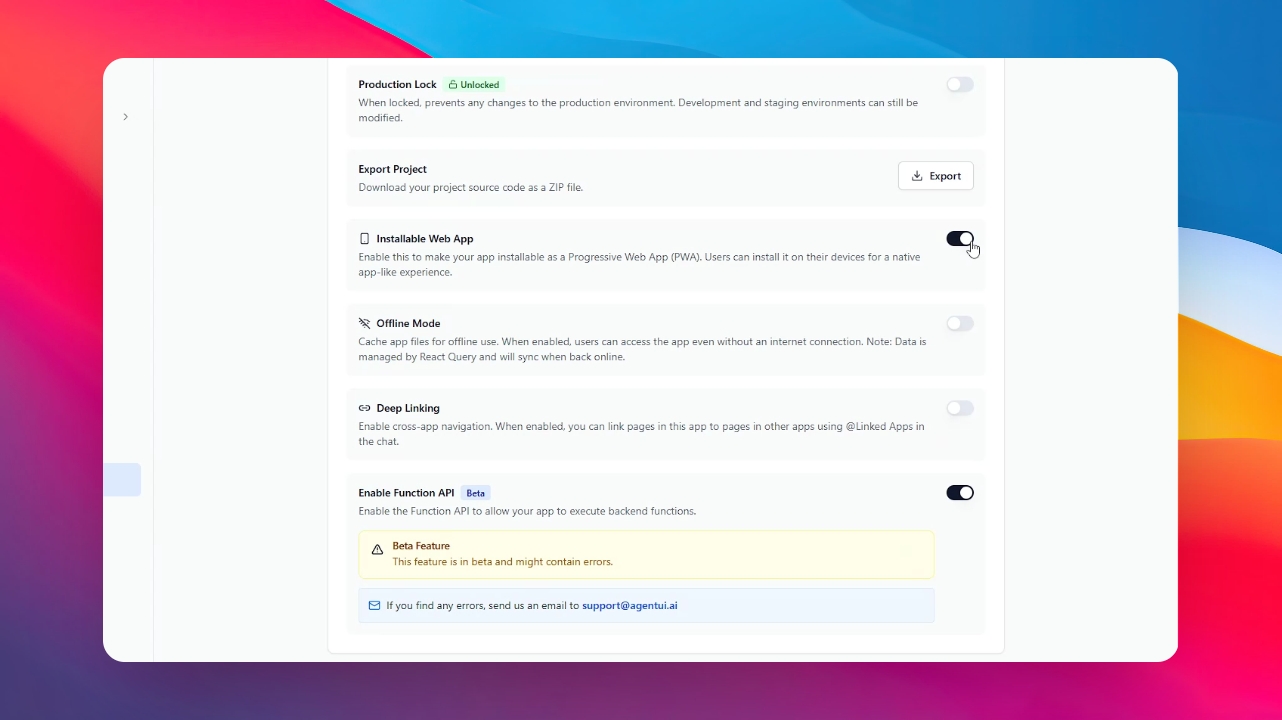
Passo 2: Ativar Instalação do Aplicativo
Localize a opção chamada “Installable Web App” e ative-a. Isso permite que seus usuários “instalem” o aplicativo web diretamente na tela inicial ou área de trabalho, fazendo com que pareça um aplicativo nativo.
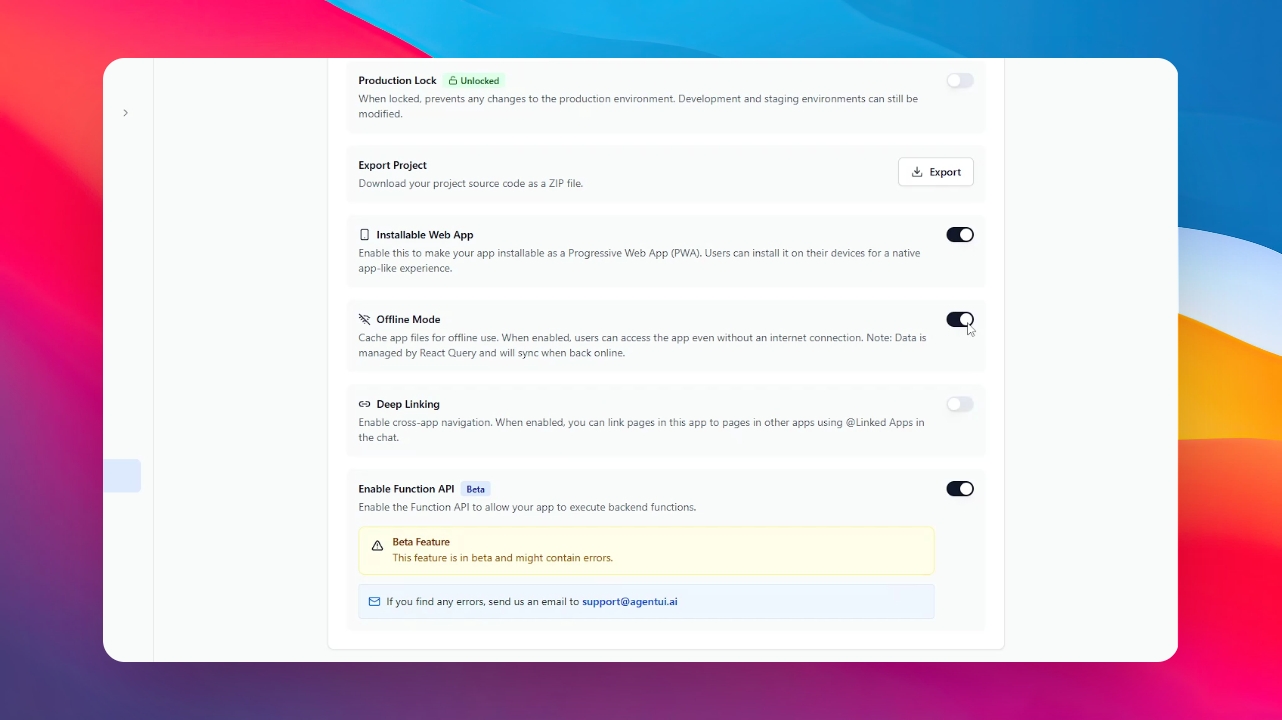
Passo 3: Ativar Modo Offline
Logo abaixo, você encontrará o botão “Offline Mode”. Ative-o para garantir que a estrutura principal do seu aplicativo permaneça acessível mesmo quando não houver conexão de dados.
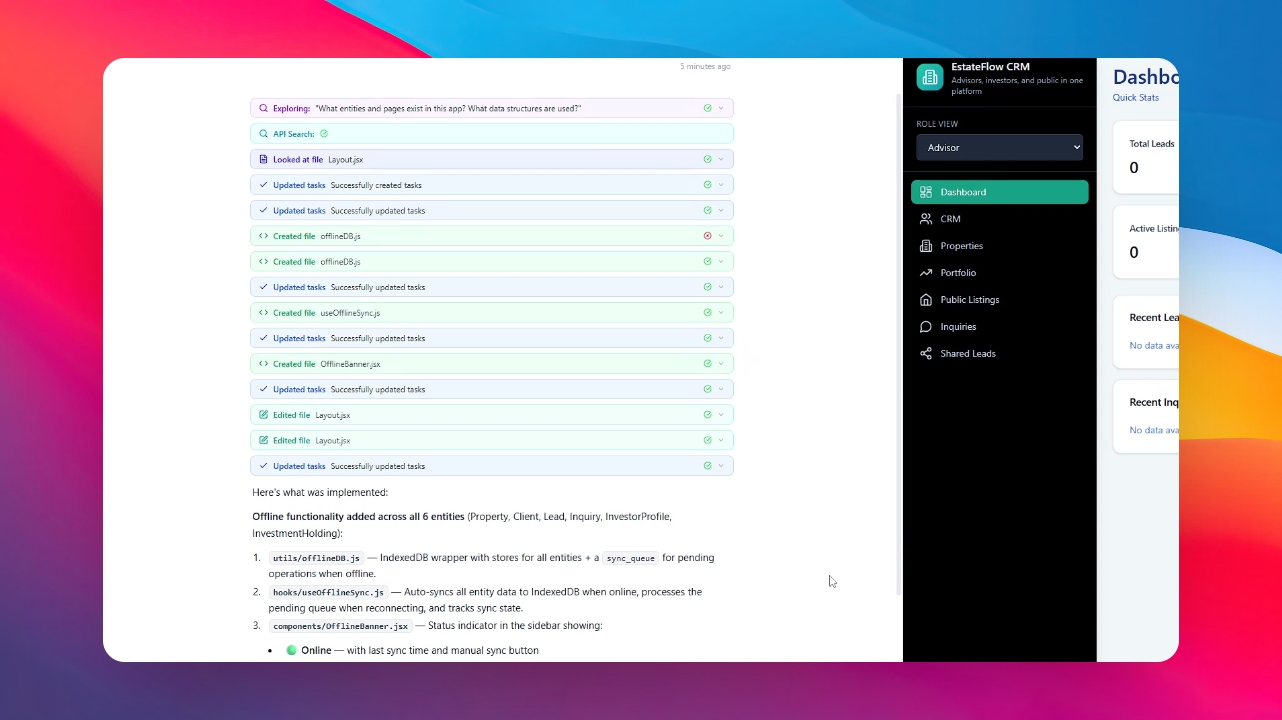
Passo 4: Solicitar Persistência de Dados via IA
Para garantir que seu aplicativo realmente faça algo enquanto offline, retorne ao Chat. Você precisa instruir a IA a gerenciar a sincronização de dados. Por exemplo, diga: “Adicione funcionalidade offline ao meu aplicativo e inclua todos os dados atuais do projeto para uso offline.”
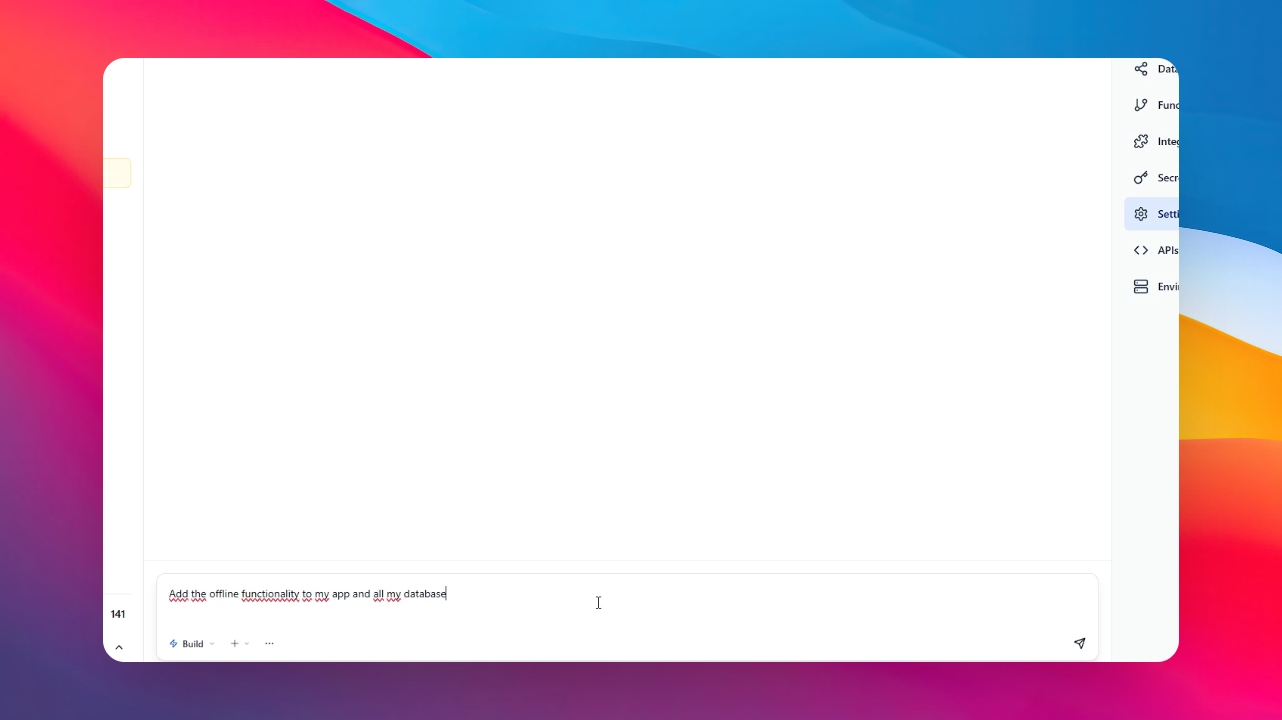
Passo 5: Definir Dados Offline
Seja específico sobre quais informações você deseja que o usuário veja quando não estiver conectado. A IA então configurará o armazenamento local e a lógica de cache para esses conjuntos de dados específicos.
Passo 6: Aguardar a Implementação
A IA levará alguns segundos para aplicar essas mudanças técnicas à arquitetura do seu aplicativo. Quando terminar, seu aplicativo estará pronto para ser instalado e usado em qualquer lugar.