TL;DR
Configurando a Autenticação
Clique em Autenticação na barra lateral para configurar os requisitos de login do seu aplicativo. Existem duas seções aqui.
Visibilidade do Aplicativo
Isso controla se as pessoas precisam fazer login antes de poderem usar seu aplicativo. Você tem duas opções:
Exigir Login
Ative isso se quiser que todo o seu aplicativo seja privado. Cada visitante verá uma tela de login e deverá inserir suas credenciais antes de poder acessar qualquer coisa. Isso é ideal para ferramentas internas, painéis de administração ou qualquer aplicativo destinado a um grupo específico de pessoas.
Algumas Partes Exigem Login
Ative isso se quiser que a maior parte do seu aplicativo seja acessível publicamente, mas certos recursos ou páginas devem estar disponíveis apenas para usuários logados. Por exemplo, uma loja onde qualquer pessoa pode navegar pelos produtos, mas apenas usuários registrados podem fazer pedidos ou salvar itens em uma lista de desejos.
Essas duas opções são mutuamente exclusivas -- ativar uma desativa automaticamente a outra. Se ambas estiverem desativadas, seu aplicativo é totalmente público e qualquer pessoa com o link pode acessá-lo.
Registro
Permitir Autoinscrição Quando isso está ativado, os visitantes podem criar suas próprias contas por meio de um formulário de inscrição em seu aplicativo. Isso é útil quando você deseja permitir que as pessoas se registrem por conta própria, como em um aplicativo voltado para o cliente.
Quando isso está desativado, apenas você (o administrador) pode criar contas de usuário manualmente por meio do painel de Usuários. Isso lhe dá controle total sobre quem tem acesso e é mais adequado para aplicativos internos ou restritos.
Adicionando um Novo Usuário
Passo 1: Abrir Seção de Usuários
Navegue até a seção Usuário em seu aplicativo.
Você está agora na seção de Usuários.
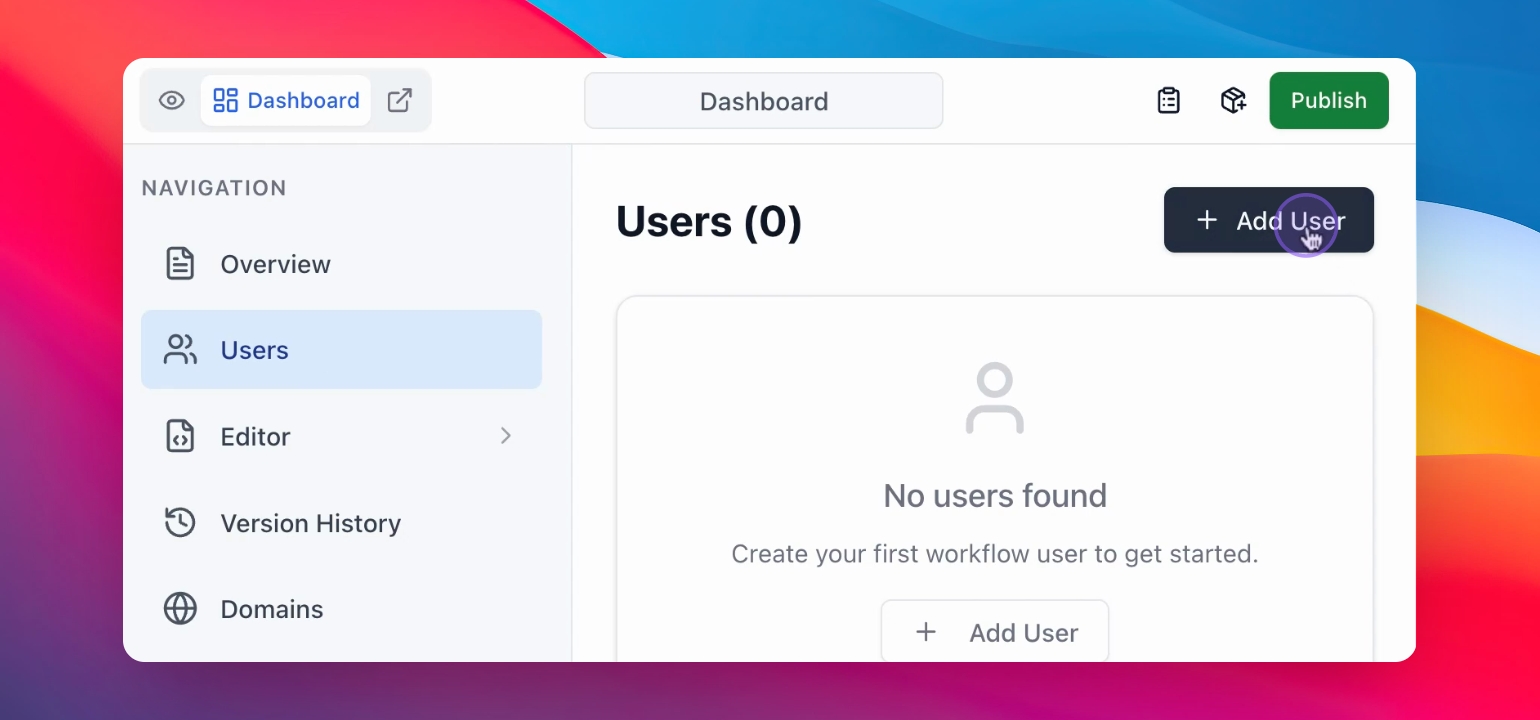
Passo 2: Clicar em Adicionar Usuário
Pressione o botão Adicionar Usuário.
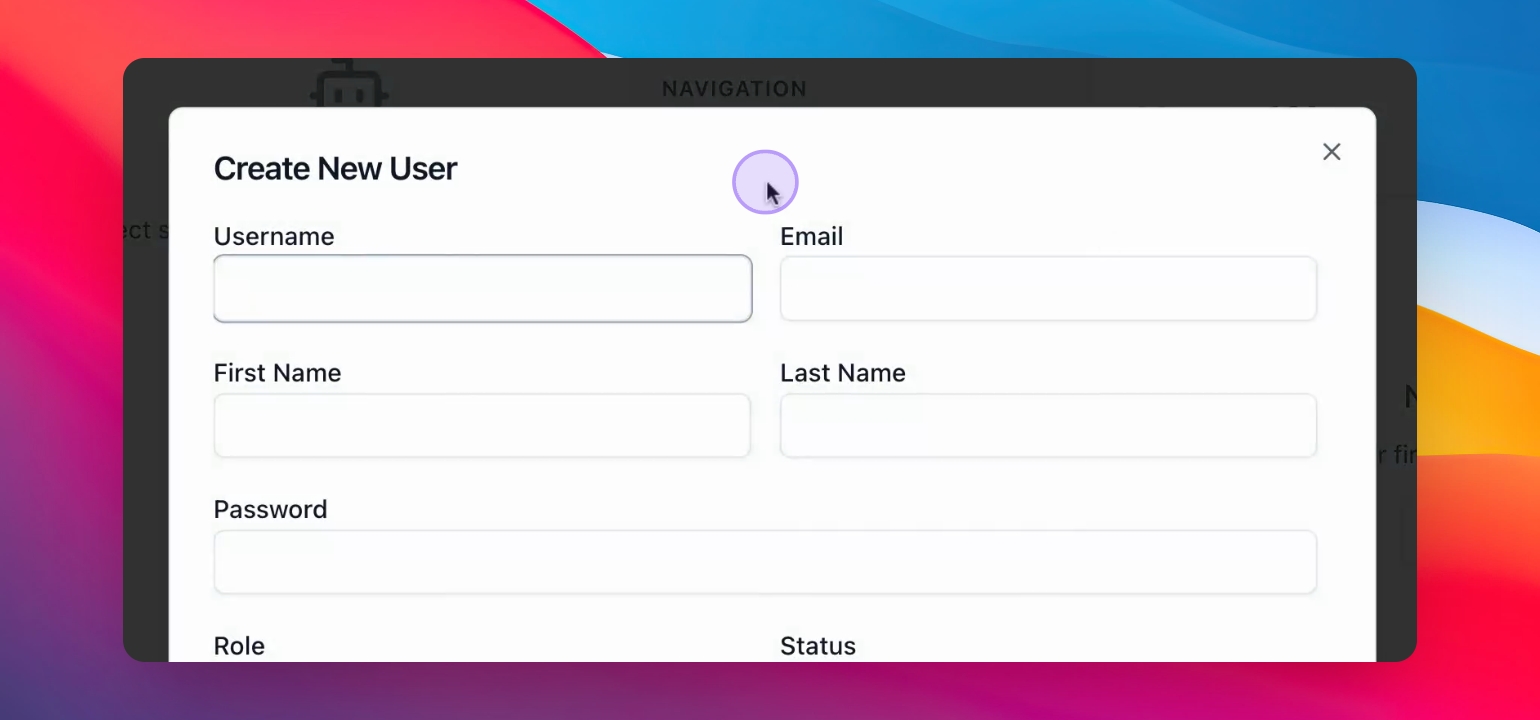
Você verá um formulário para inserir os detalhes do usuário.
Passo 3: Inserir Detalhes do Usuário
Preencha os detalhes do usuário, incluindo nome de usuário, e-mail, primeiro nome e senha.
Se o seu aplicativo tiver campos de usuário personalizados (por exemplo, departamento, número de telefone ou nível de assinatura), eles aparecerão na parte inferior do formulário. Preencha-os conforme necessário
Passo 4: Definir Função do Usuário
Determine a função do usuário e gerencie as configurações de acesso.
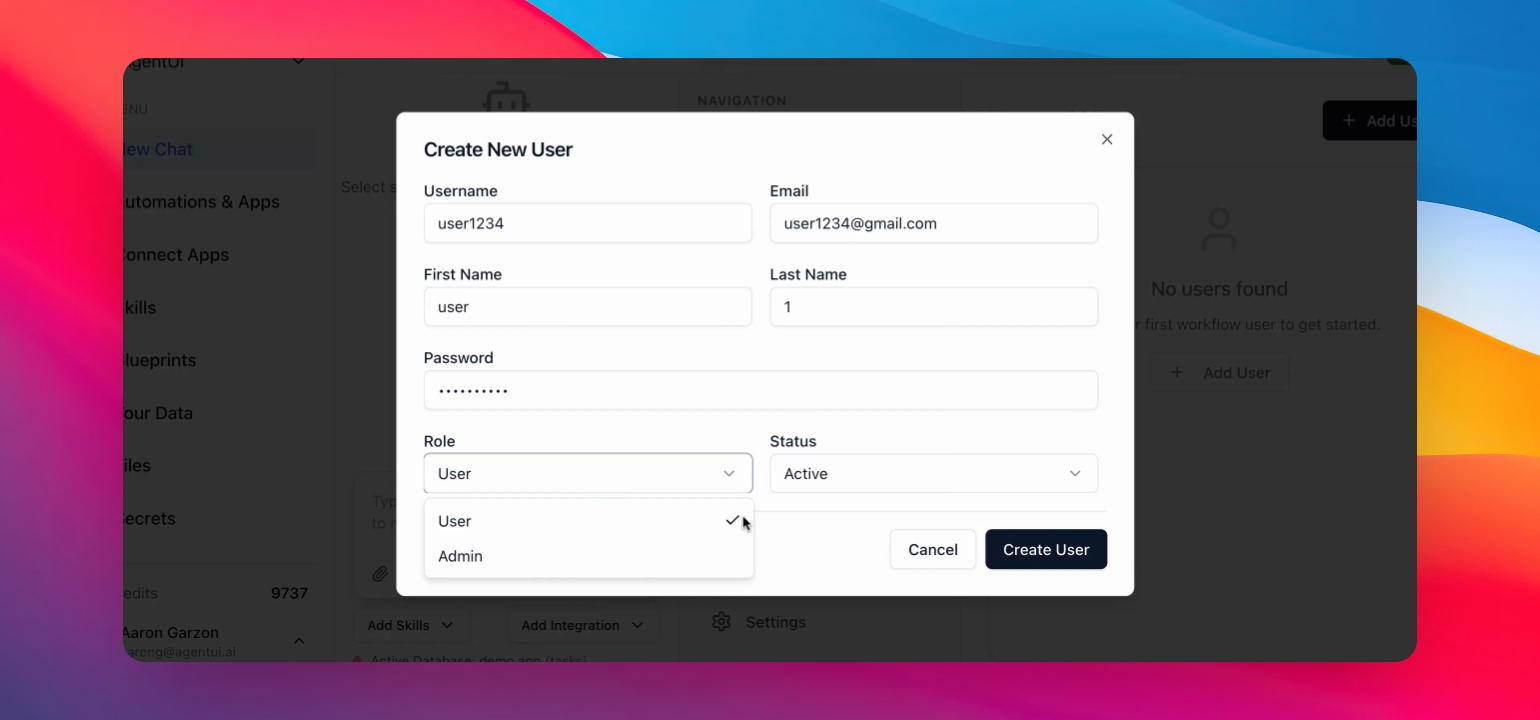
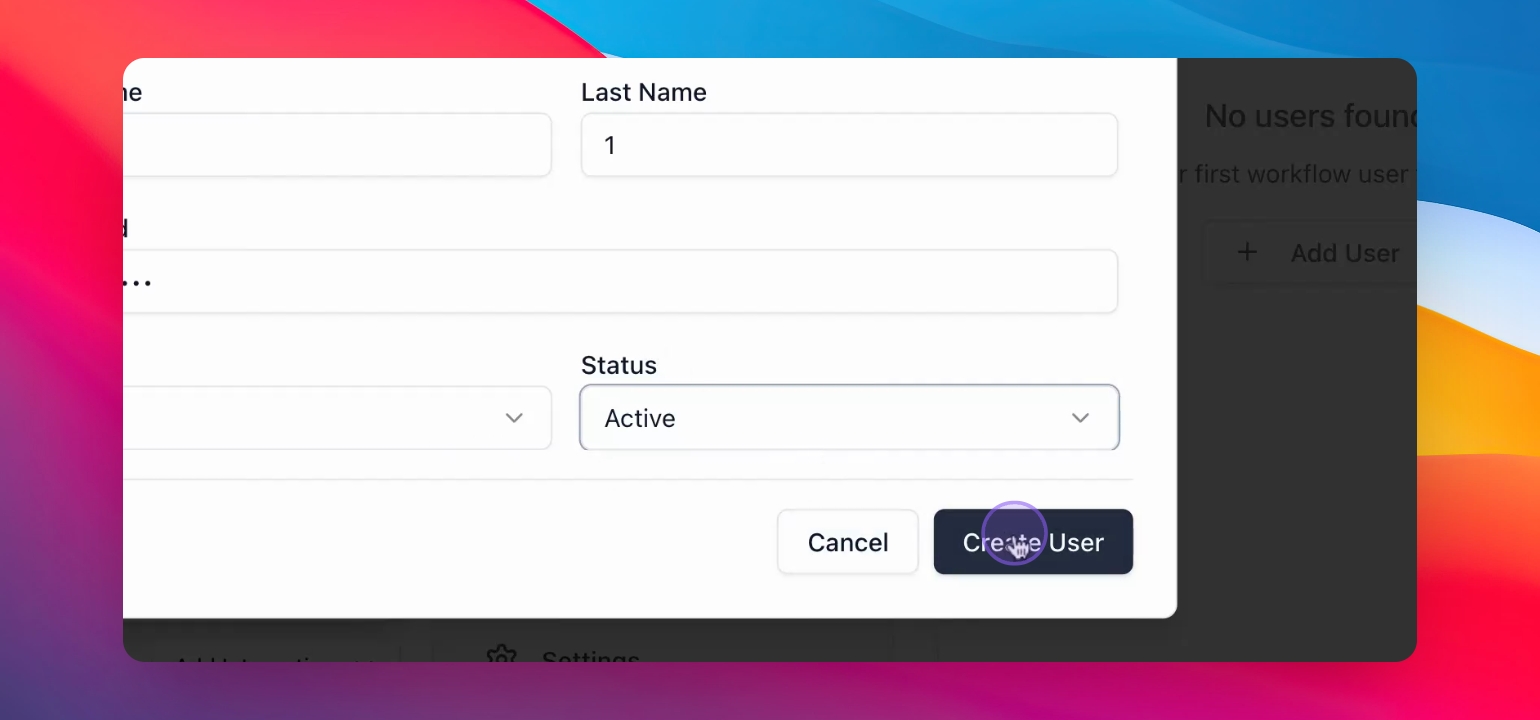
Passo 5: Criar Usuário
Pressione o botão Criar Usuário.
Seu novo usuário foi criado com sucesso.
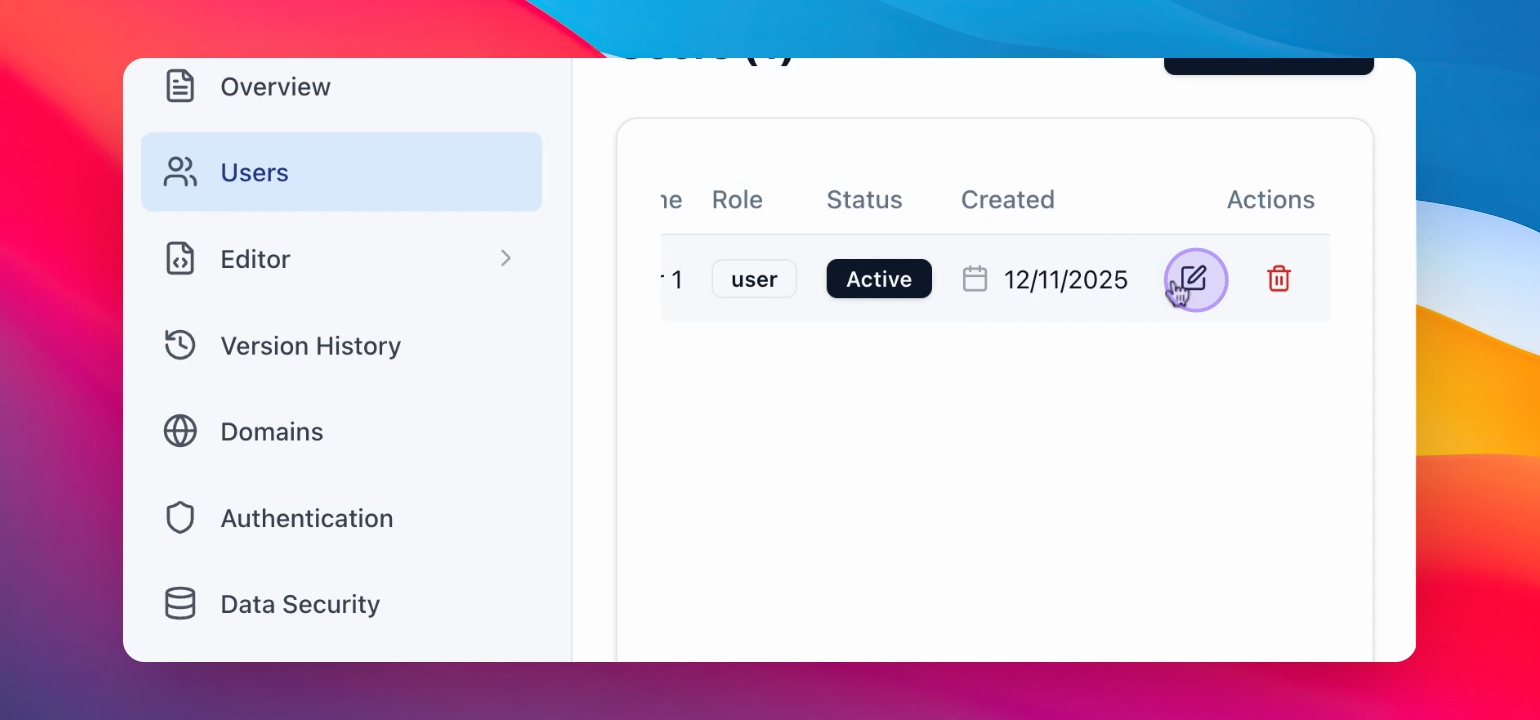
Passo 6: Editar Detalhes do Usuário
Pressione o botão Editar para modificar os detalhes do usuário.
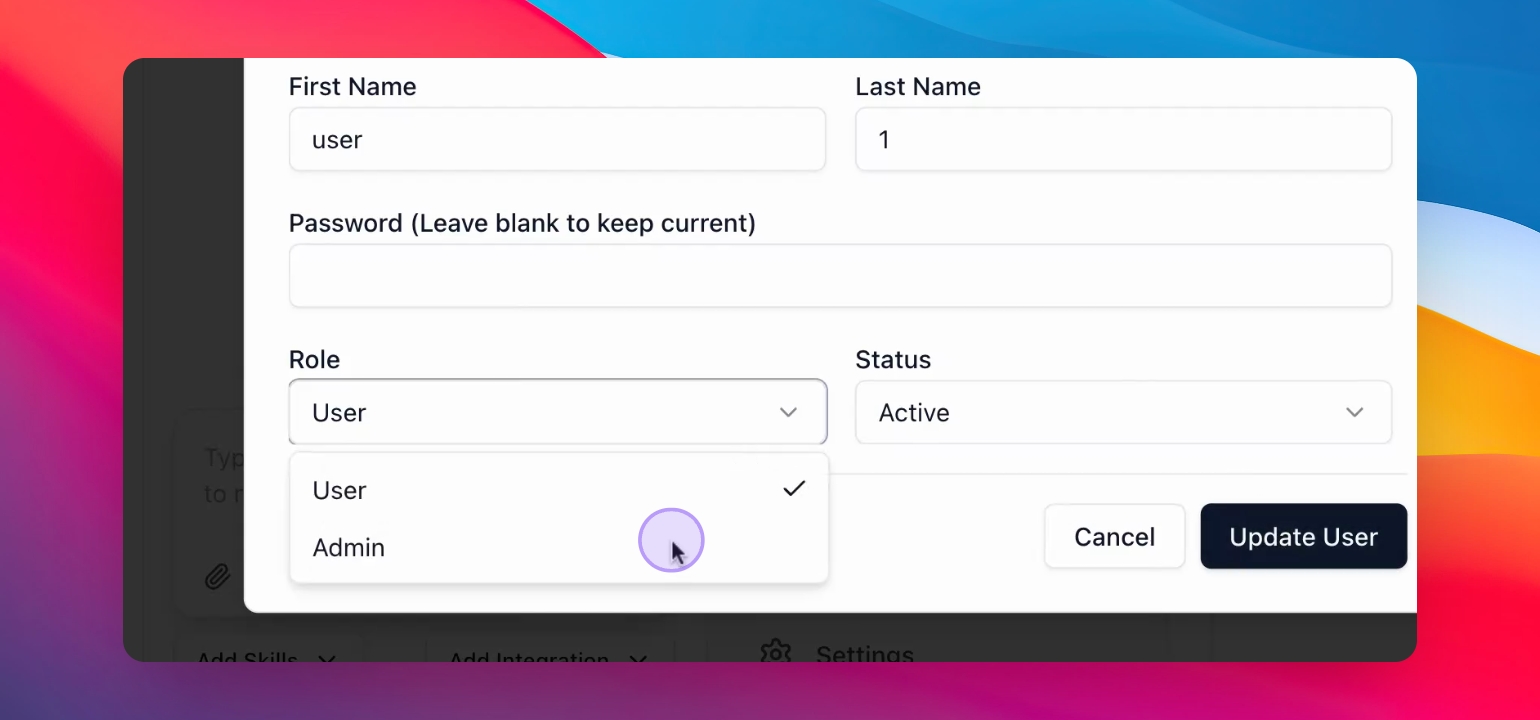
Passo 7: Atualizar Informações do Usuário
Altere o departamento ou outros detalhes conforme necessário.
Pressione Atualizar usuário para salvar as alterações.
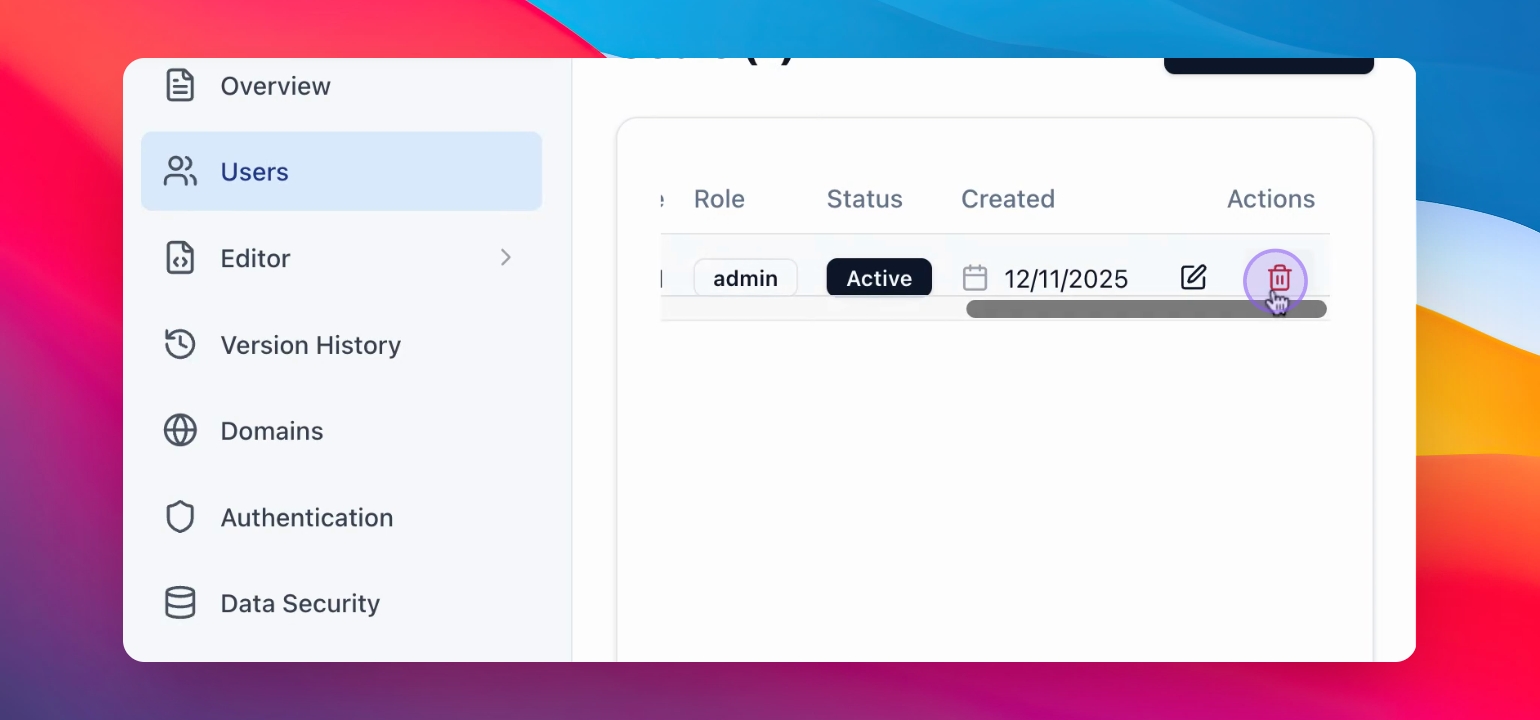
Passo 8: Excluir Usuário
Se necessário, exclua o usuário do seu aplicativo.